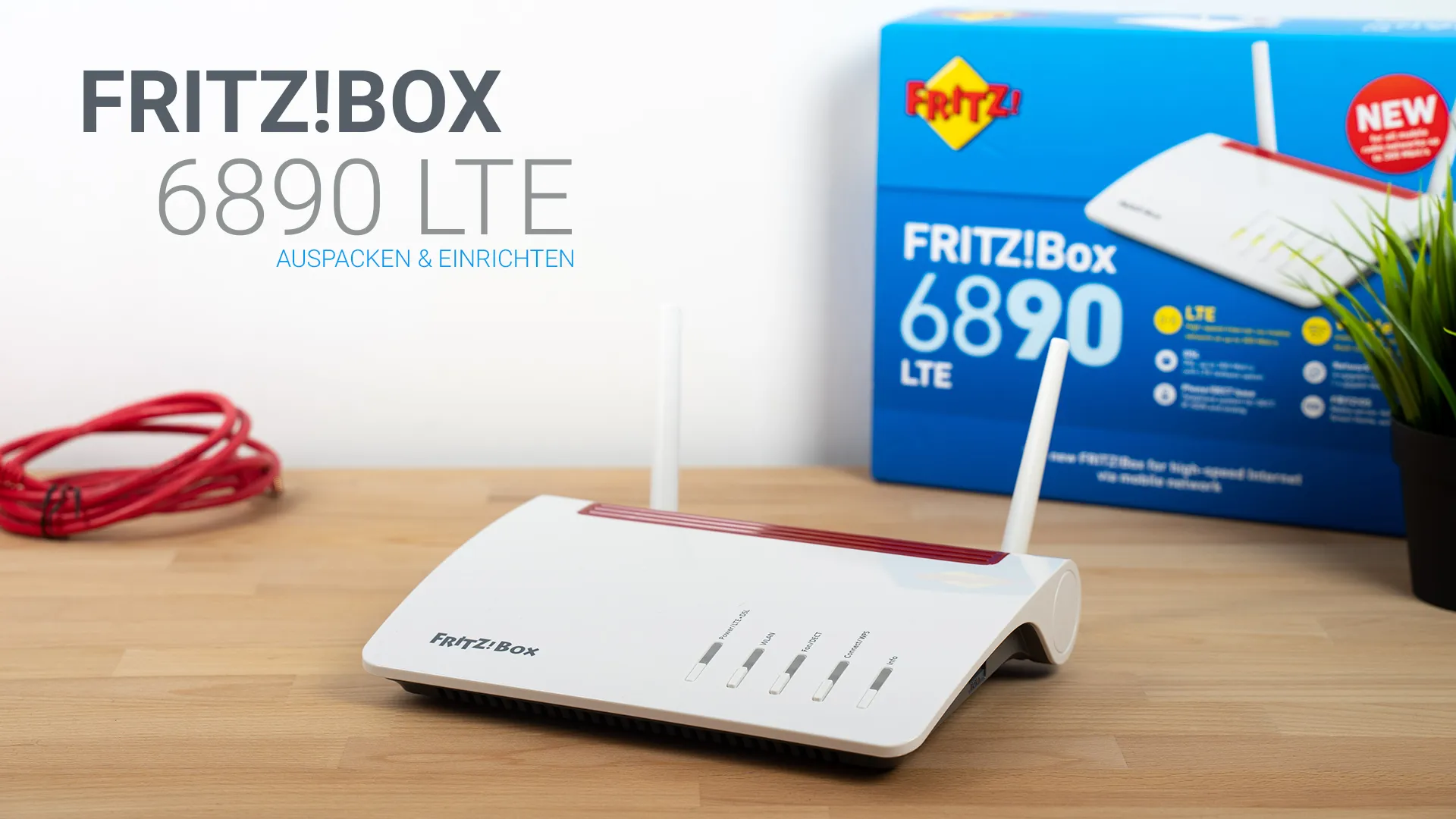
Wer den Standard-Router des Providers satt hat, greift meist zur FRITZ!BOX. Die FRITZ!BOX 6890 LTE hat dabei den Vorteil, dass sie auch als LTE-Modem funktioniert — ideal wenn kein DSL vorhanden ist oder als Fallback.
Lieferumfang
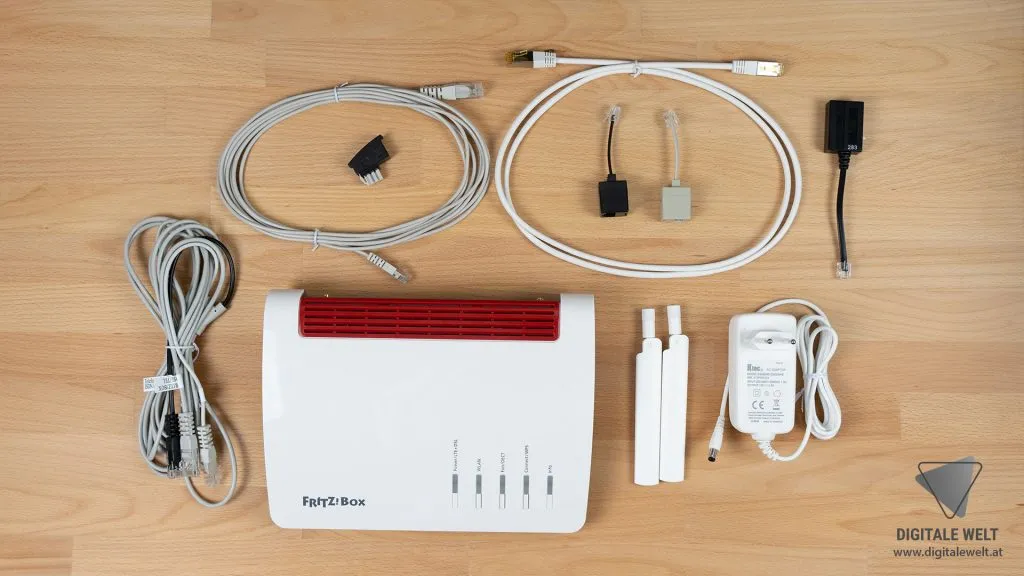
Im Lieferumfang sind enthalten:
- FRITZ!BOX 6890 LTE
- Netzteil 12V / 2,5A
- 2x LTE-Antennen (Paddelantennen)
- 1x DSL-Kabel, 1x LAN-Kabel, 1x DSL/Telefonkabel (Y-Kabel)
- 1x RJ11/TAE-Adapter + weitere Telefonadapter
Hinweis
Design
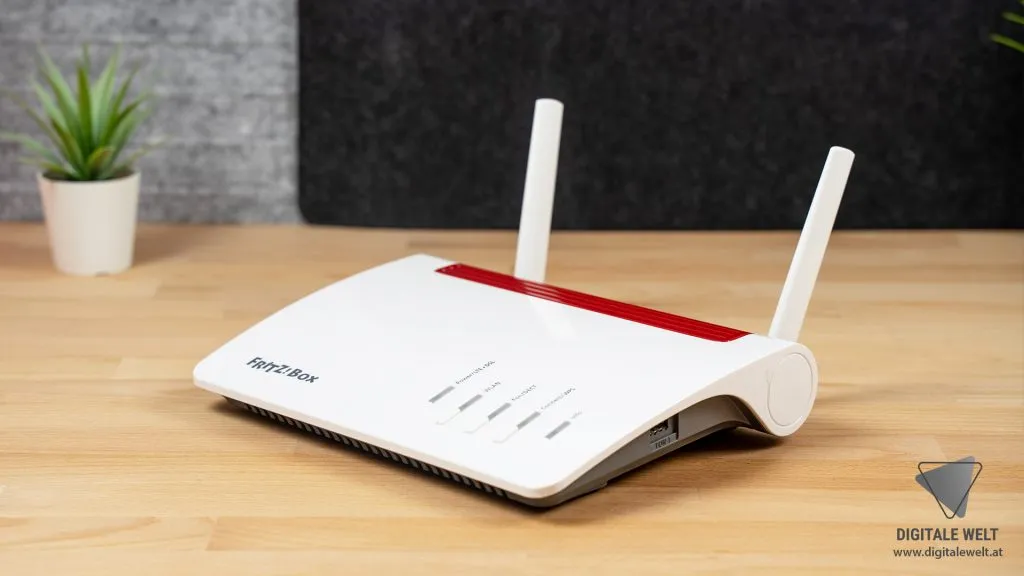
Die FRITZ!BOX 6890 LTE ist wie alle FRITZ!-Geräte in Weiß/Rot gehalten — schlicht und modern:
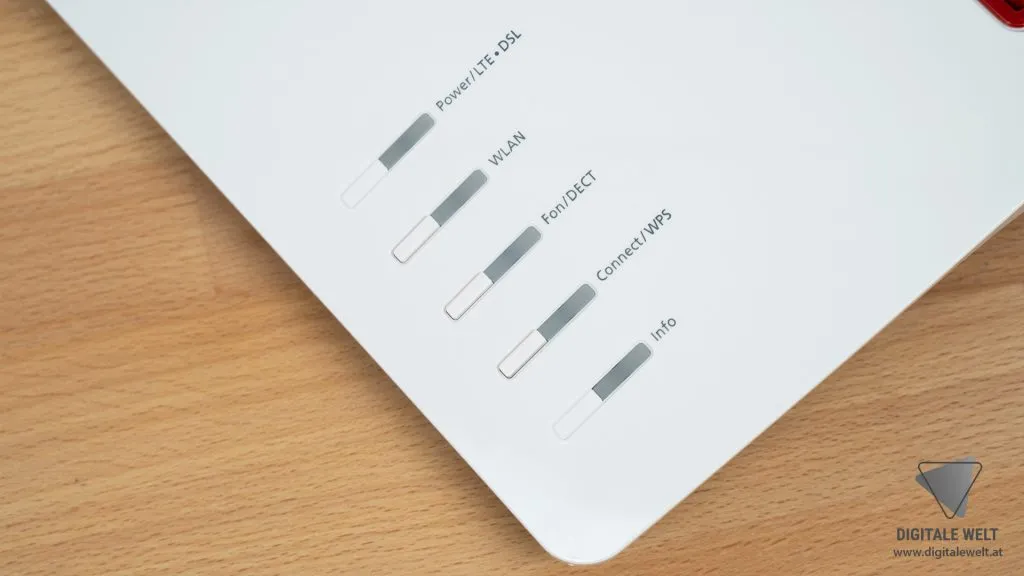
Oben befinden sich 5 Status-LEDs und 3 Tasten für verschiedene Funktionen:
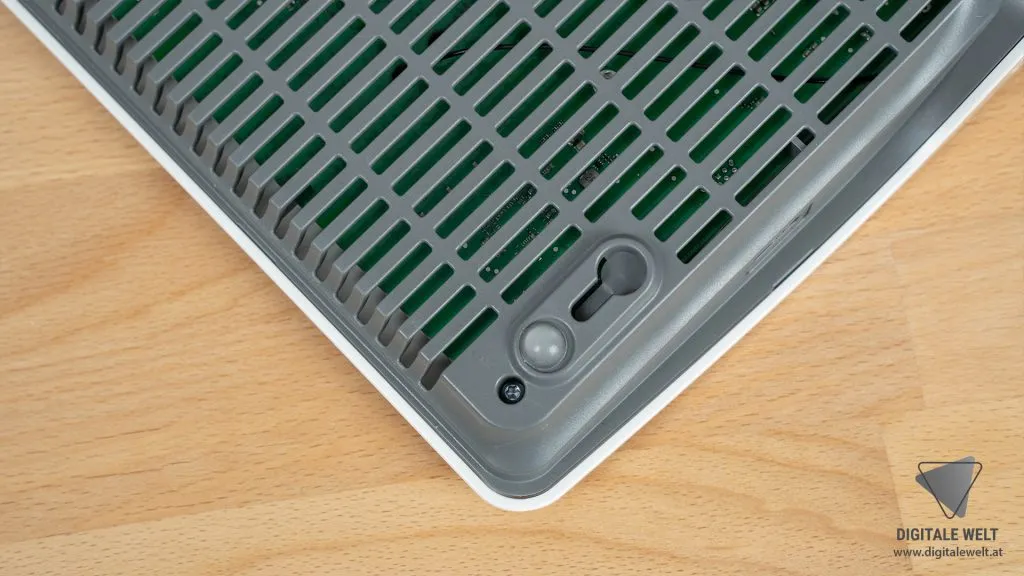
Auf der Unterseite sind VESA-Bohrungen zum Wandmontieren vorhanden. Passende Wandhalterung hier:
Anschlüsse
Rückseite
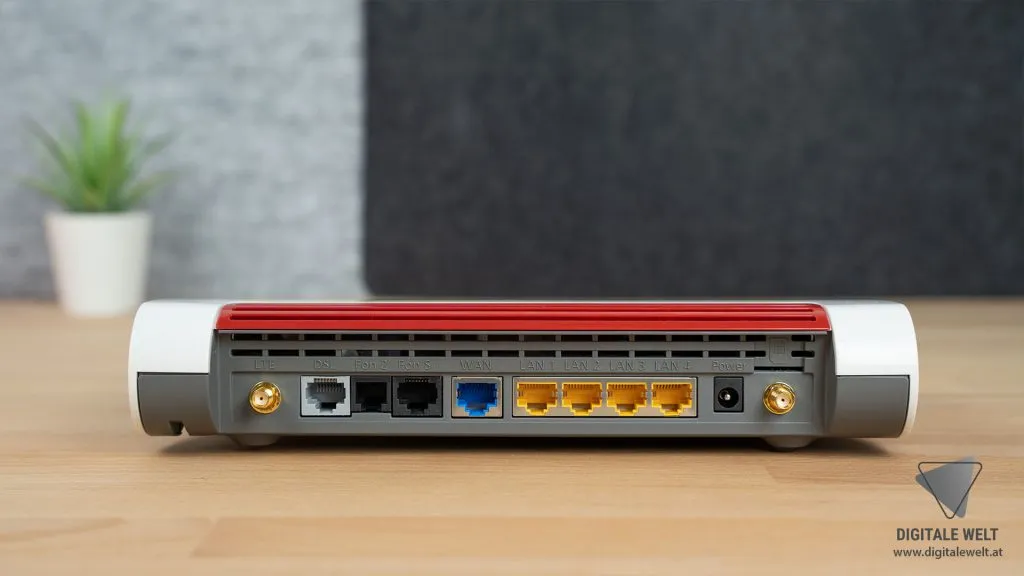
- 2x LTE-Antennenanschluss
- DSL-Buchse, FON 2 (RJ11), FON S (RJ45)
- WAN, LAN 1–4, Power
- SIM-Karten-Steckplatz (Mini SIM)
Rechte Seite
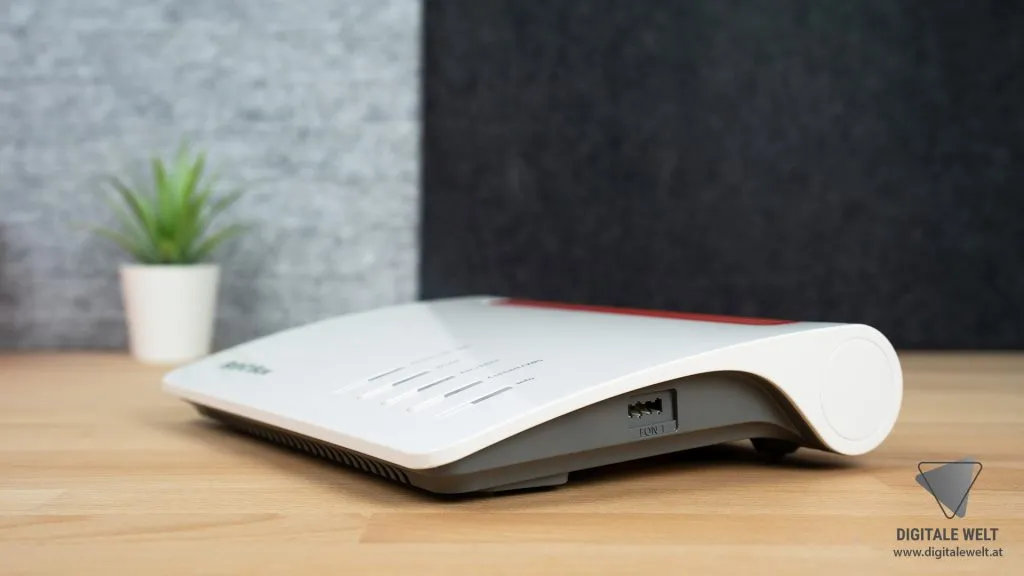
- FON 1 TAE-Buchse
Linke Seite
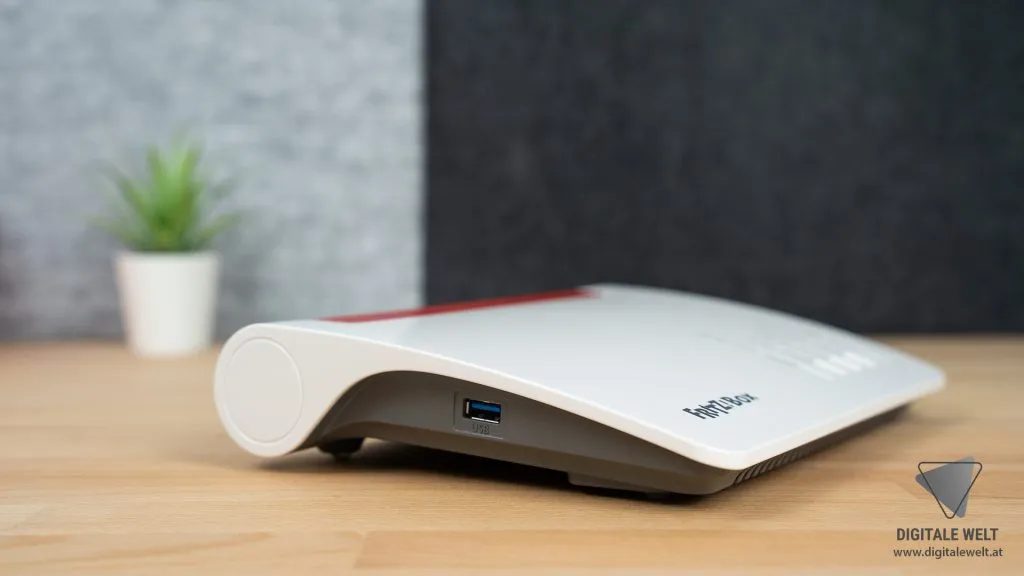
- USB-Anschluss
Hardware einrichten
SIM-Karte einlegen
Achtung
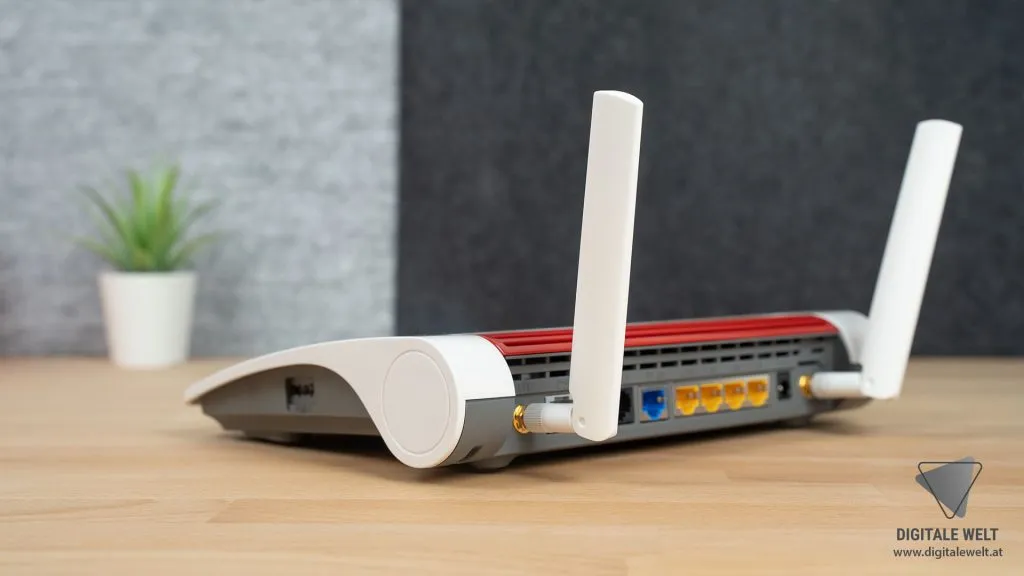
LTE-Antennen anschrauben
Die beiden Antennen links und rechts anschrauben:
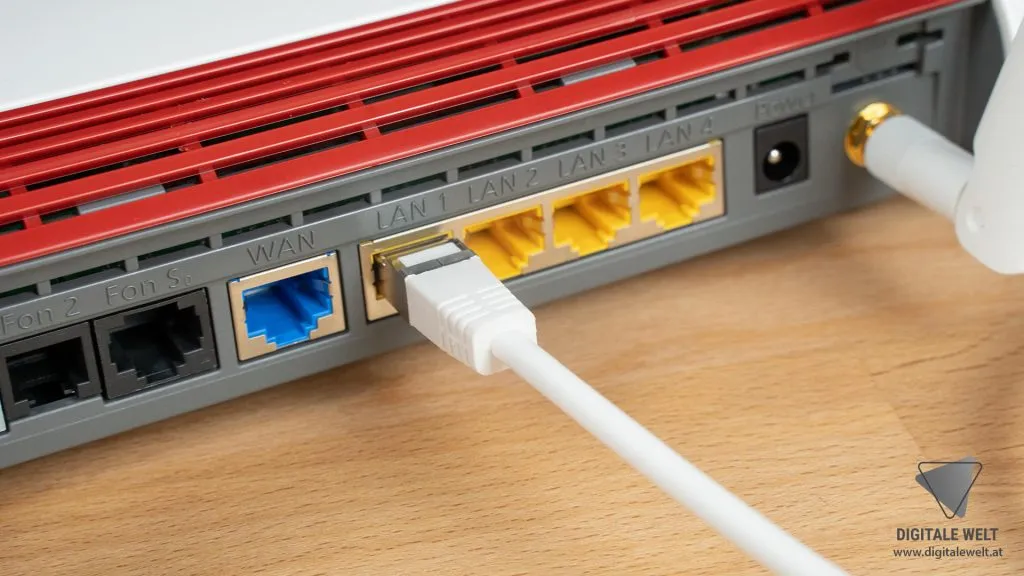
LAN-Kabel anschließen
Geräte über LAN verbinden — 4 LAN-Ports vorhanden. Für mehr Ports empfehle ich diesen Switch:
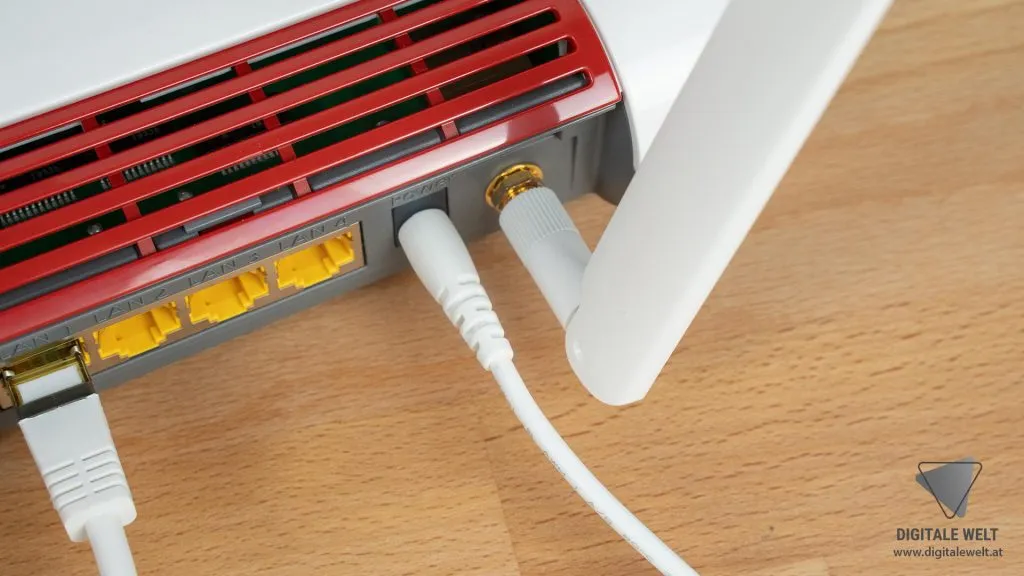
Netzteil anschließen
Software einrichten
Hinweis
Mit der FRITZ!BOX verbinden (WLAN)
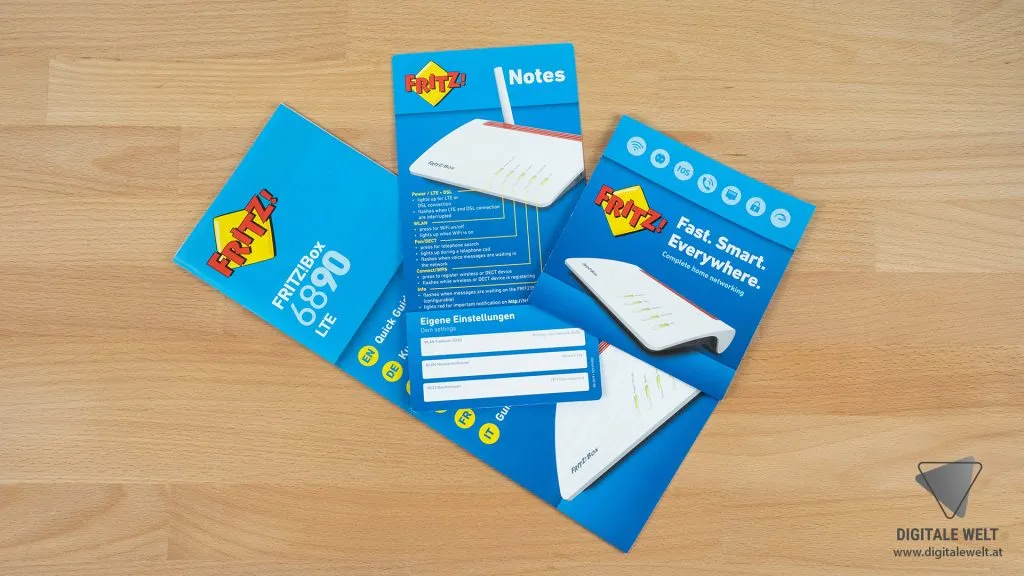
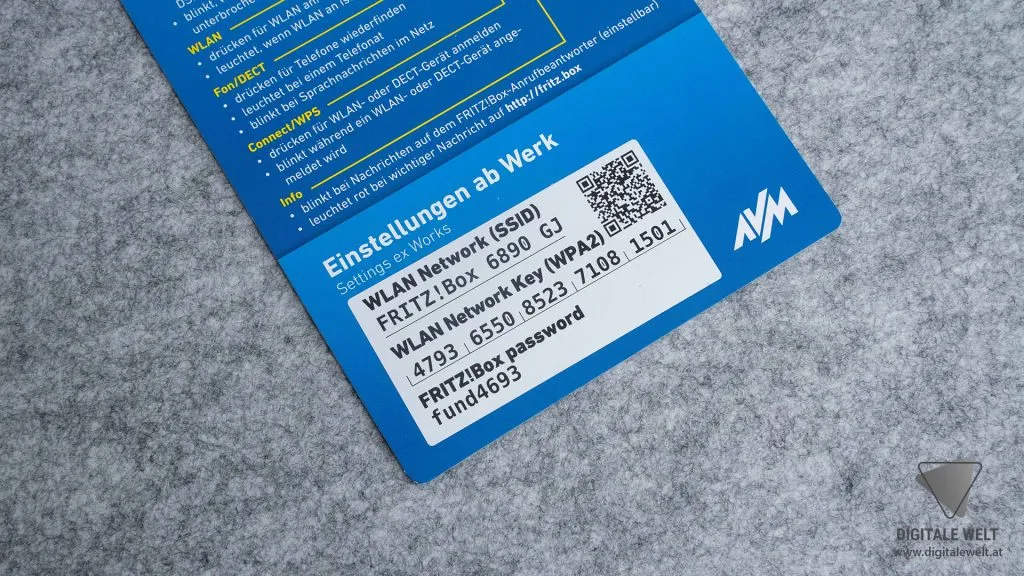
WLAN-Key auf der Unterseite der FRITZ!BOX oder auf der Notizkarte im Lieferumfang:
Benutzeroberfläche öffnen
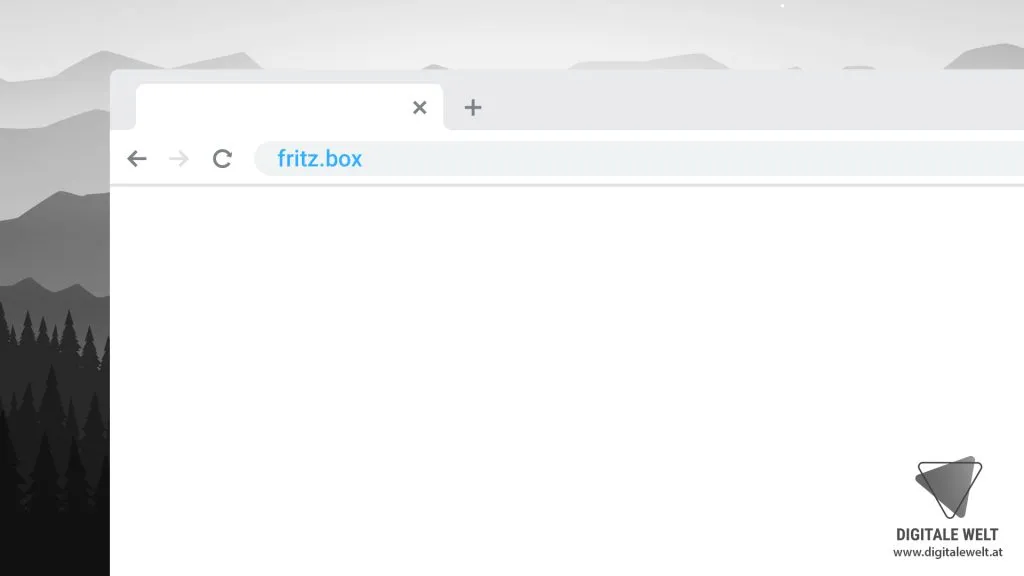
Im Browser fritz.box eingeben:
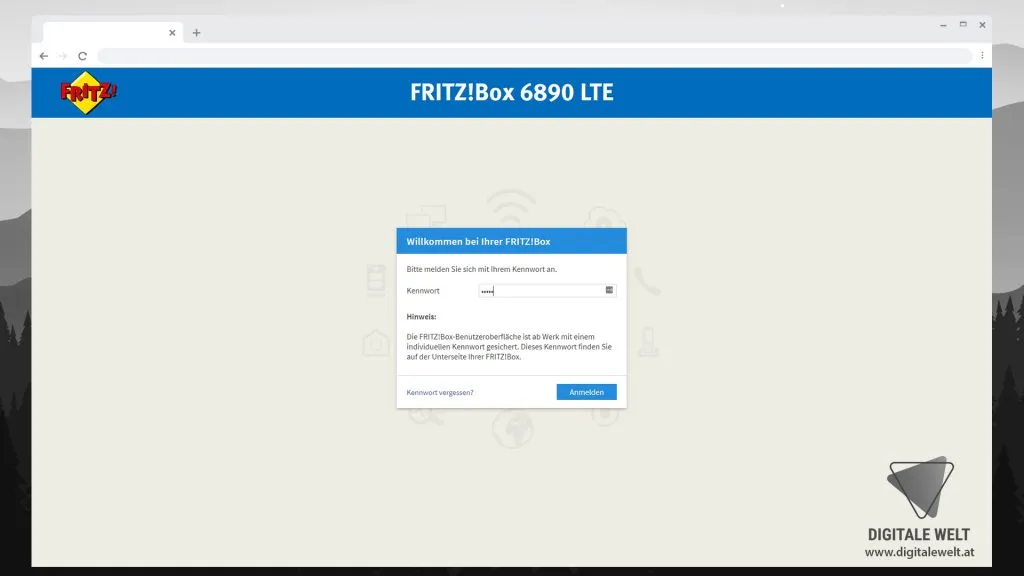
Passwort steht ebenfalls auf der Notizkarte:
Einrichtungsassistent
Beim ersten Start erscheint der Einrichtungsassistent. Dort Internetanbieter-Daten eingeben. Bei manchen Anbietern ist das bereits voreingestellt.
FRITZ!BOX-Namen ändern
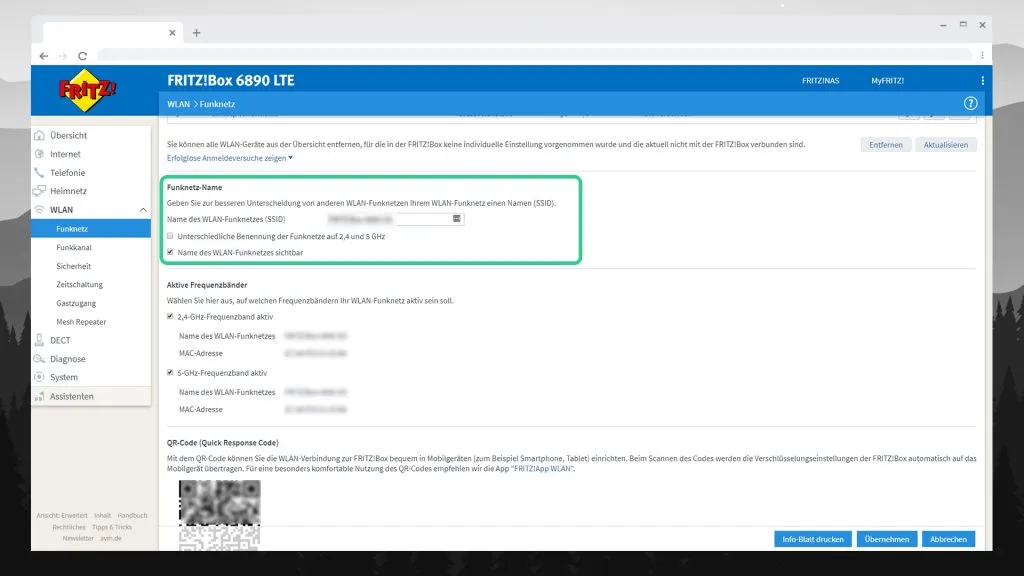
WLAN-Name (SSID)
Unter WLAN → Funknetz den Funknetz-Namen anpassen:
Achtung
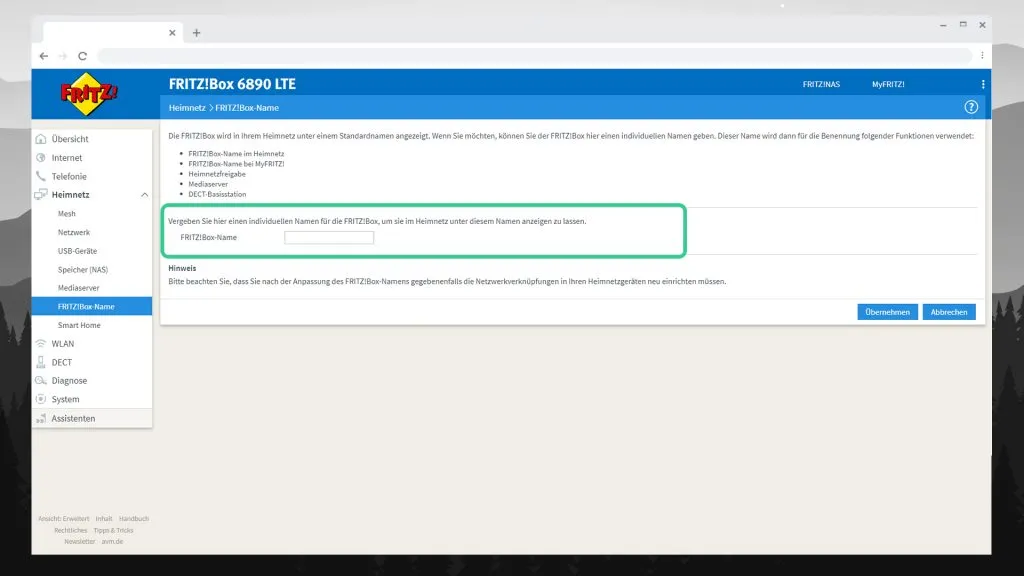
Heimnetzwerk-Name
Unter Heimnetz → FRITZ!BOX Name:
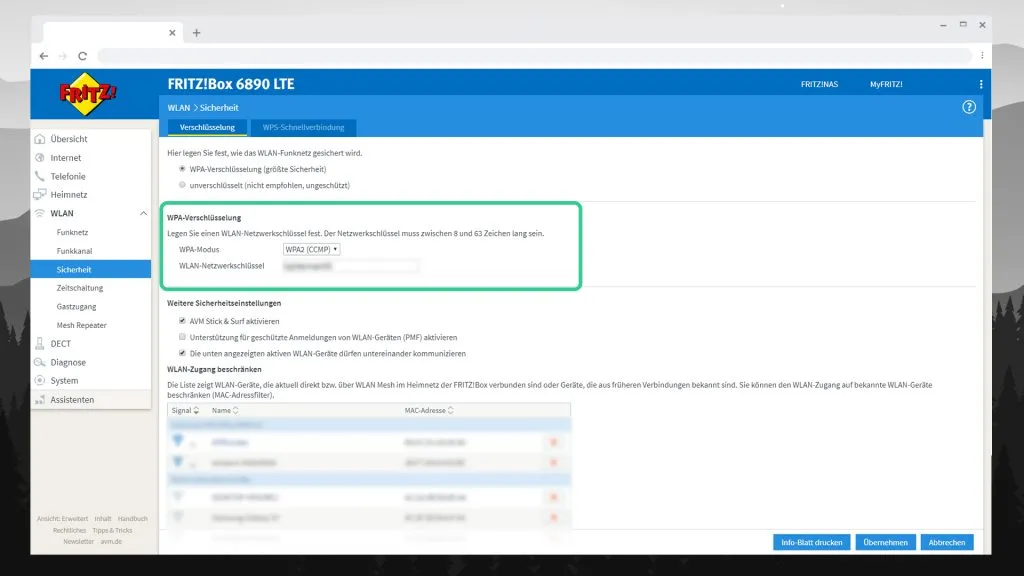
WLAN-Passwort ändern
Unter WLAN → Sicherheit:
Benutzeroberflächen-Passwort ändern
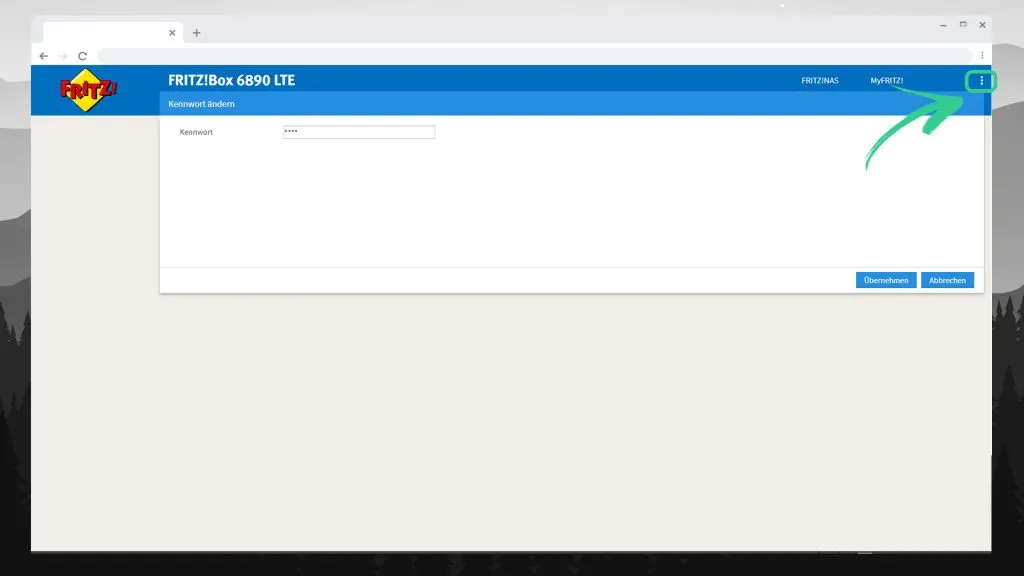
Rechts oben auf die drei Punkte klicken → Kennwort ändern: