Tutorial 5. Nov. 2023
Raspberry Pi: Taster abfragen (GPIO Eingang)
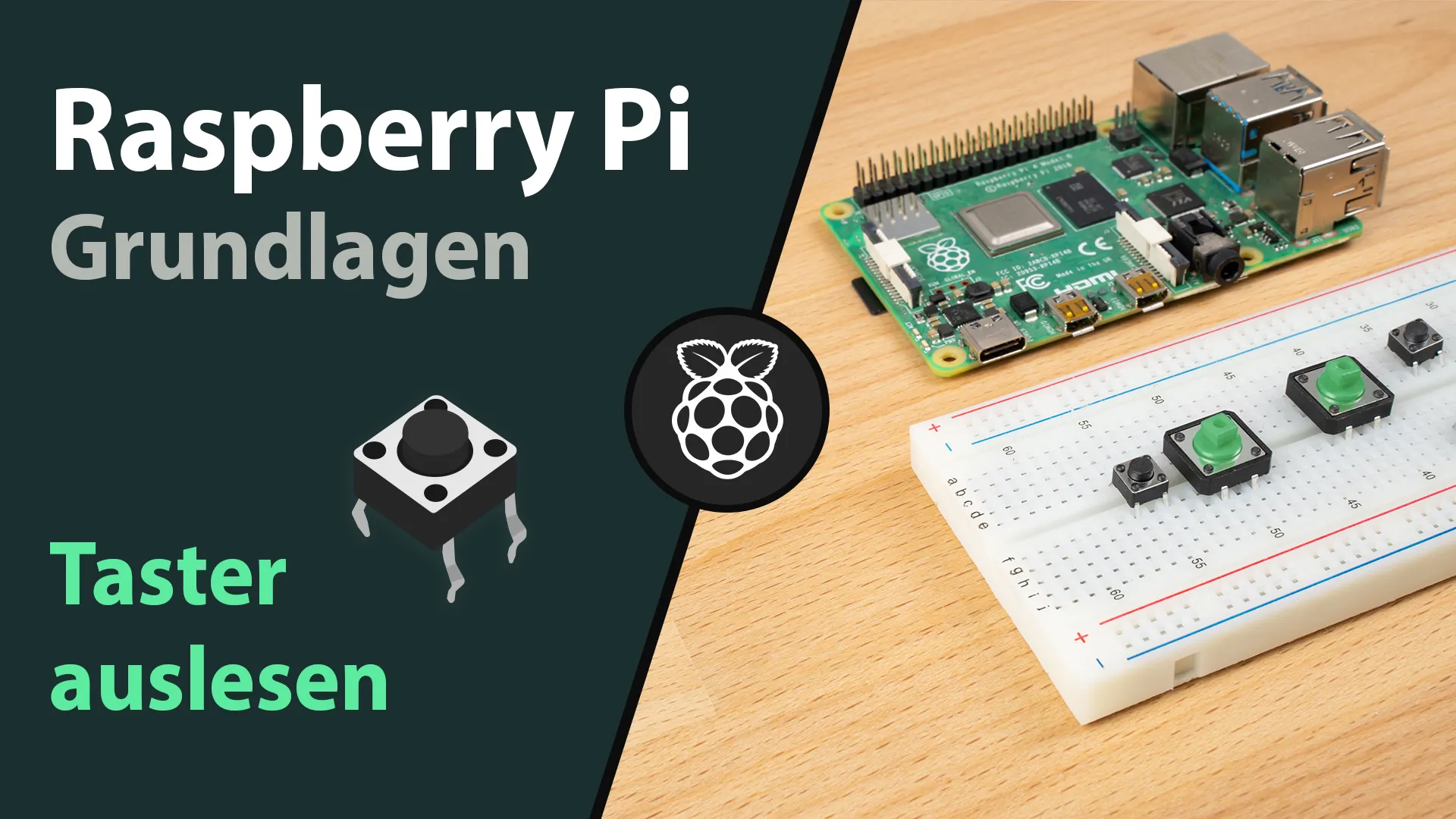
Taster mit dem Raspberry Pi per GPIO abfragen – GPIO Zero Button-Klasse mit 4 Python-Beispielen: Text ausgeben, warten, Funktion starten, LED steuern.
18 Artikel
Taster mit dem Raspberry Pi per GPIO abfragen – GPIO Zero Button-Klasse mit 4 Python-Beispielen: Text ausgeben, warten, Funktion starten, LED steuern.
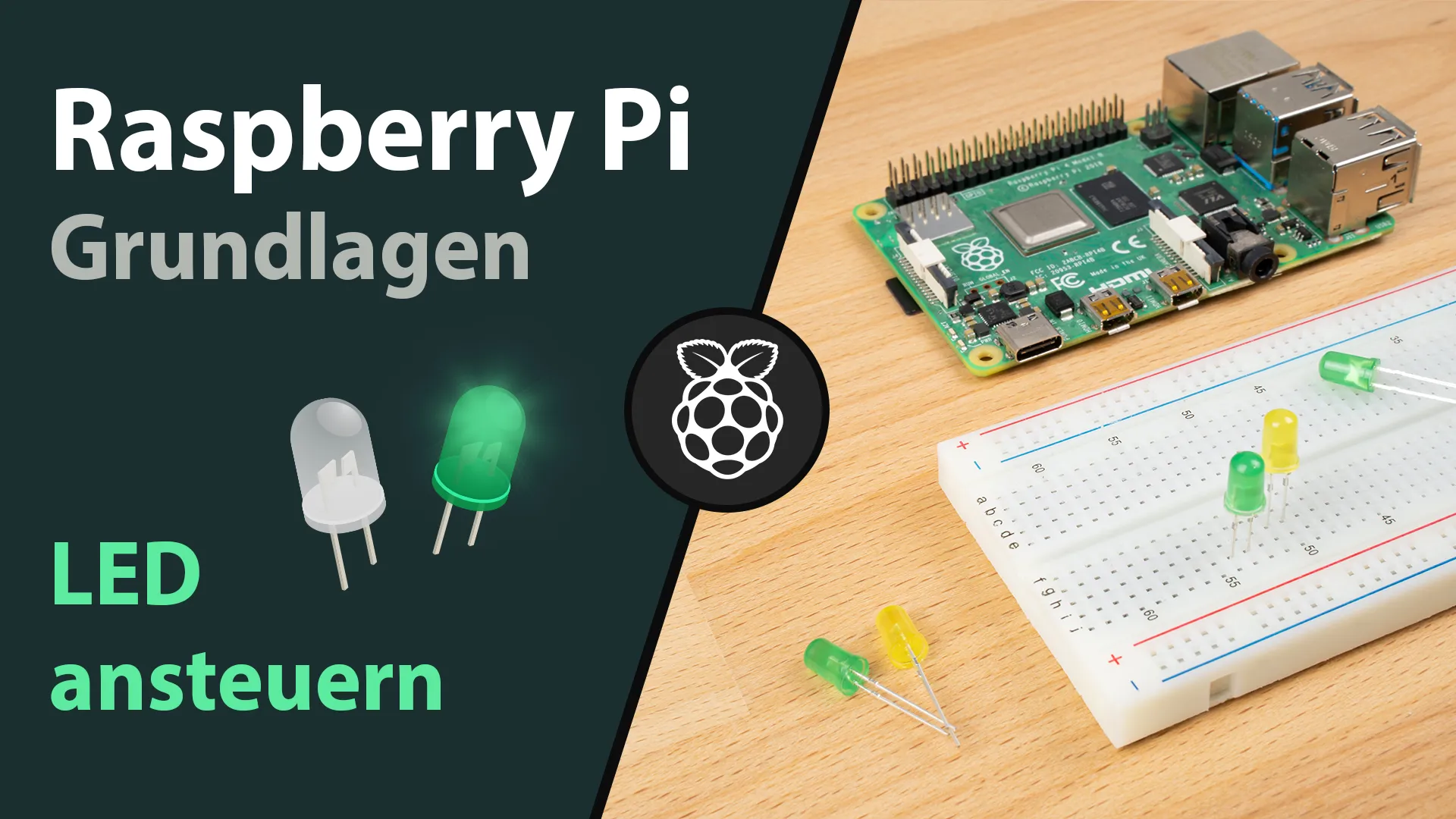
LED mit dem Raspberry Pi per GPIO ansteuern – Vorwiderstand berechnen, GPIO Zero einrichten, LED ein-/ausschalten und blinken lassen.
Python Skript auf dem Raspberry Pi erstellen und ausführen – mit nano, Thonny und mu. Grundlage für alle GPIO-Projekte mit Python 3.
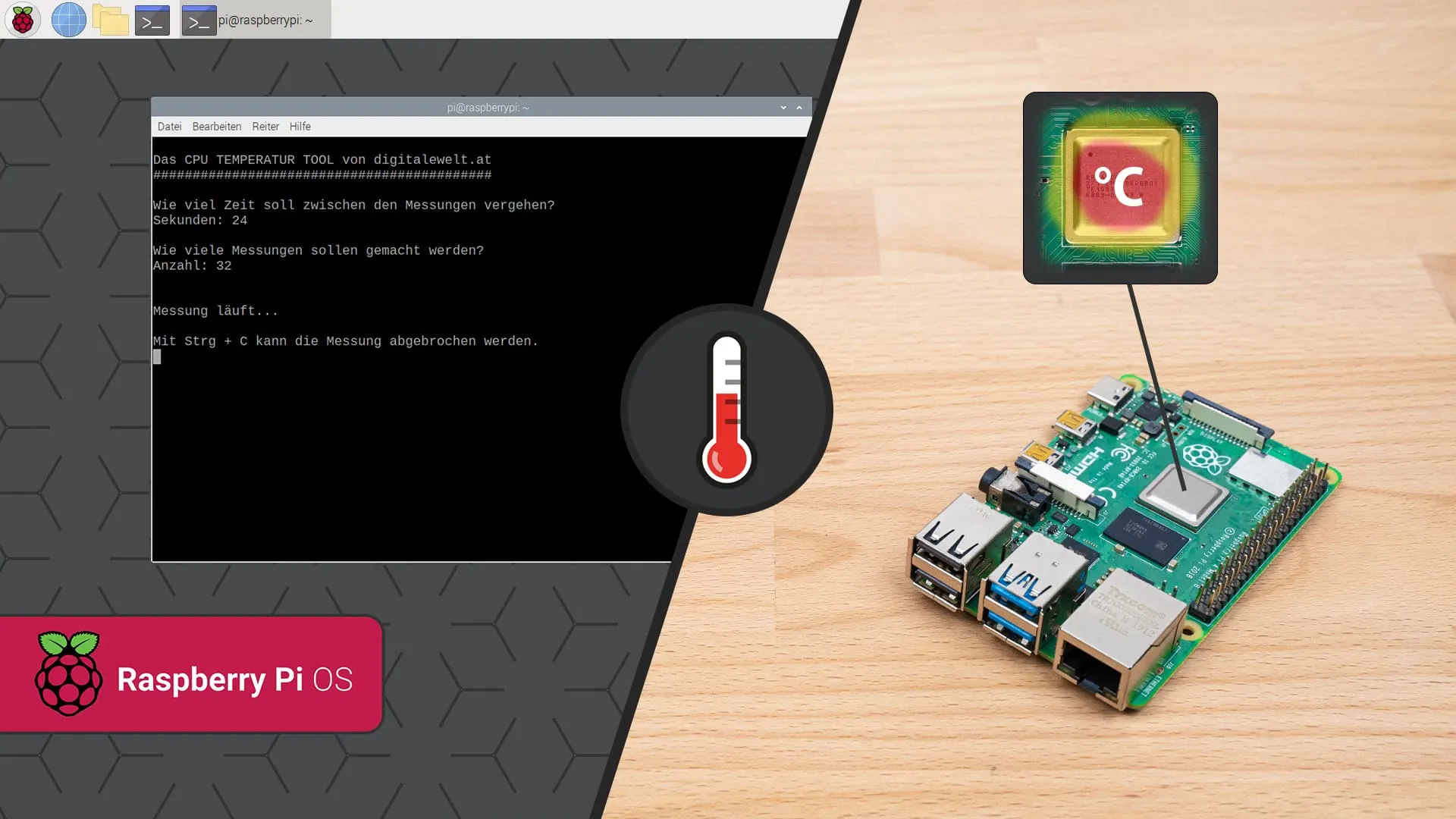
Raspberry Pi CPU-Temperatur per Konsole auslesen, in der Taskleiste anzeigen und mit einem Shell-Script aufzeichnen und als Excel-Diagramm auswerten.
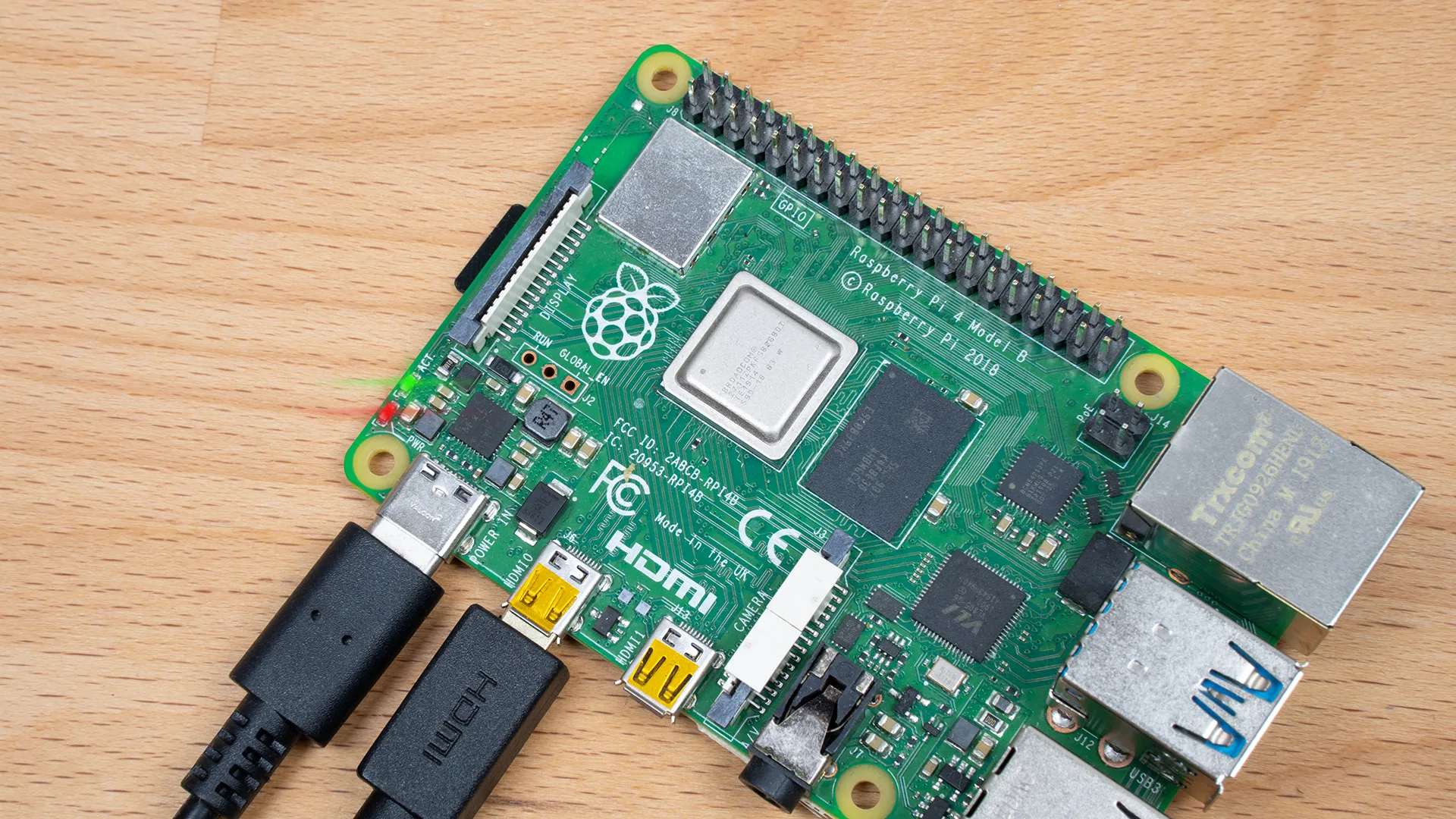
Raspberry Pi On-Board LEDs ausschalten – Power-LED, Status-LED und LAN-LEDs dauerhaft per config.txt deaktivieren. Schritt-für-Schritt-Anleitung.
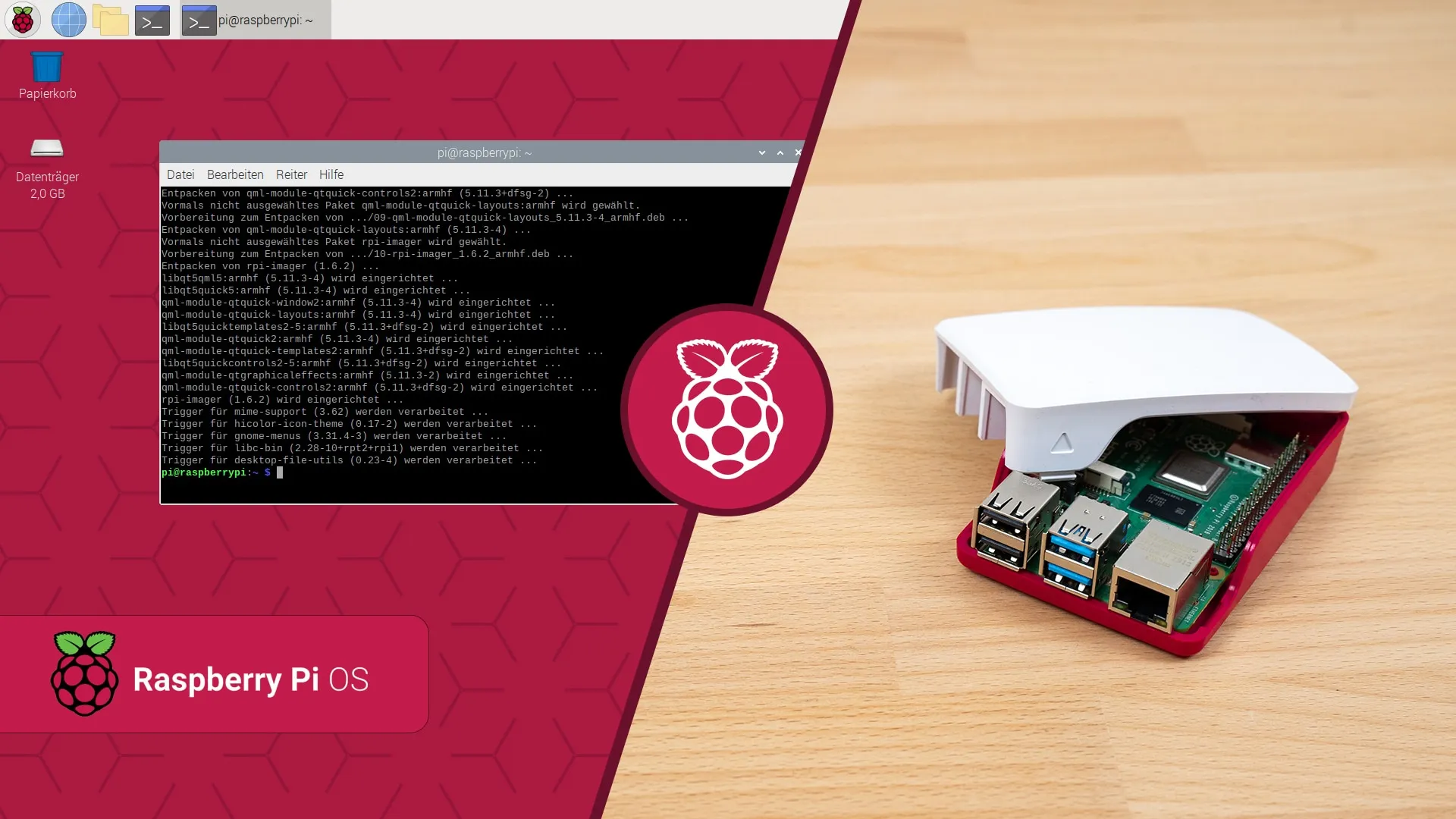
Raspberry Pi OS mit dem Raspberry Pi Imager auf SD-Karte installieren – inkl. WLAN und SSH beim ersten Boot einrichten. Für alle Pi-Modelle geeignet.
Raspberry Pi ohne Monitor, Tastatur und Maus per WLAN verbinden und SSH aktivieren – zwei Methoden: Raspberry Pi Imager und manuelle Boot-Verzeichnis-Methode.
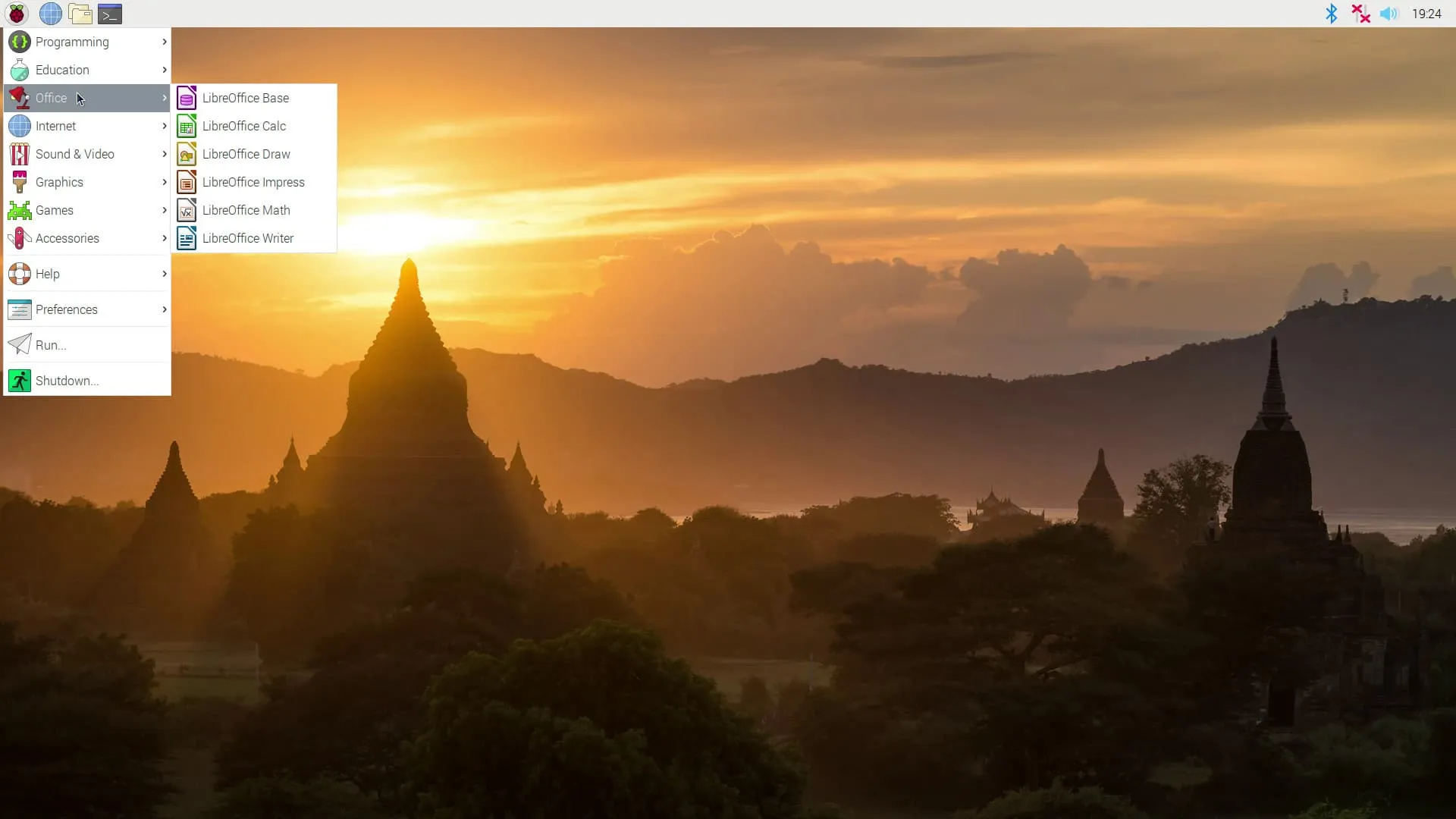
Die 10 besten Betriebssysteme für den Raspberry Pi: von Raspberry Pi OS über RetroPie und LibreELEC bis zu Kali Linux und Windows 10 IoT Core.
Kodi auf dem Raspberry Pi 4 installieren: LibreELEC herunterladen, Image auf SD-Karte schreiben und Kodi starten – Schritt für Schritt mit Bildern.
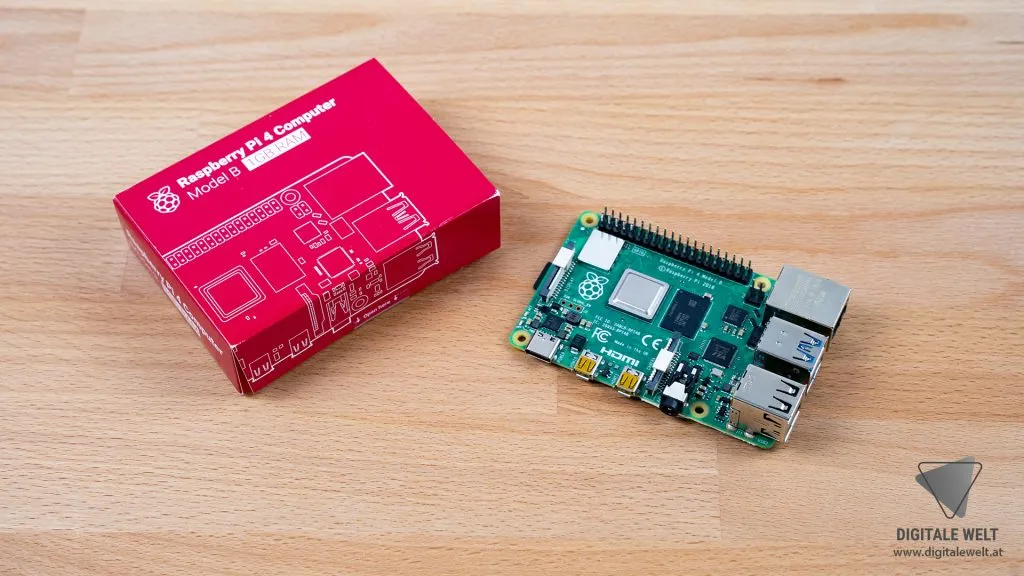
Raspbian Buster auf dem Raspberry Pi 4 installieren: Image herunterladen, mit Etcher auf SD-Karte kopieren und den Pi einrichten – Schritt für Schritt.
Die besten Raspberry Pi Zubehör-Empfehlungen: Retro-Set, Roboter-Kit, Touchscreen, Sensor-Kit und Kamera – für jedes Projekt das passende Zubehör.
RetroPie aktualisieren, Emulatoren einrichten und Spiele über Netzwerk oder USB-Stick auf den Raspberry Pi kopieren – Schritt für Schritt Anleitung Teil 2.
RetroPie auf dem Raspberry Pi installieren: Image herunterladen, auf SD-Karte schreiben, Controller einrichten und Tastaturlayout sowie WLAN konfigurieren.
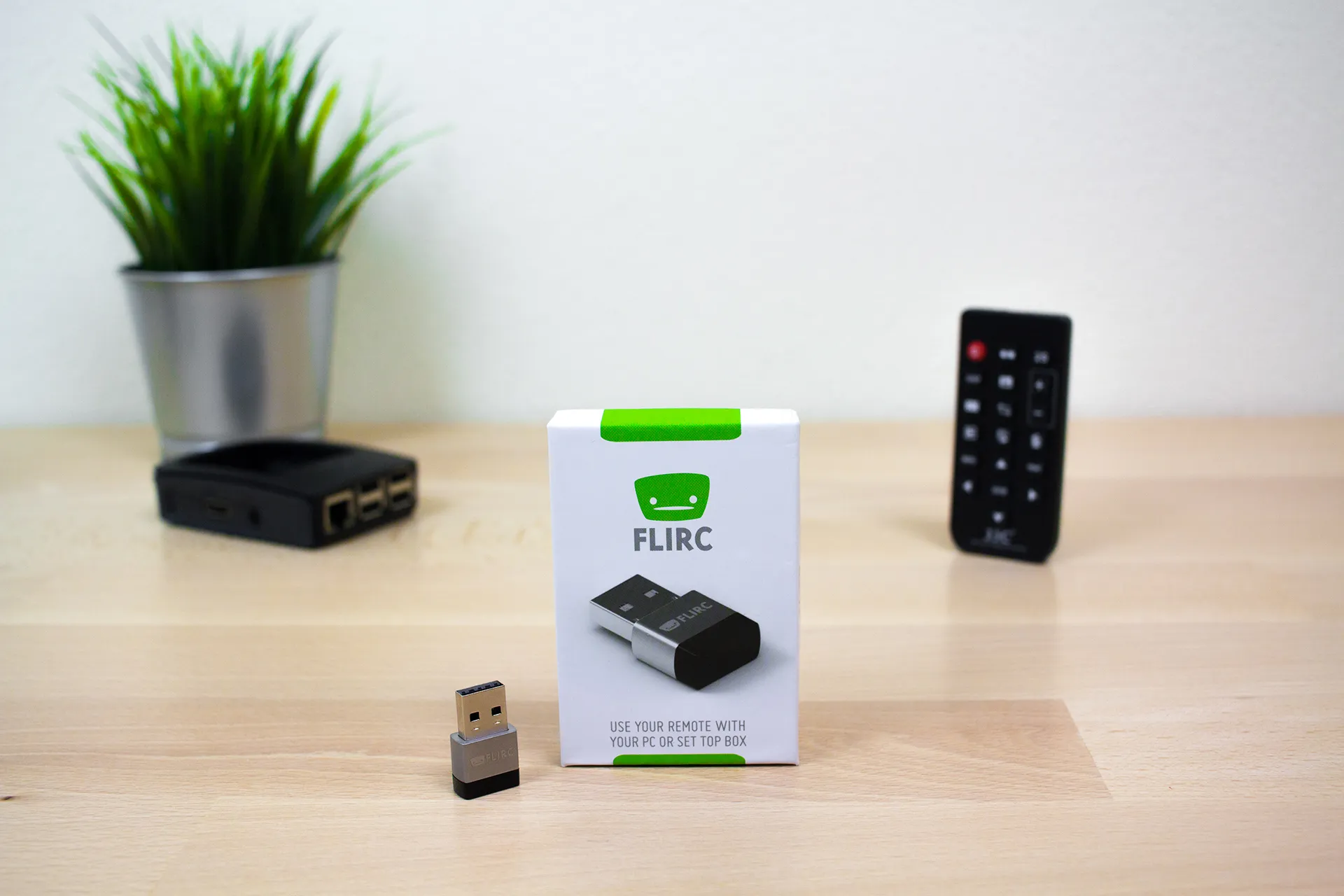
Mit dem FLIRC USB Empfänger kannst du deinen Raspberry Pi mit jeder beliebigen Fernbedienung steuern. Schritt-für-Schritt-Anleitung für Kodi und mehr.
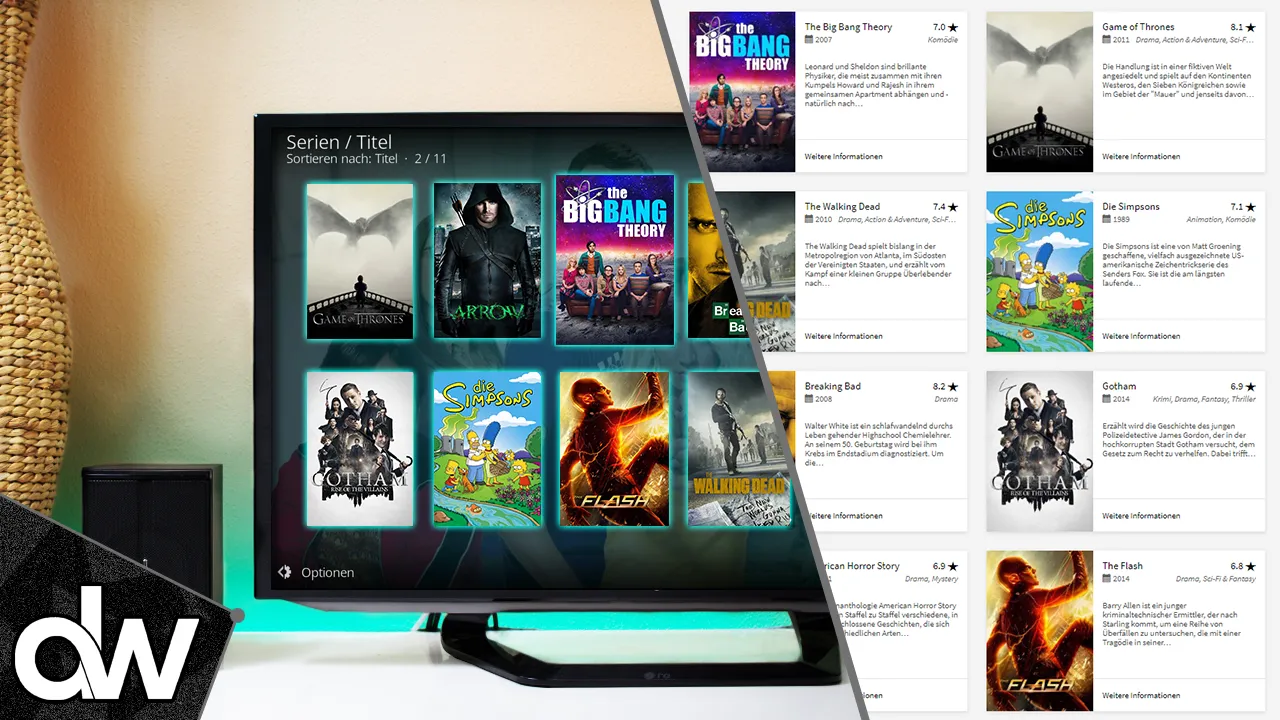
Damit Kodi Serien mit Staffeln und Episoden korrekt erkennt, braucht es die richtige Ordnerstruktur. So muss die Ablage aussehen.
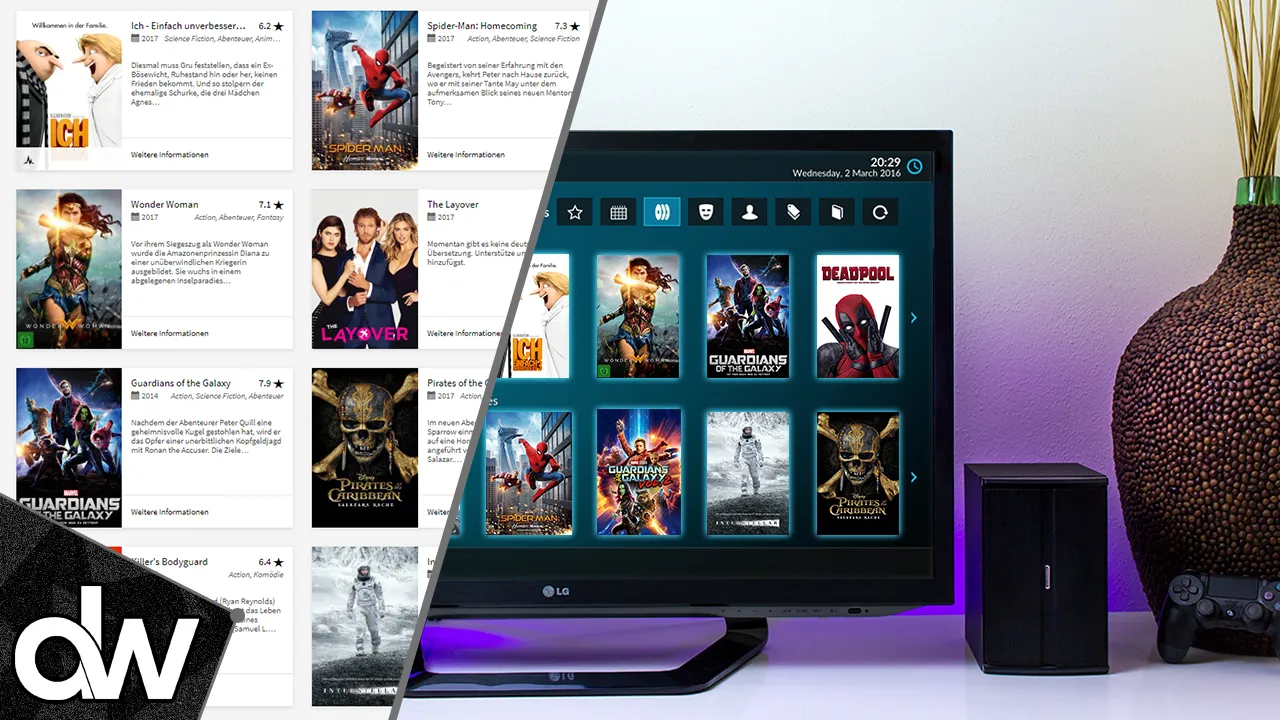
Damit Kodi Filme automatisch erkennt und Cover lädt, muss die Ordnerstruktur stimmen. So organisierst du deine Filmsammlung richtig.
Teil 2: Raspberry Pi 3 an den TV anschließen, LibreELEC starten und Kodi mit dem Raspberry Pi Imager einrichten – Schritt für Schritt.
Schritt-für-Schritt-Anleitung: Kodi mit LibreELEC auf dem Raspberry Pi 3 installieren – Hardware, Download und SD-Karte bespielen.