Nachdem der Raspberry Pi 4 jetzt schon länger erhältlich ist, hat auch LibreELEC ein Update herausgebracht um Kodi auf dem Raspberry Pi 4 installieren zu können.
Was benötigt man für die Installation?
| Komponente | Hinweis |
|---|---|
| Raspberry Pi 4 | Empfohlen: 2 GB oder 4 GB Variante |
| USB-C Netzteil (5V/3A) | Der Pi 4 benötigt USB-C |
| Micro-HDMI Kabel | Der Pi 4 hat Micro-HDMI Anschlüsse |
| Micro-SD Karte | Mindestens 16 GB, Klasse 10 |
| USB SD-Kartenleser | Falls kein Kartenleser im PC |
| Kabellose Tastatur mit Touchpad | Für komfortable Bedienung von der Couch |
Affiliate-Links – für dich entstehen keine Mehrkosten.
LibreELEC (Kodi) herunterladen
Was ist LibreELEC?
LibreELEC ist ein schlankes Betriebssystem, auf dem ausschließlich Kodi läuft. Das bedeutet: keine zusätzliche Linux-Distribution wie Raspbian nötig.
Raspberry Pi 4: Raspbian Buster installieren und einrichten
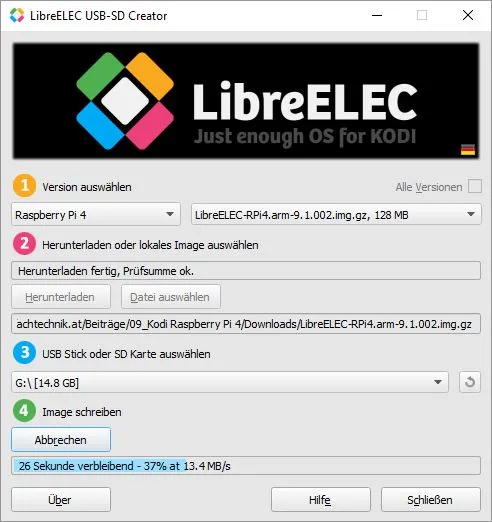
LibreELEC USB-SD Creator
Auf der LibreELEC Downloadseite gibt es den LibreELEC USB-SD Creator – ein kleines Tool für Windows, macOS und Linux, mit dem das Image direkt auf die Micro-SD Karte geschrieben wird.
Schritt 1 – Raspberry Pi 4 und Version auswählen: Bei Punkt 1 das Modell „Raspberry Pi 4” und die gewünschte LibreELEC Version auswählen.
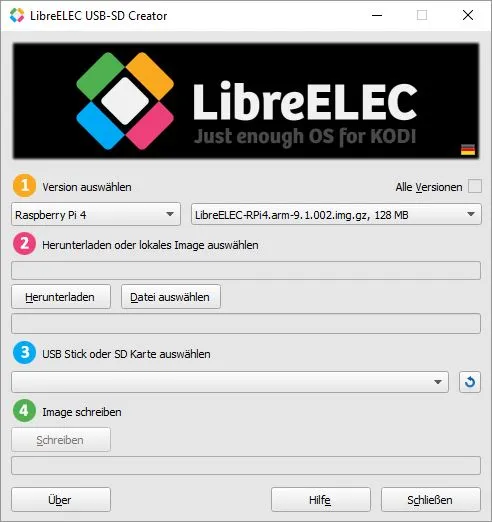
Schritt 2 – Image herunterladen: Bei Punkt 2 auf „Herunterladen” klicken und das LibreELEC Image speichern. Je nach Verbindung dauert das 1–4 Minuten.
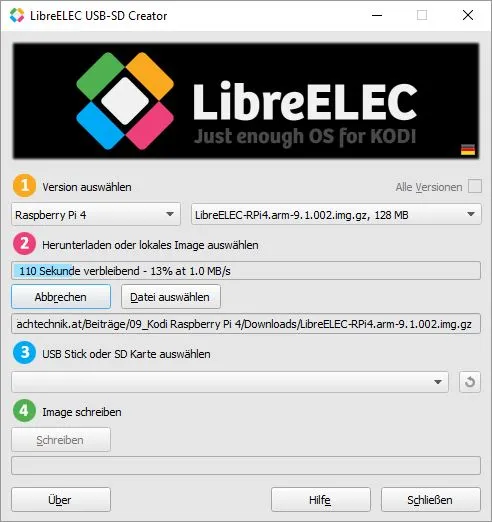
Schritt 3 – SD-Karte auswählen: Micro-SD Karte mit dem PC verbinden, dann bei Punkt 3 die Karte auswählen. Doppelt prüfen – alle Daten auf dem gewählten Laufwerk werden gelöscht!
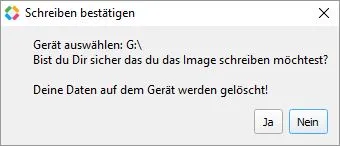
Schritt 4 – Image auf SD-Karte schreiben: Bei Punkt 4 auf „Image schreiben” klicken und den Vorgang abwarten.
Raspberry Pi 4 am Fernseher anschließen
Micro-SD Karte in den Pi stecken, dann den Pi über das Micro-HDMI Kabel mit dem Fernseher verbinden. Für komfortable Bedienung von der Couch empfehle ich eine kabellose Tastatur mit Touchpad – es gibt sie auch mit Hintergrundbeleuchtung.
Kodi das erste Mal booten
Netzteil einstecken – der Bootvorgang von LibreELEC erscheint am Fernseher (der erste Start dauert etwas länger). Danach landet man direkt am Kodi Startbildschirm:
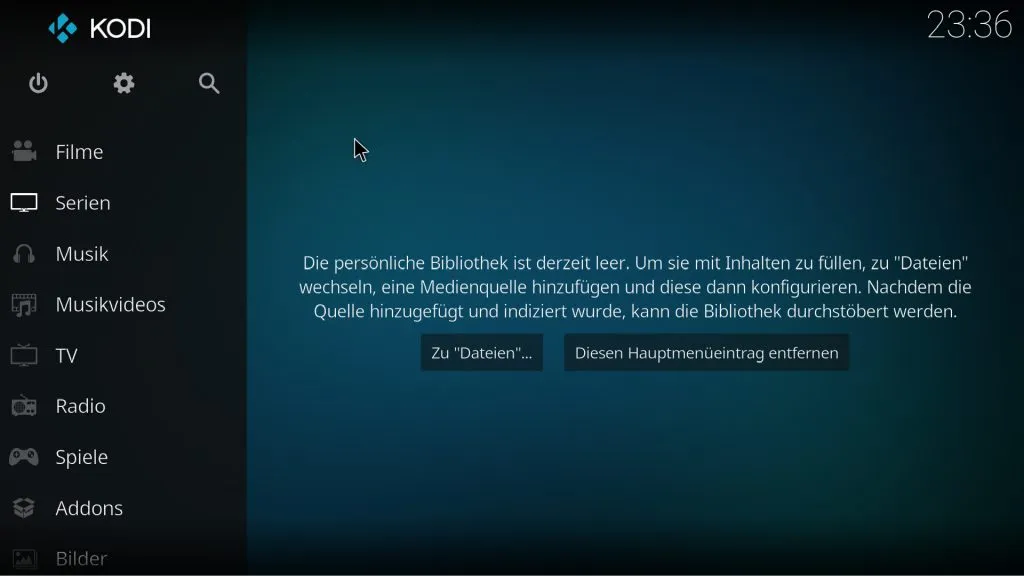
Kodi ist jetzt erfolgreich auf dem Raspberry Pi 4 installiert.
Ordnerstruktur für Filme und Serien
Damit Filme und Serien in Kodi mit Cover angezeigt werden, muss die Ordnerstruktur der Dateien stimmen:
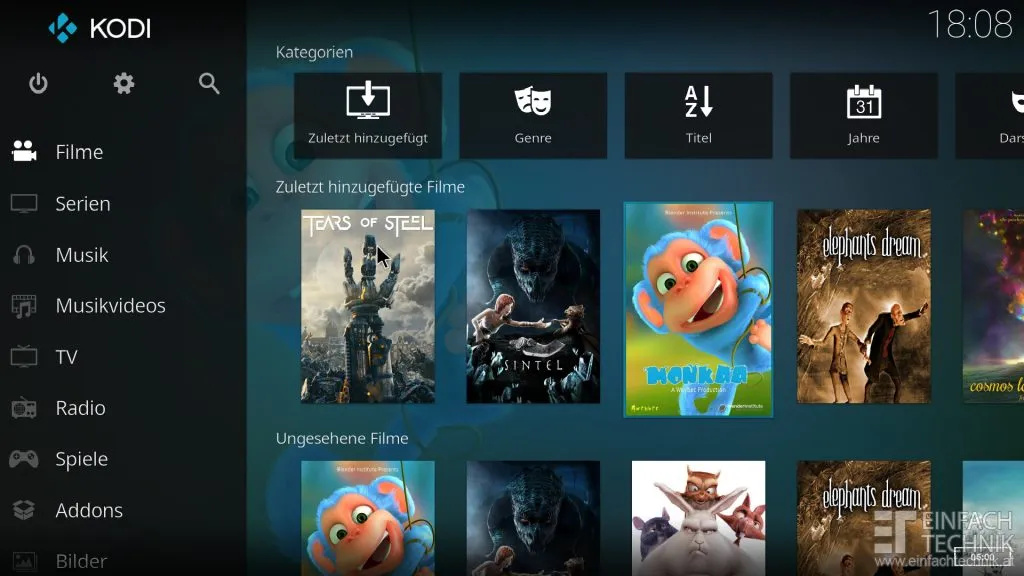
Die richtige Ordnerstruktur für Filme in Kodi
Die richtige Ordnerstruktur für Serien in Kodi