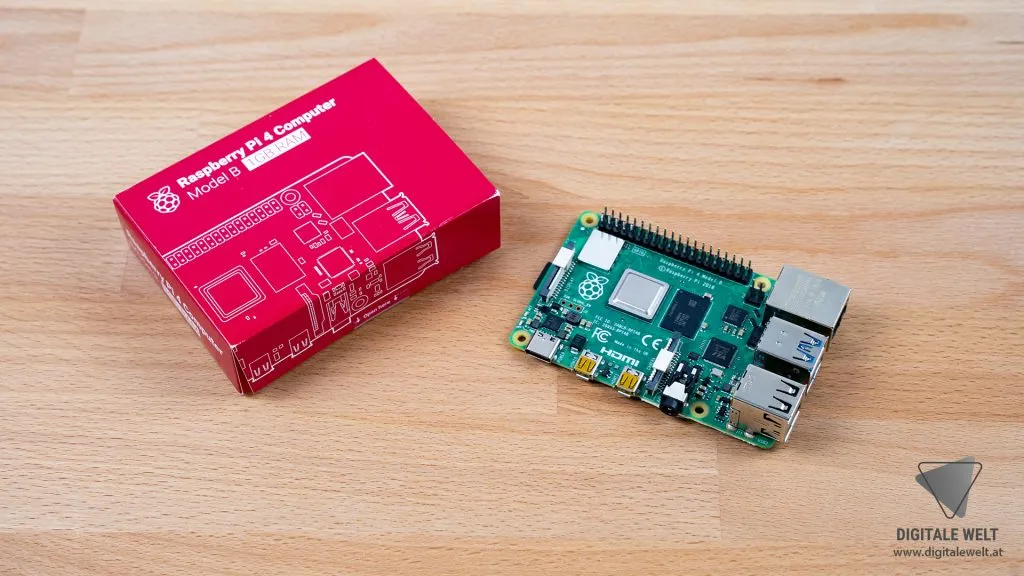
Der Raspberry Pi 4 ist da — und mit ihm kommt auch eine neue Version von Raspbian: Buster. In dieser Anleitung zeige ich, wie du Raspbian Buster auf dem Pi 4 installierst und einrichtest.
Benötigte Hardware
| Komponente | Hinweis |
|---|---|
| Raspberry Pi 4 | In verschiedenen RAM-Varianten erhältlich |
| USB-C Netzteil (5V/3A) | Der Pi 4 braucht USB-C statt Micro-USB |
| Micro-HDMI Kabel | Der Pi 4 hat zwei Micro-HDMI Anschlüsse |
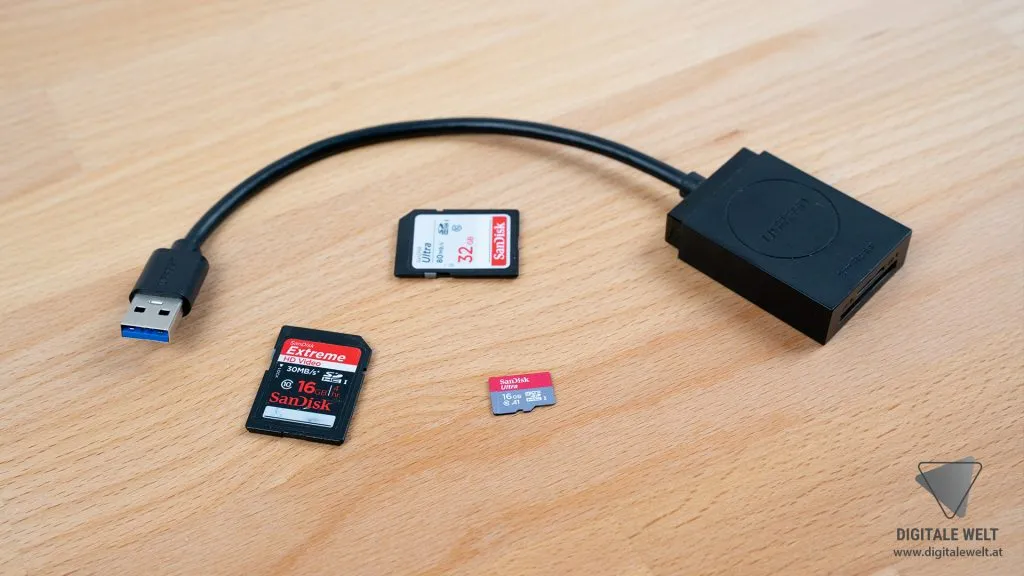
| Micro-SD Karte | Mindestens 16 GB, Klasse 10 empfohlen |
| Maus und Tastatur | Für die Ersteinrichtung nötig |
| USB SD-Kartenleser | Falls kein Kartenleser im PC vorhanden |
Affiliate-Links – für dich entstehen keine Mehrkosten.
Hinweis
Raspbian Buster herunterladen
Auf der Raspbian Downloadseite gibt es drei Varianten:
- Raspbian Buster with desktop and recommended software — mit Desktop und empfohlener Software
- Raspbian Buster with desktop — nur Desktop
- Raspbian Buster Lite — nur Konsole, ohne Desktop
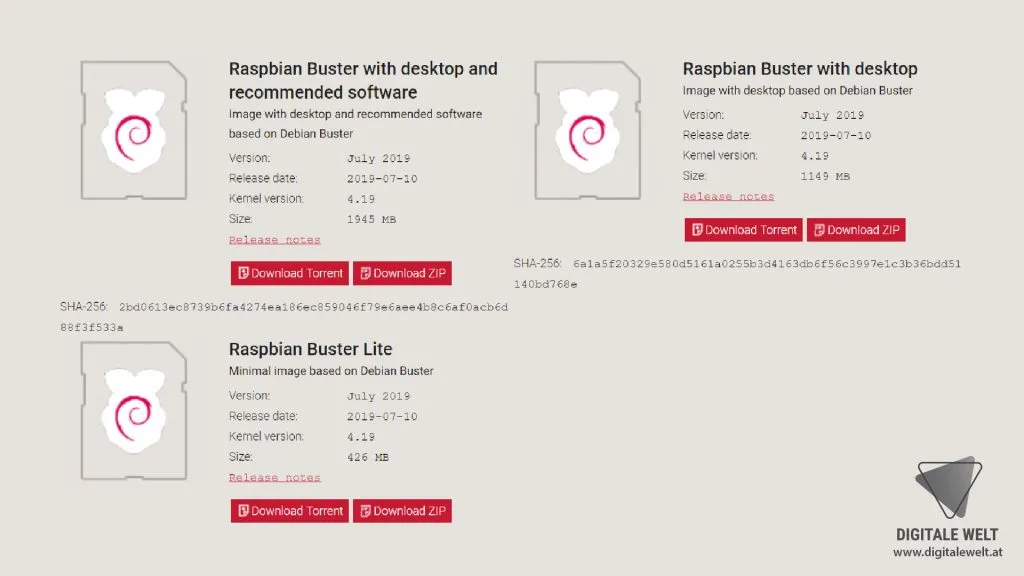
Für den Einstieg empfehle ich die erste Variante mit Desktop und vorinstallierter Software. Auf Download ZIP klicken und die Datei entpacken.
Raspbian auf SD-Karte kopieren
Die Micro-SD Karte in den Kartenleser stecken und mit dem Computer verbinden:
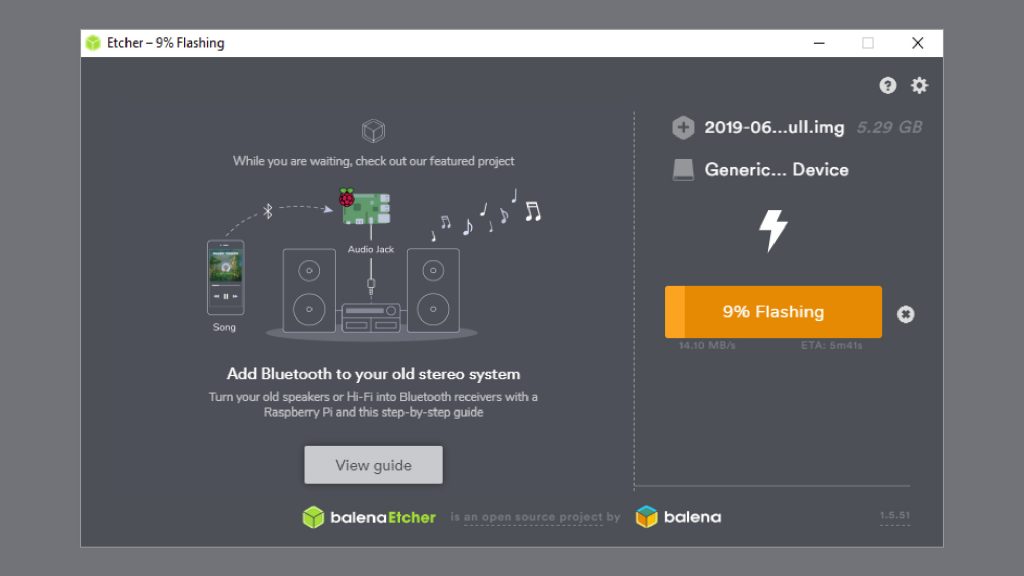
Dann Etcher herunterladen — kostenlos für Windows, macOS und Linux:
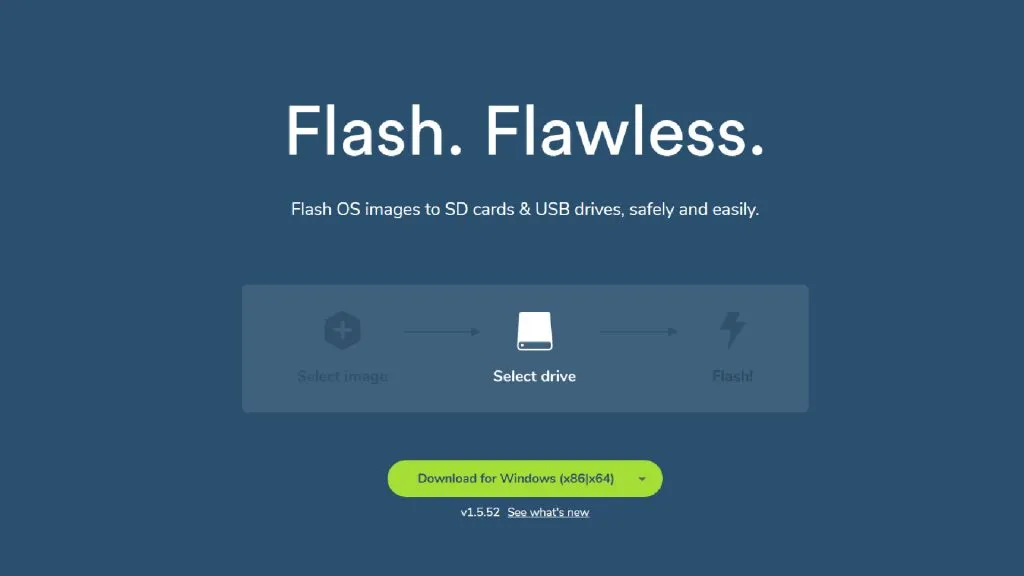
Etcher kostenlos herunterladen
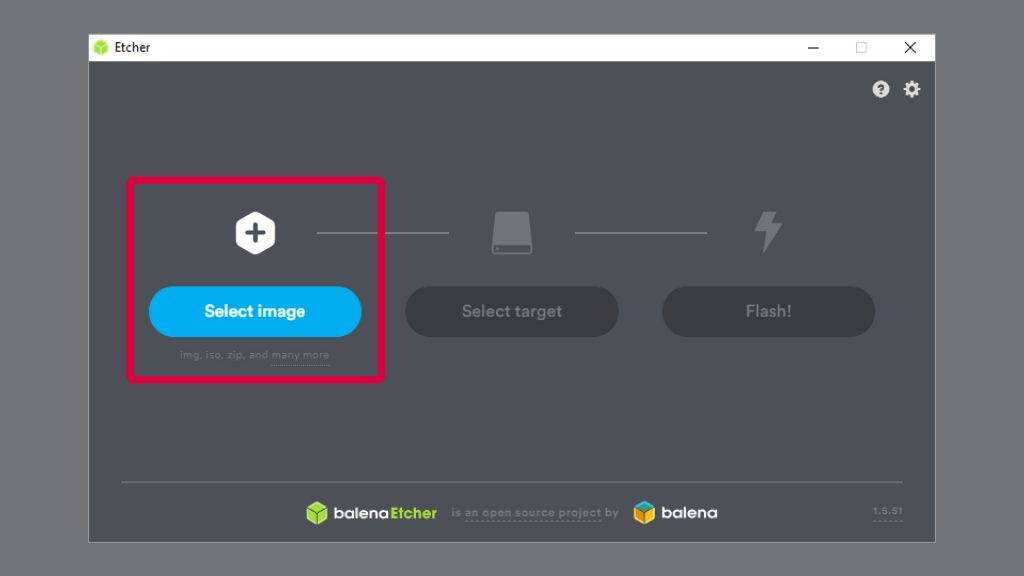
Image auswählen
Bei 'Select Image' das zuvor entpackte Raspbian-Image auswählen.
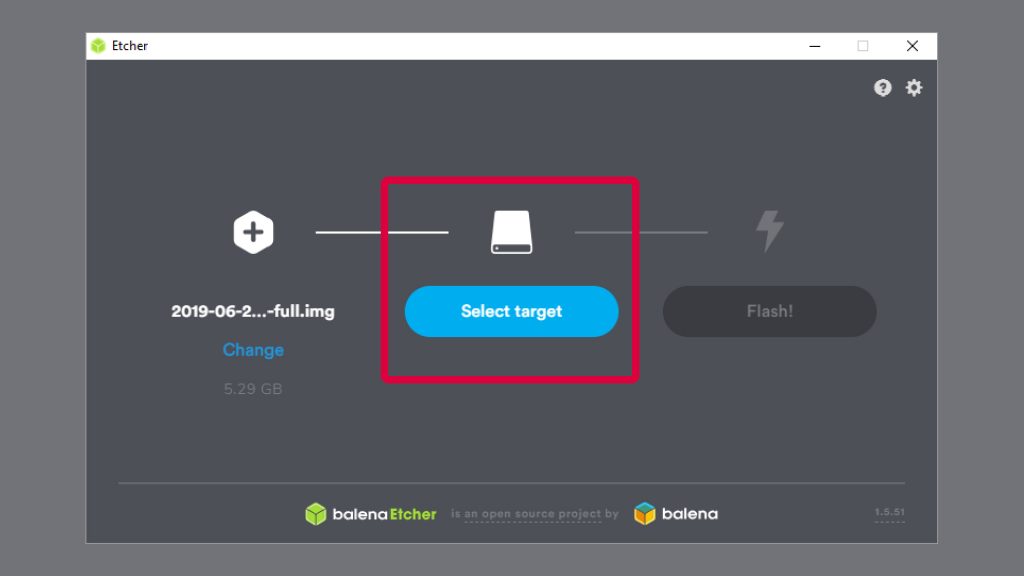
SD-Karte auswählen
Bei 'Select target' die Micro-SD Karte auswählen. Darauf achten, dass nicht versehentlich ein anderes Laufwerk ausgewählt wird!
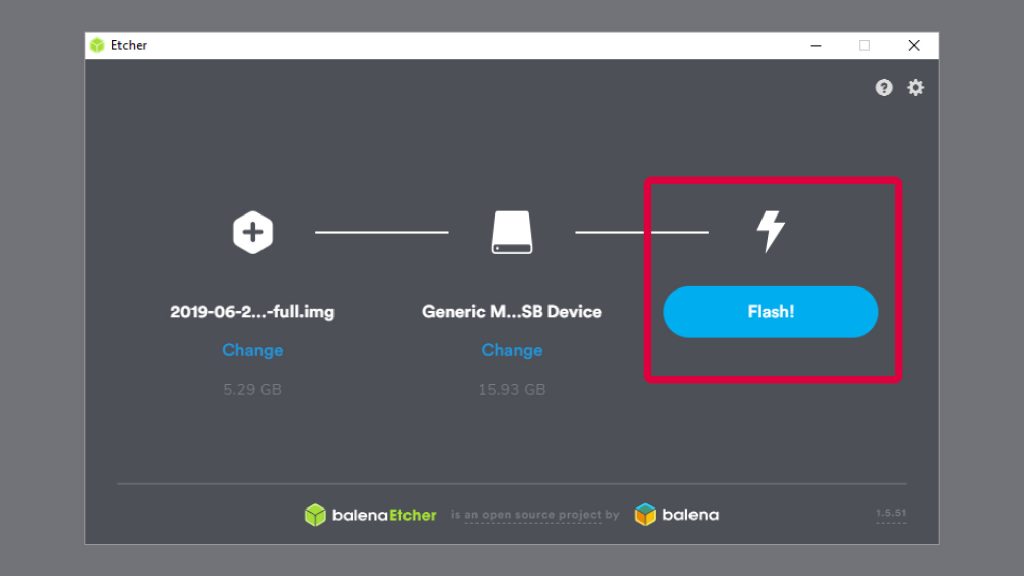
Flash starten
Mit 'Flash!' wird das Image auf die SD-Karte geschrieben.
Warten bis fertig
Den Vorgang abwarten — danach die SD-Karte vom Computer trennen.
Raspbian booten und einrichten
SD-Karte in den Pi stecken, Maus, Tastatur und Monitor anschließen, dann das Netzteil einstecken. Nach kurzer Zeit erscheint der Bootvorgang am Bildschirm:
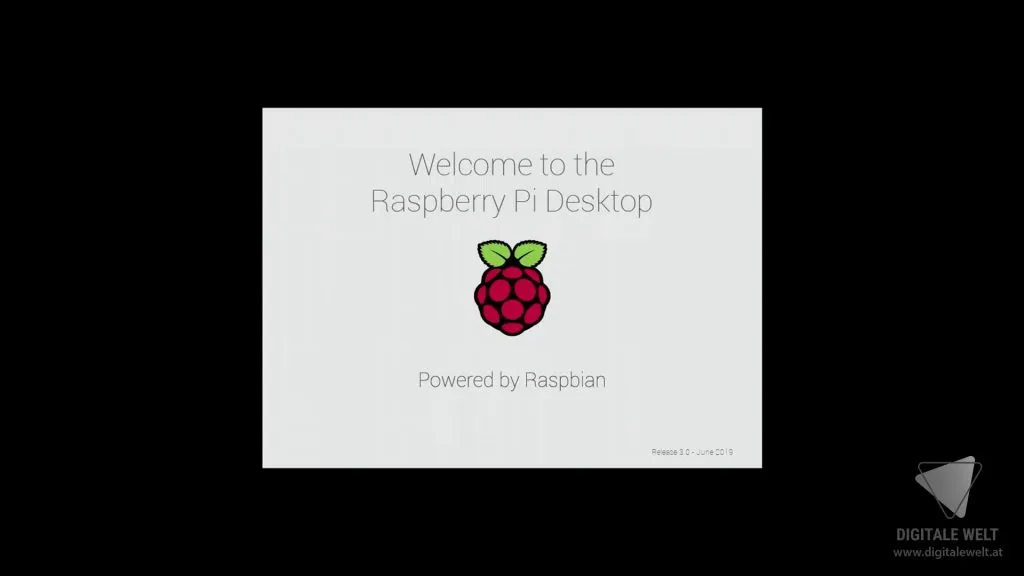
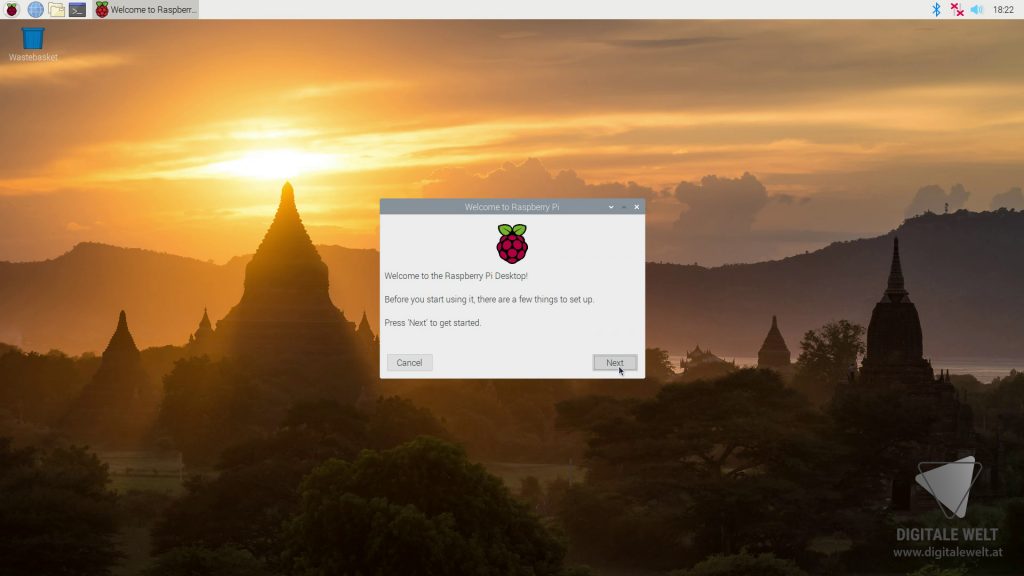
Nach dem Boot begrüßt der Welcome-Assistent und führt durch die Grundeinstellungen:
Willkommen
Der Setup-Assistent startet automatisch beim ersten Boot.
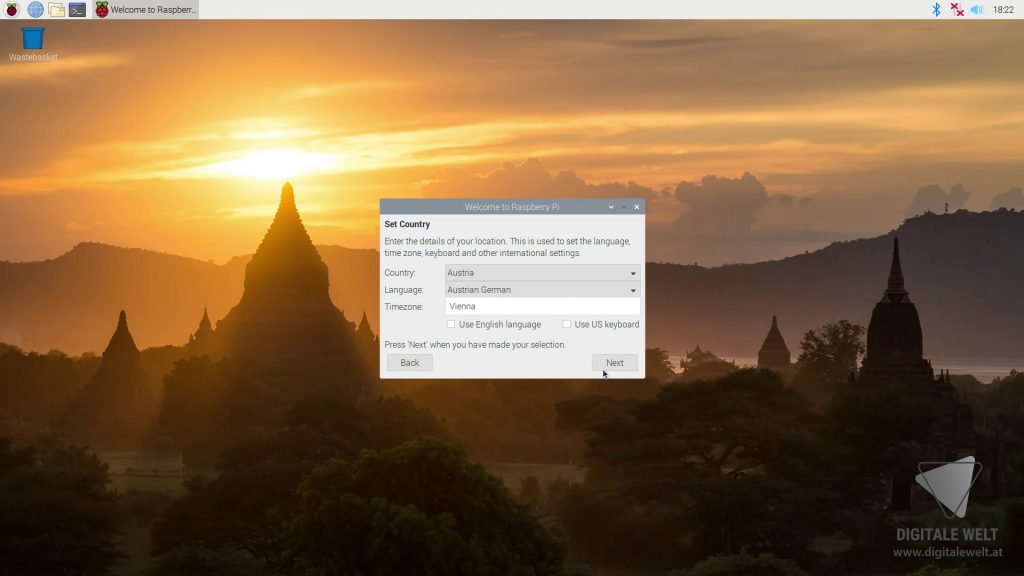
Land, Sprache und Zeitzone
Land auf Österreich oder Deutschland setzen, Sprache auf Deutsch und die Zeitzone auf Europe/Vienna oder Europe/Berlin.
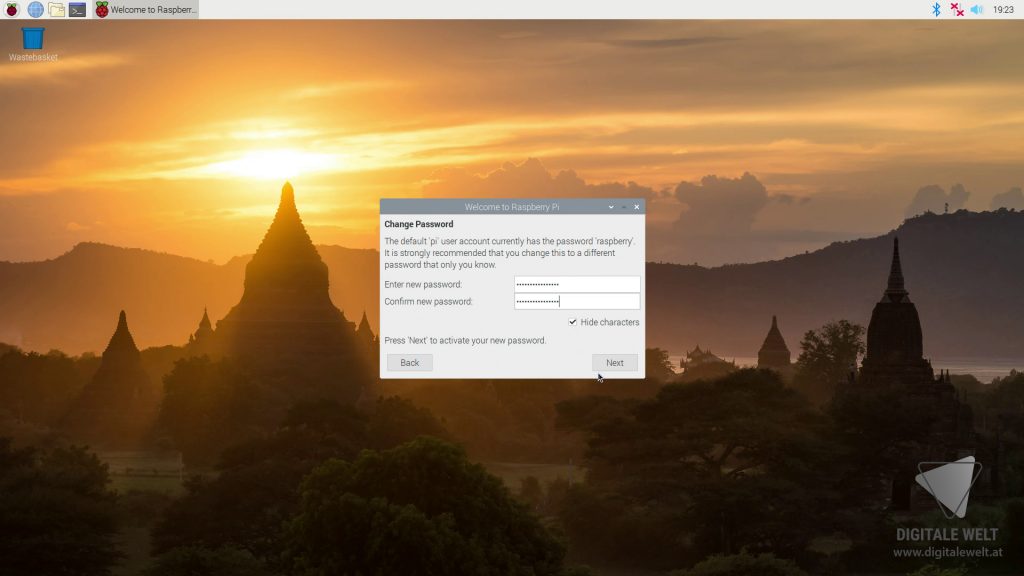
Passwort ändern
Das Standard-Passwort 'raspberry' unbedingt ändern.
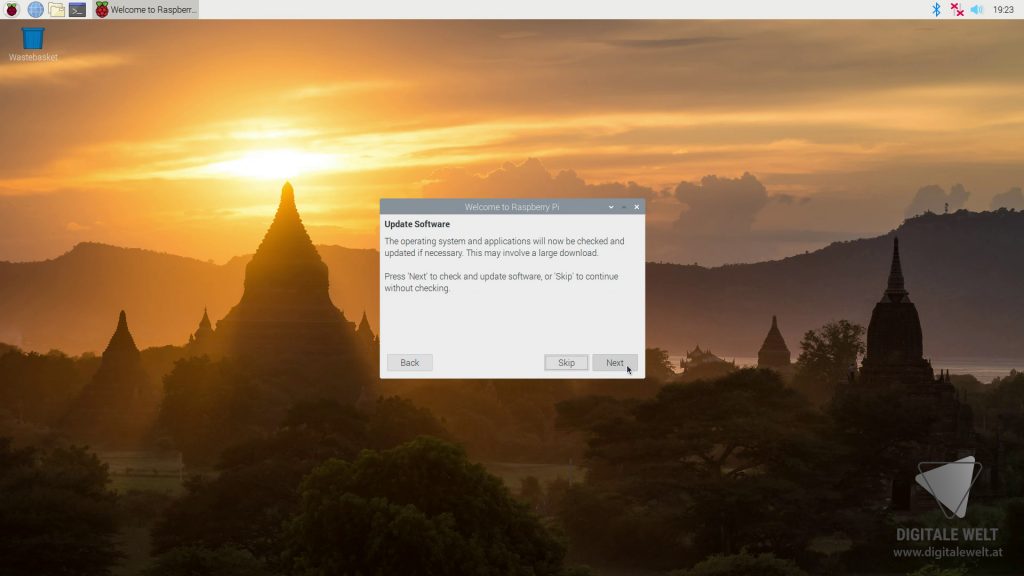
Software aktualisieren
Updates installieren lassen — das dauert beim ersten Mal etwas länger.
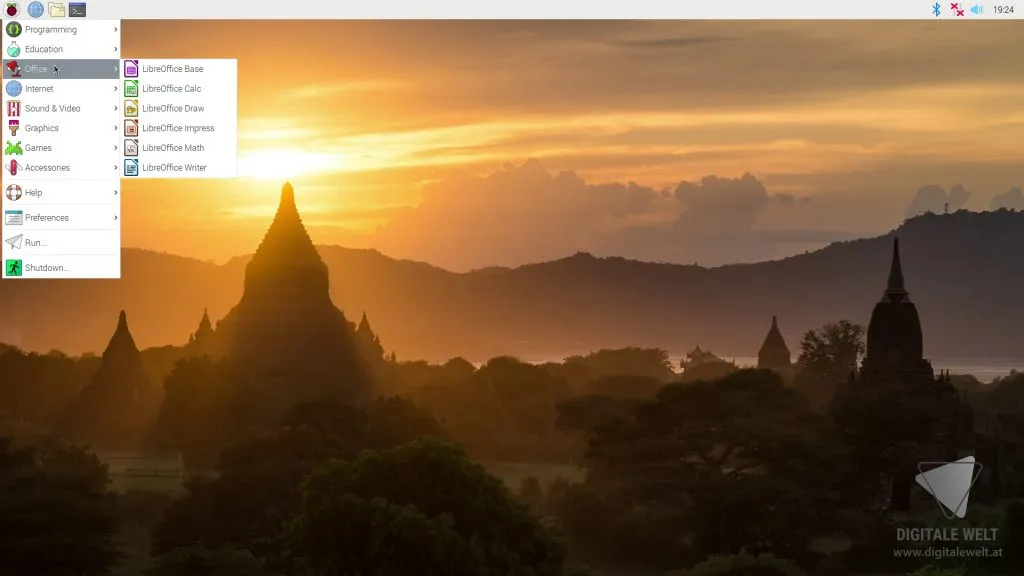
Nach dem abschließenden Neustart ist Raspbian Buster fertig eingerichtet: