Mit RetroPie kannst du deinen Raspberry Pi in eine Retro-Spielkonsole verwandeln. Du kannst nicht nur Nintendo-Spiele sondern auch Amiga, Atari, Game Boy Advance, GameCube, Super Nintendo, PlayStation 1 und 2 und viele weitere Konsolen auf einem Raspberry Pi spielen.
Das Projekt bündelt viele bekannte Open-Source-Projekte wie Raspbian, EmulationStation und RetroArch in einer einzigen Software. In dieser Anleitung verwende ich das fertige RetroPie Image.
Was benötigst du?
| Produkt | Kaufempfehlung |
|---|---|
| Raspberry Pi | Kaufempfehlung (ca. 35 Euro) |
| MicroSD Karte | Kaufempfehlung (ca. 7 Euro) |
| Netzteil | Kaufempfehlung (ca. 15 Euro) |
| HDMI Kabel | Kaufempfehlung (ca. 7 Euro) |
| Controller (RETRO Wireless) | Kaufempfehlung (ca. 27 Euro) |
| Controller (2x RETRO mit Kabel) | Kaufempfehlung (ca. 13 Euro) |
| SD-Kartenleser | Kaufempfehlung (ca. 15 Euro) |
Affiliate-Links – für dich entstehen keine Mehrkosten.
RetroPie Image herunterladen
Als erstes ladet ihr das RetroPie Image von der offiziellen Homepage herunter:
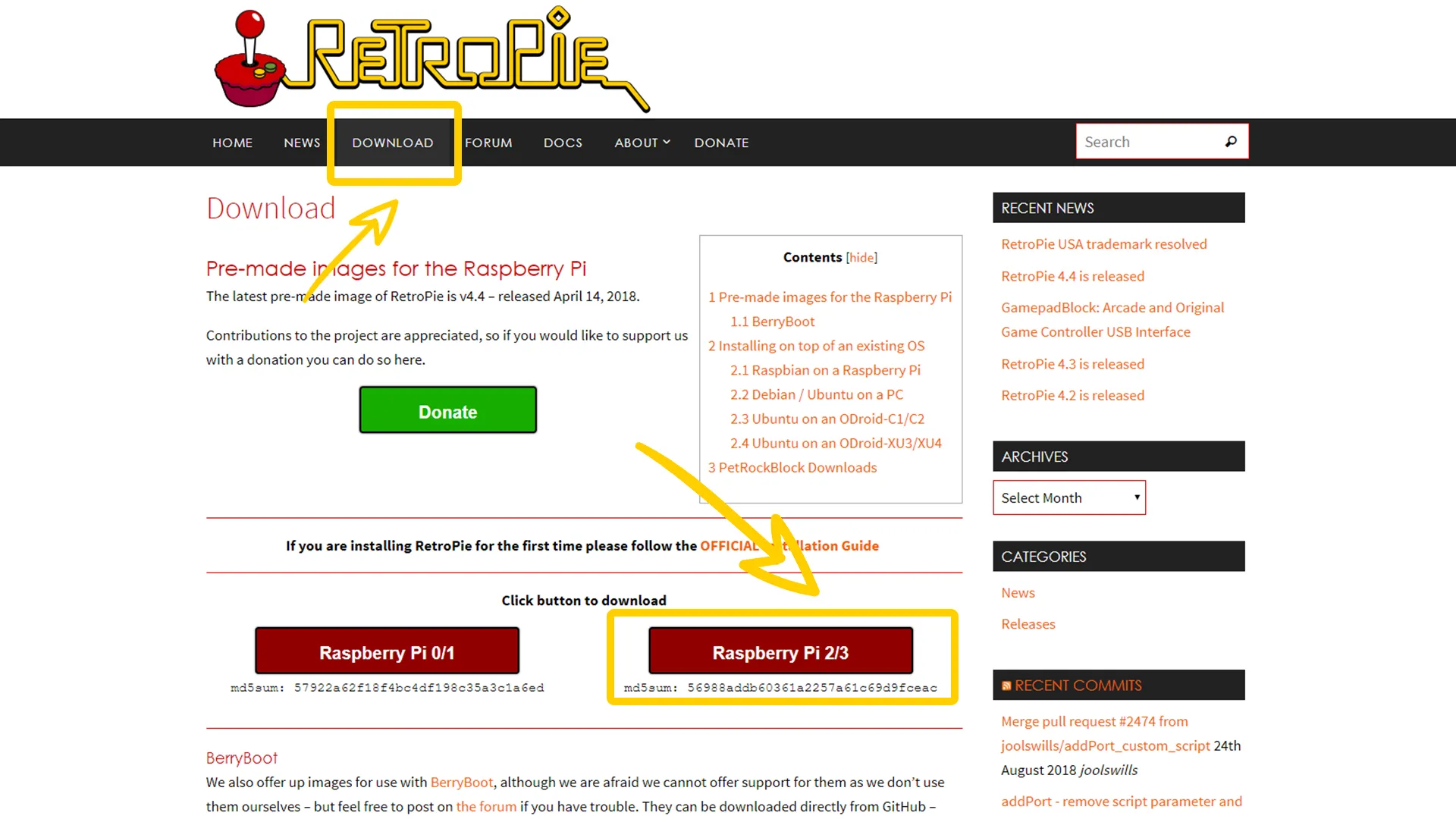
Nach dem Download müsst ihr das Image entpacken — ich empfehle dazu 7-Zip (kostenlos). Anschließend steckt ihr eure MicroSD-Karte in den Kartenleser eures PCs.
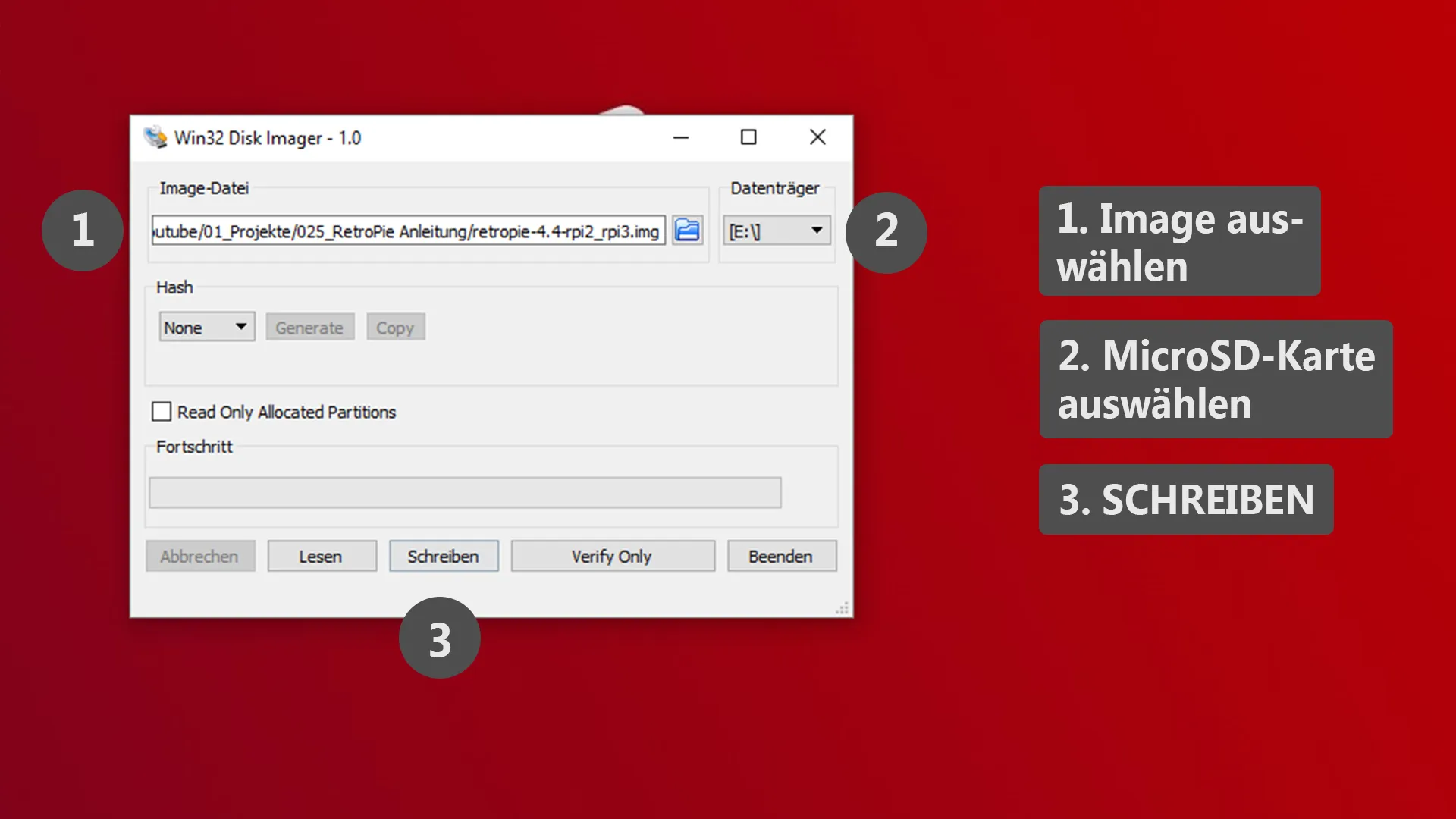
Zum Schreiben des Images auf die SD-Karte empfehle ich Raspberry Pi Imager (die moderne Alternative zu Win32 Disk Imager). Wählt das RetroPie-Image aus, wählt eure SD-Karte als Ziel und klickt auf Schreiben.
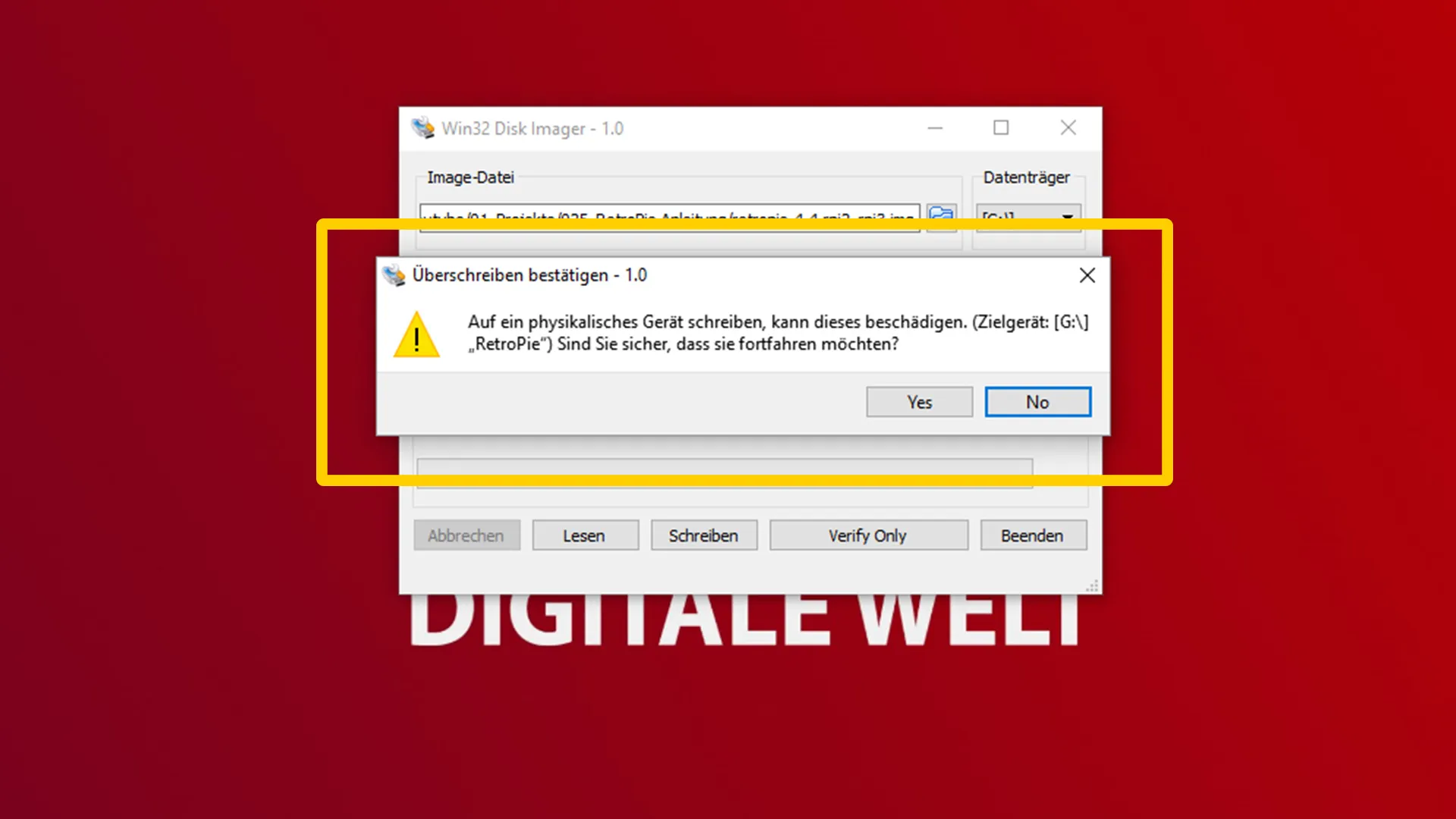
Bestätigt das Überschreiben der SD-Karte mit YES.
RetroPie starten und Controller einrichten
Steckt die SD-Karte in euren Raspberry Pi. Für den ersten Start benötigt ihr neben HDMI-Kabel und Netzteil auch einen kabelgebundenen Controller oder eine Tastatur.
Hinweis
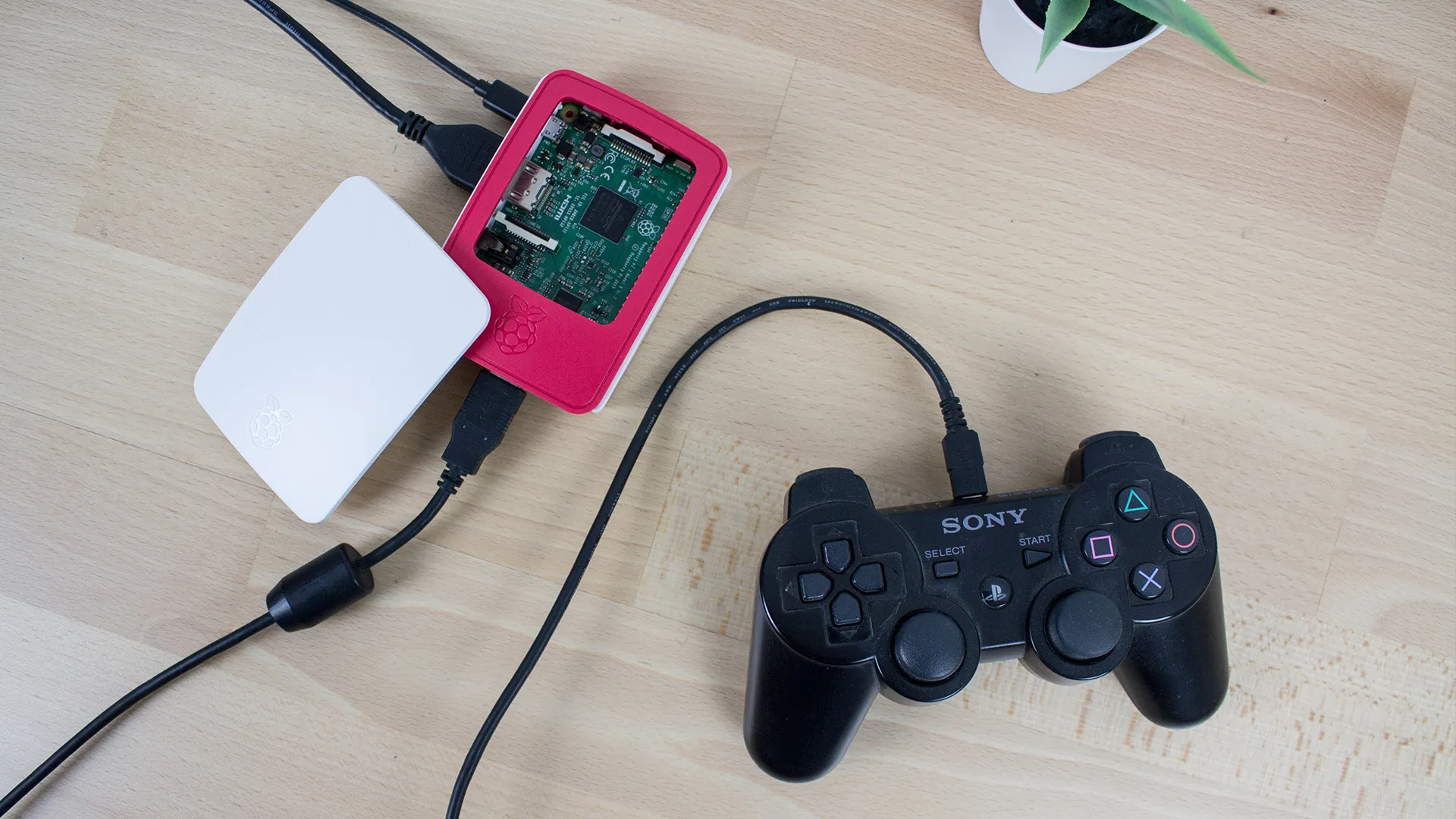
Nach dem Bootvorgang werdet ihr aufgefordert, euren Controller einzurichten:
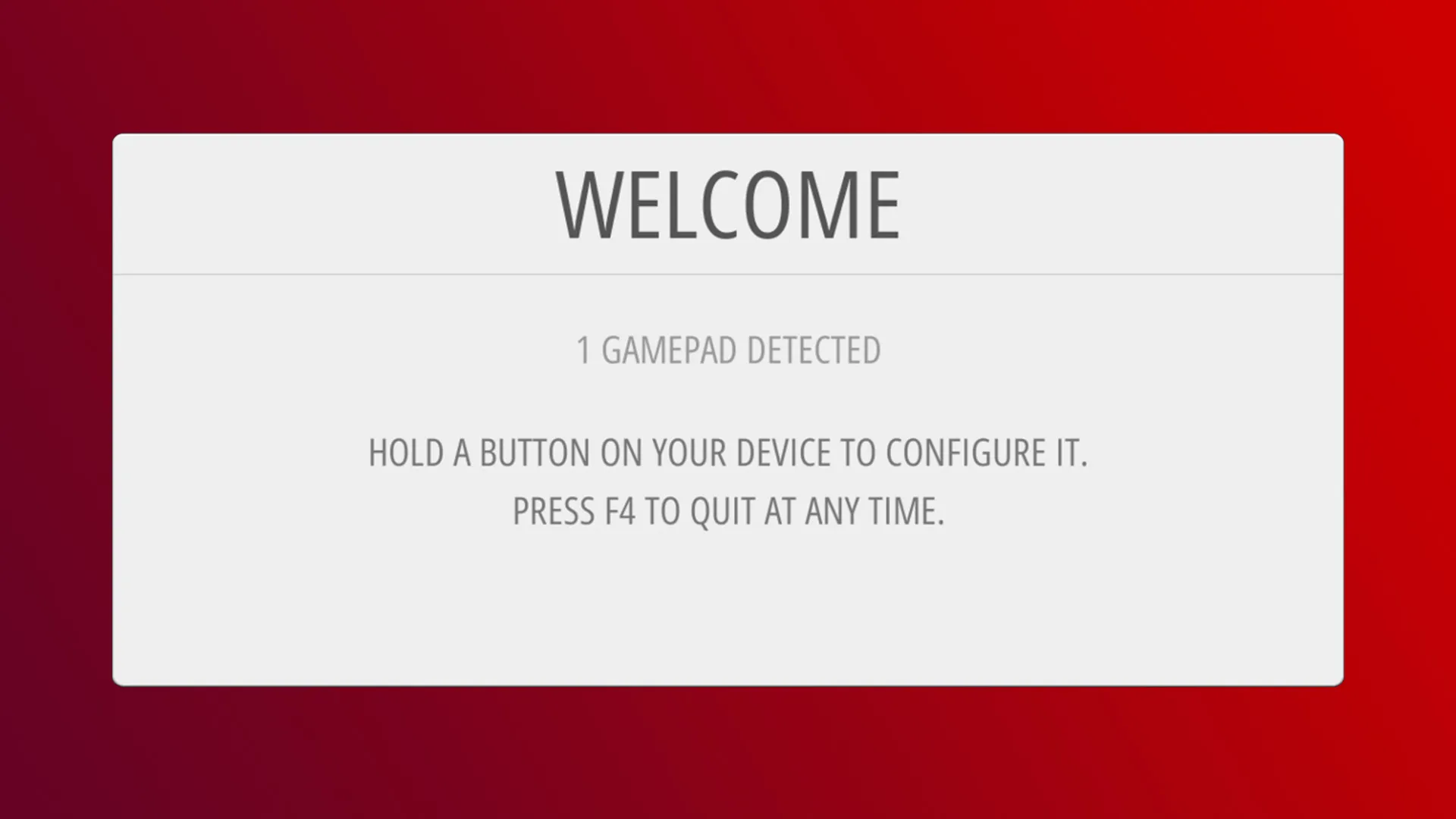
Drückt eine beliebige Taste auf eurem Controller. Ohne Controller könnt ihr mit F4 überspringen und später einen Controller konfigurieren.
Wurde euer Controller erkannt, werdet ihr durch die Tastenbelegung geführt:
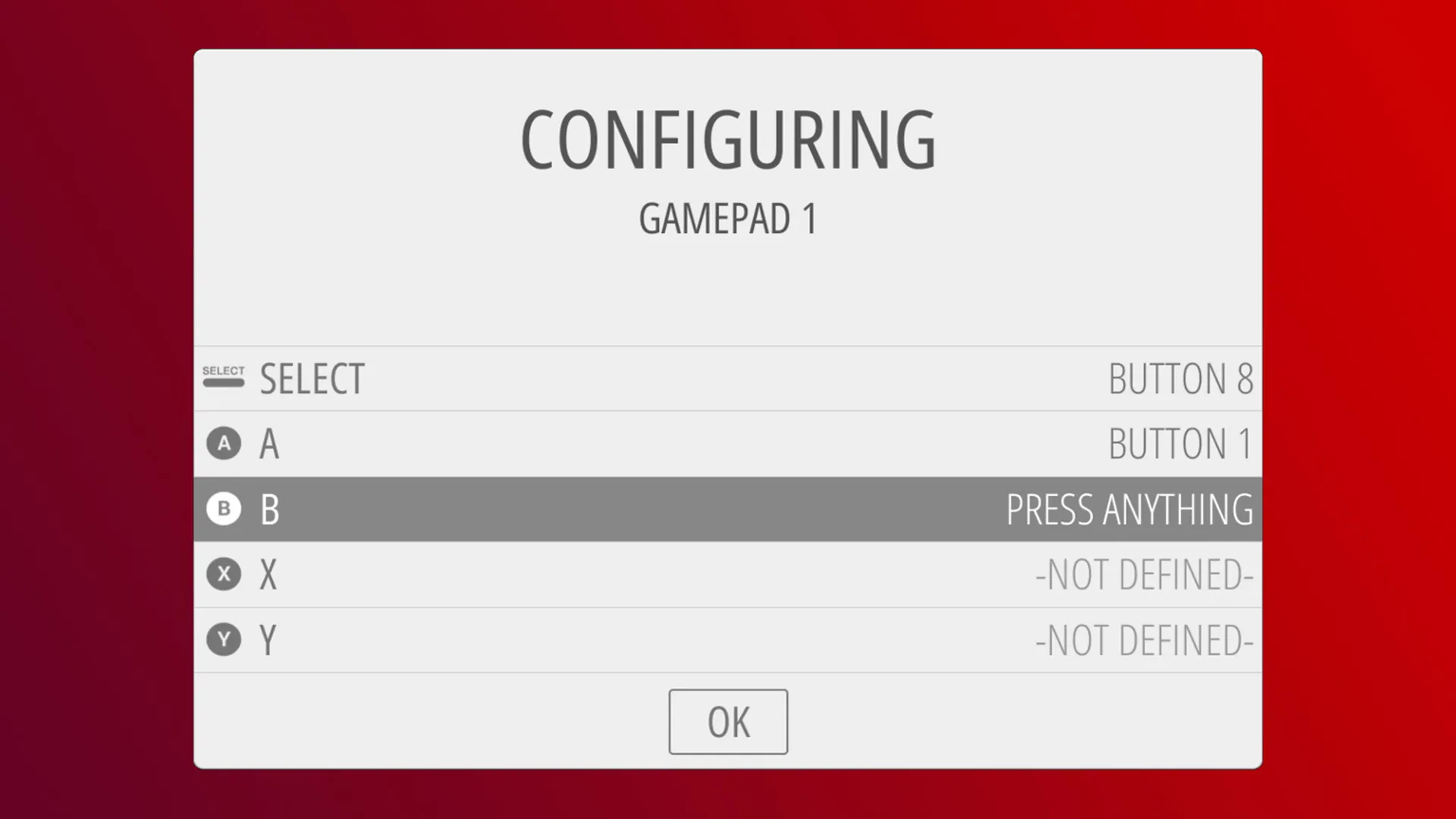
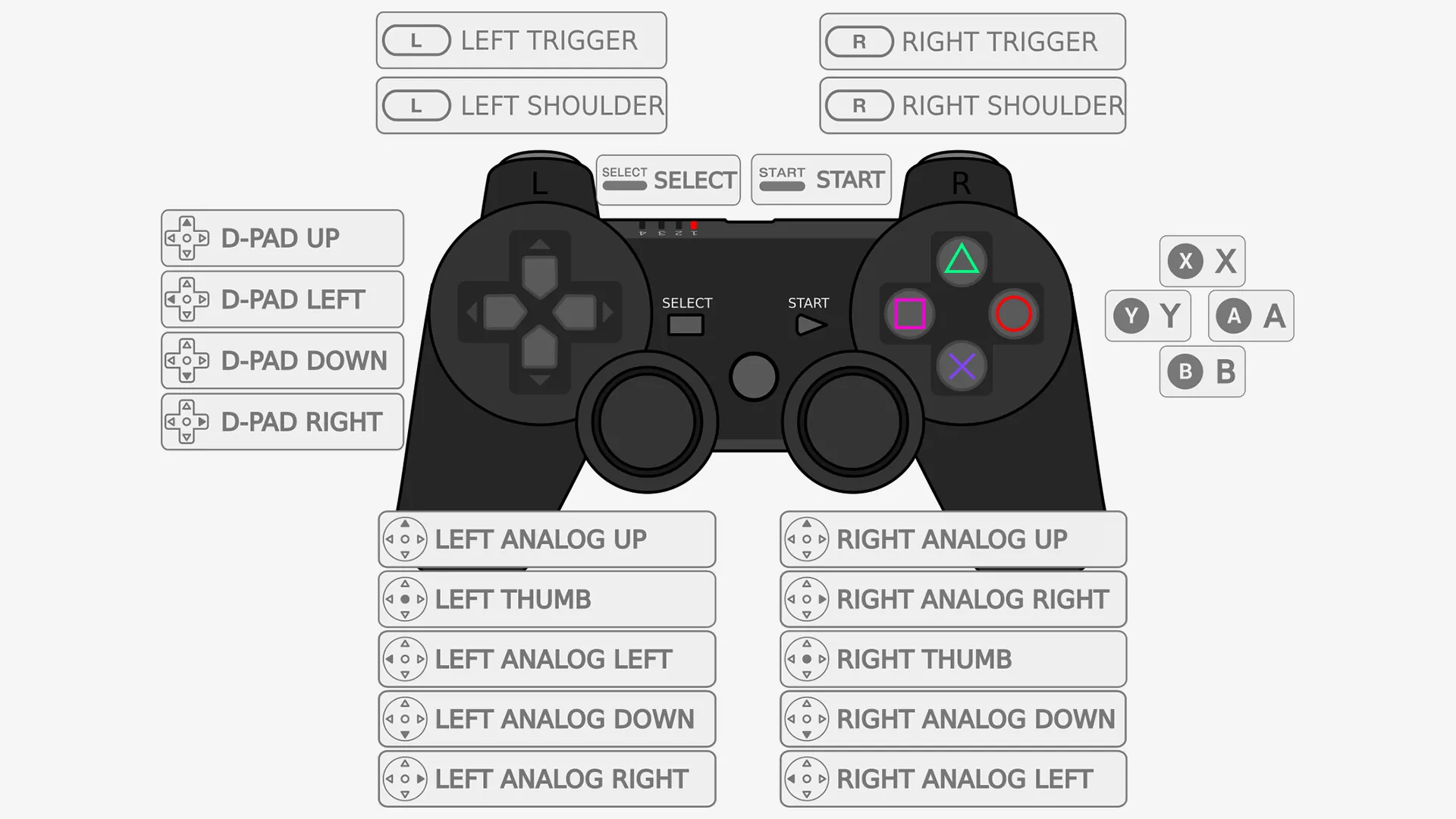
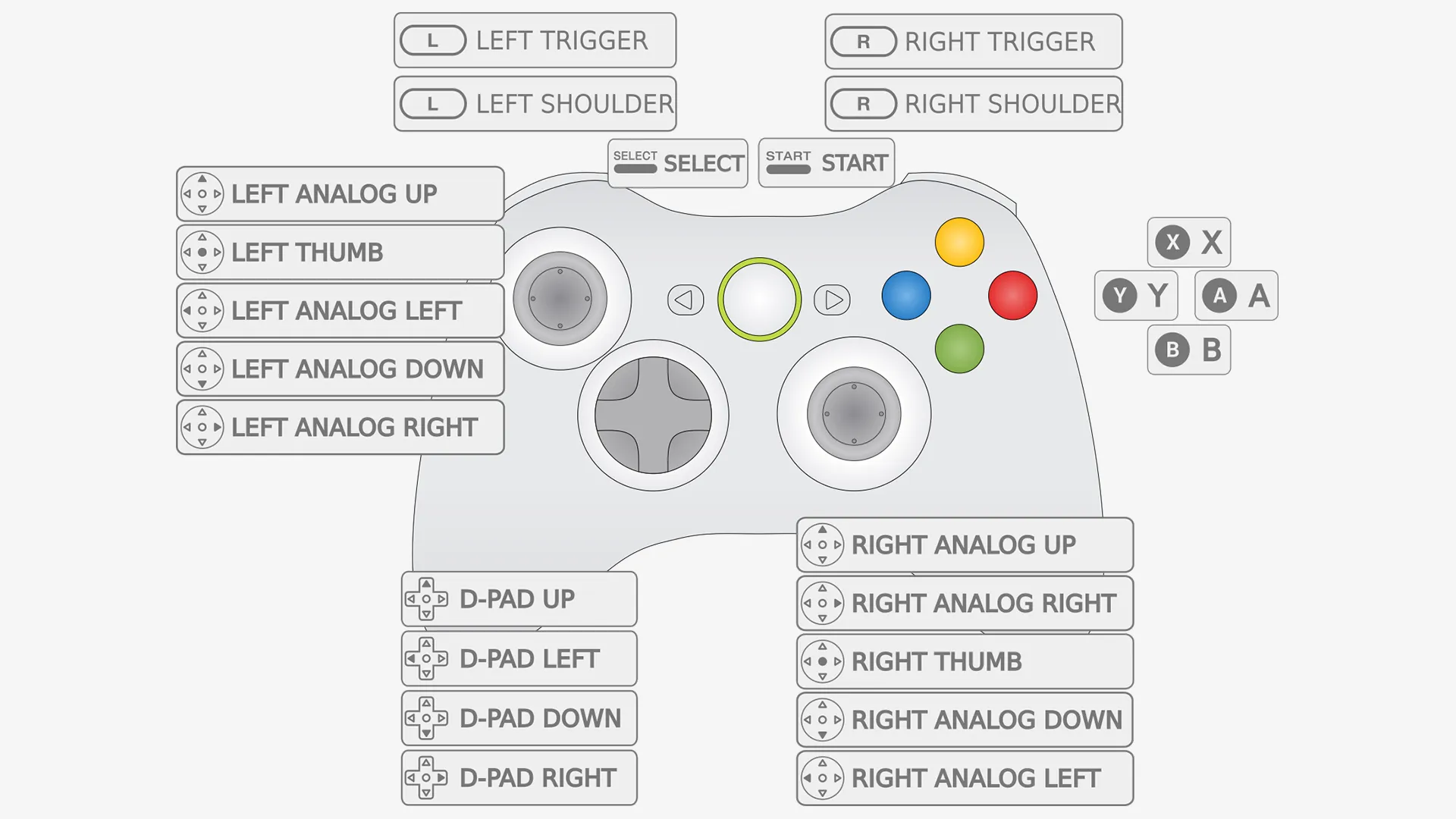
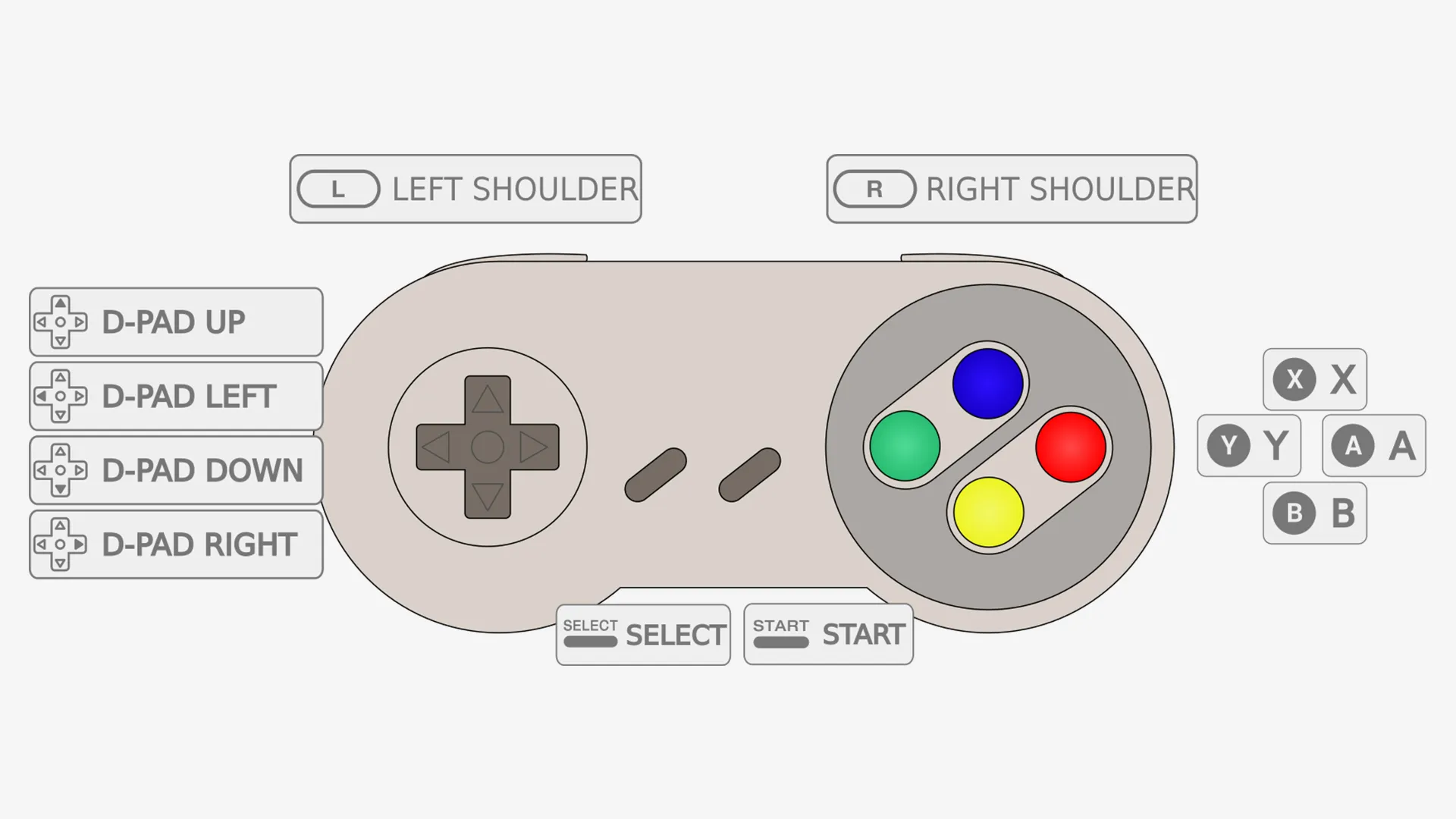
Empfohlene Tastenbelegungen
PS3 Controller:
XBOX Controller:
SNES Controller:
Hotkeys – Tastenkombinationen
Die Hotkeys funktionieren nur in RetroArch/Libretro-Emulatoren. Alle Kombinationen beginnen mit der Select-Taste:
| Tastenkombination | Funktion |
|---|---|
| Select + Start | Emulator beenden |
| Select + Right Shoulder | Speichern |
| Select + Left Shoulder | Laden |
| Select + Right | Input State Slot erhöhen |
| Select + Left | Input State Slot verringern |
| Select + X | RGUI Menu öffnen |
| Select + B | Reset |
RetroPie konfigurieren
Tastaturlayout und Zeitzone ändern
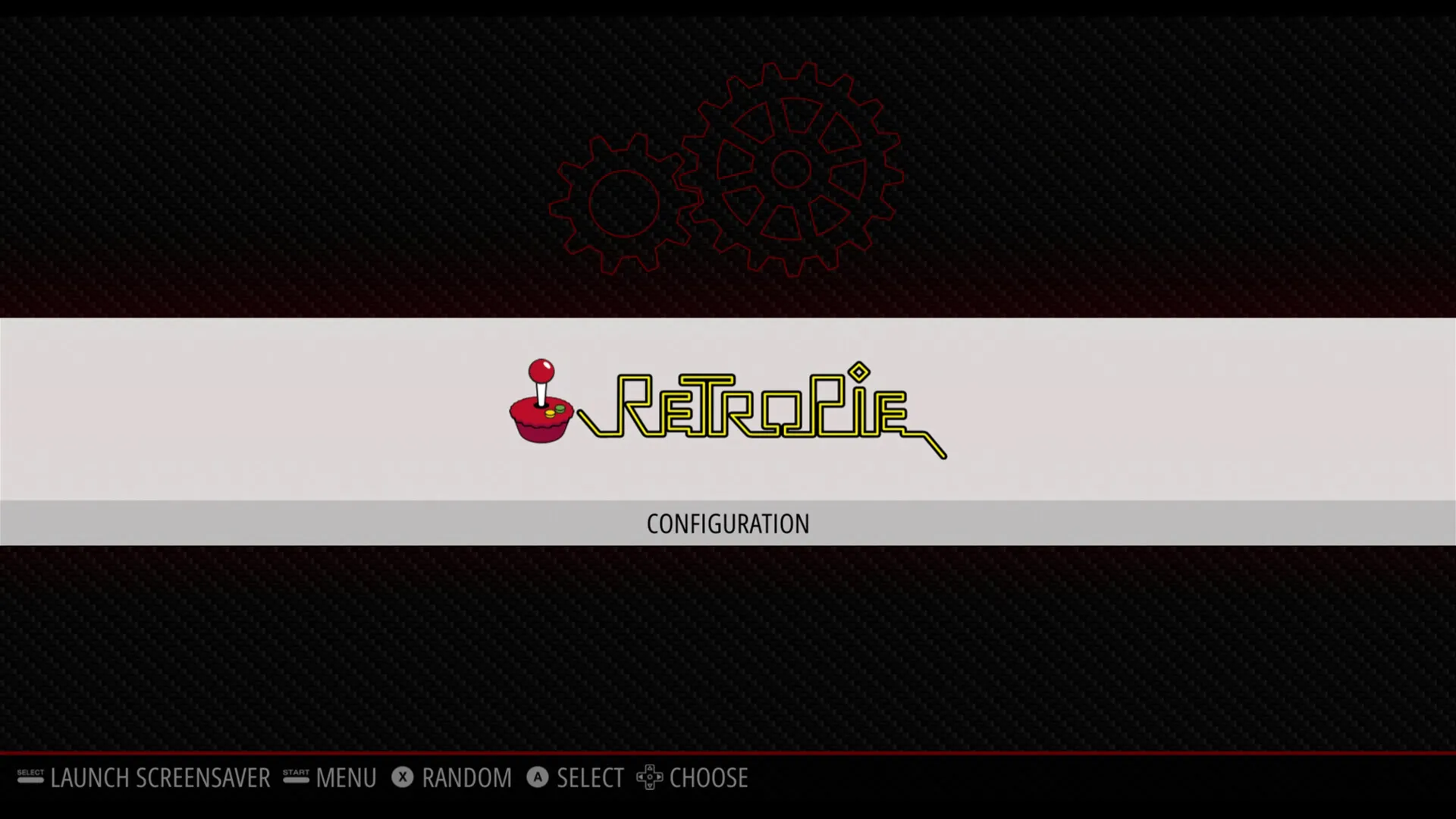
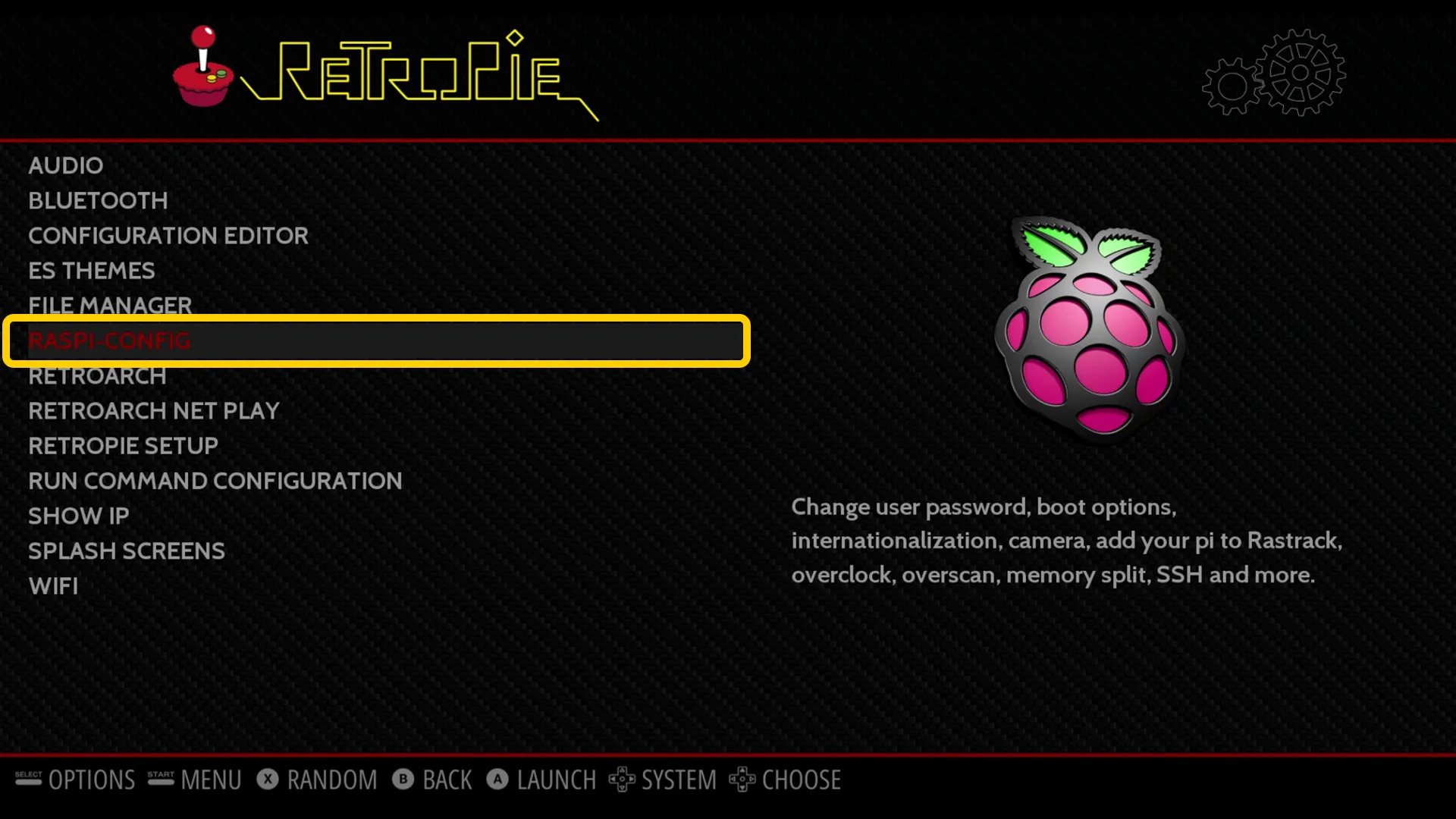
Im Hauptmenü wählt ihr Configuration → RASPI-CONFIG:
Achtung
Unter Localisation Options → Change Keyboard Layout:
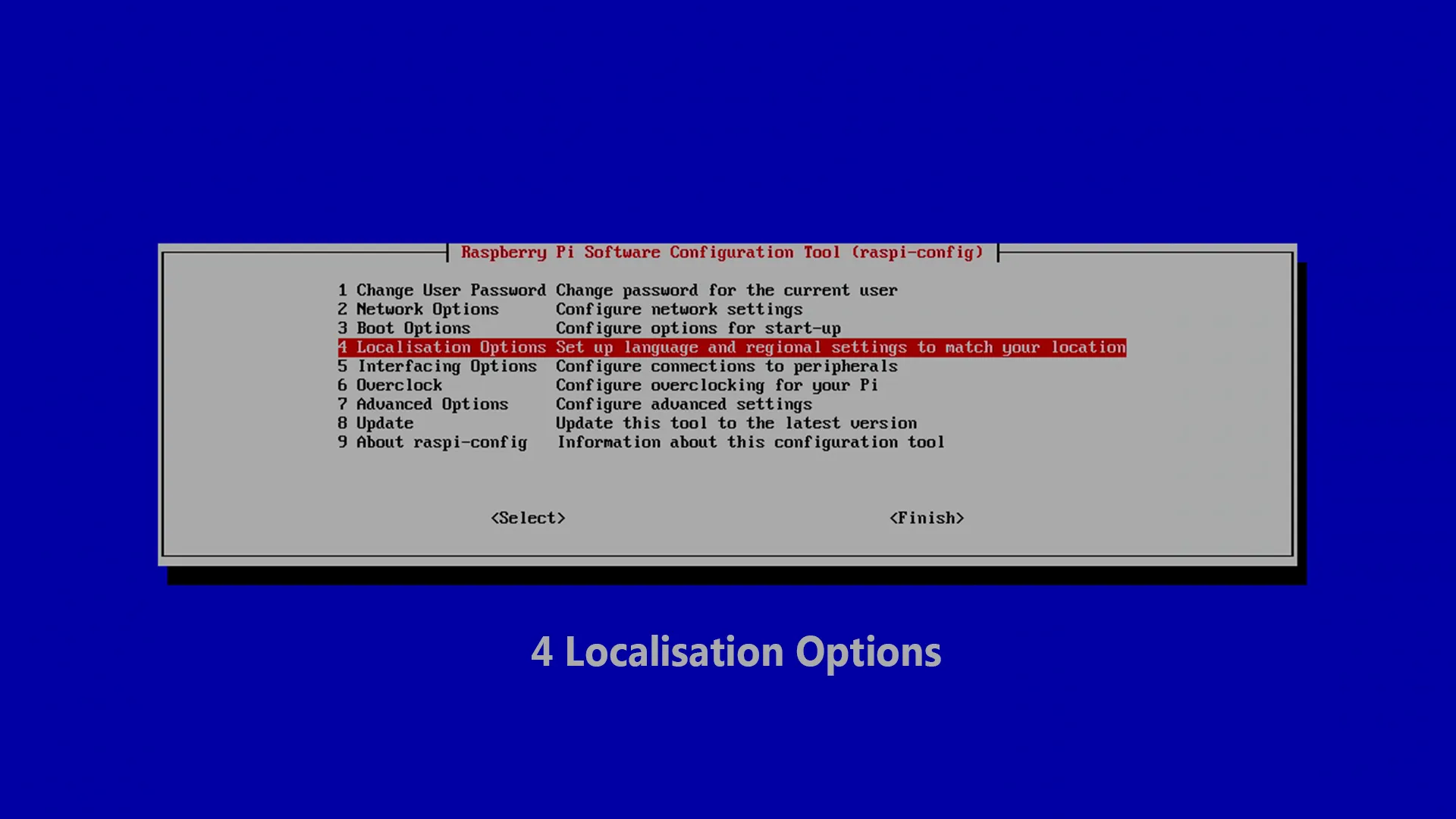
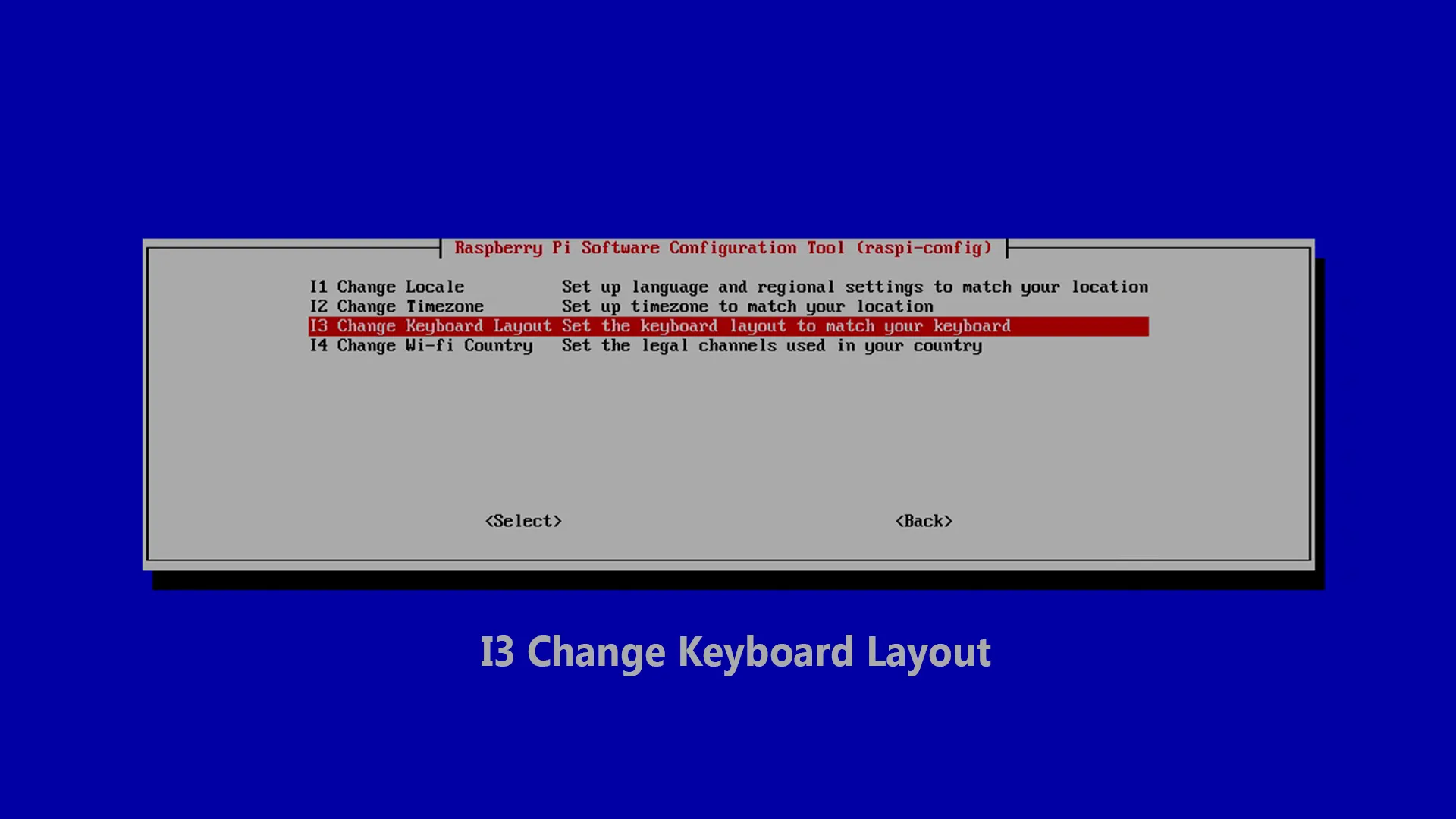
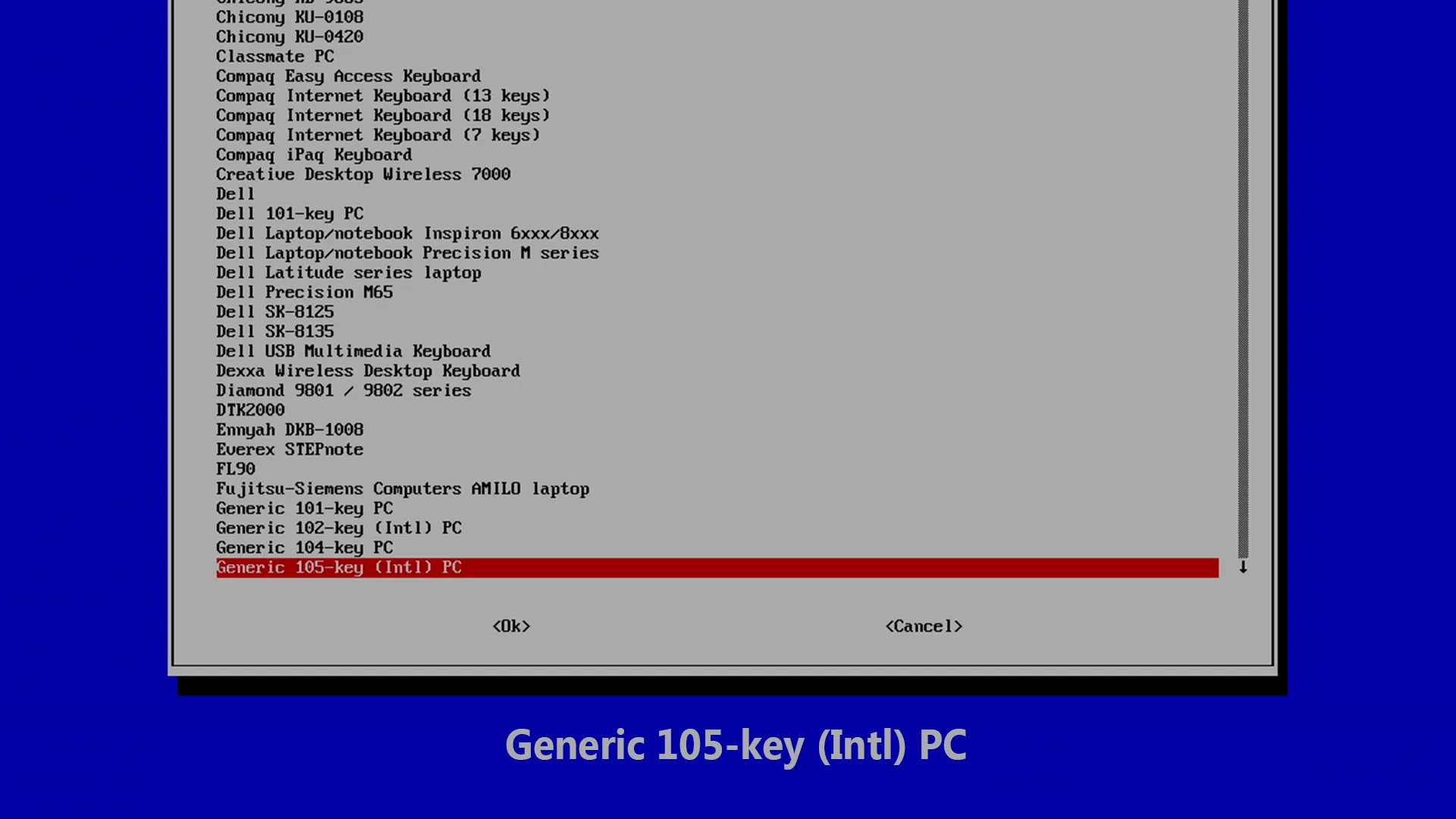
Wählt Generic 105-key (Intl) PC:
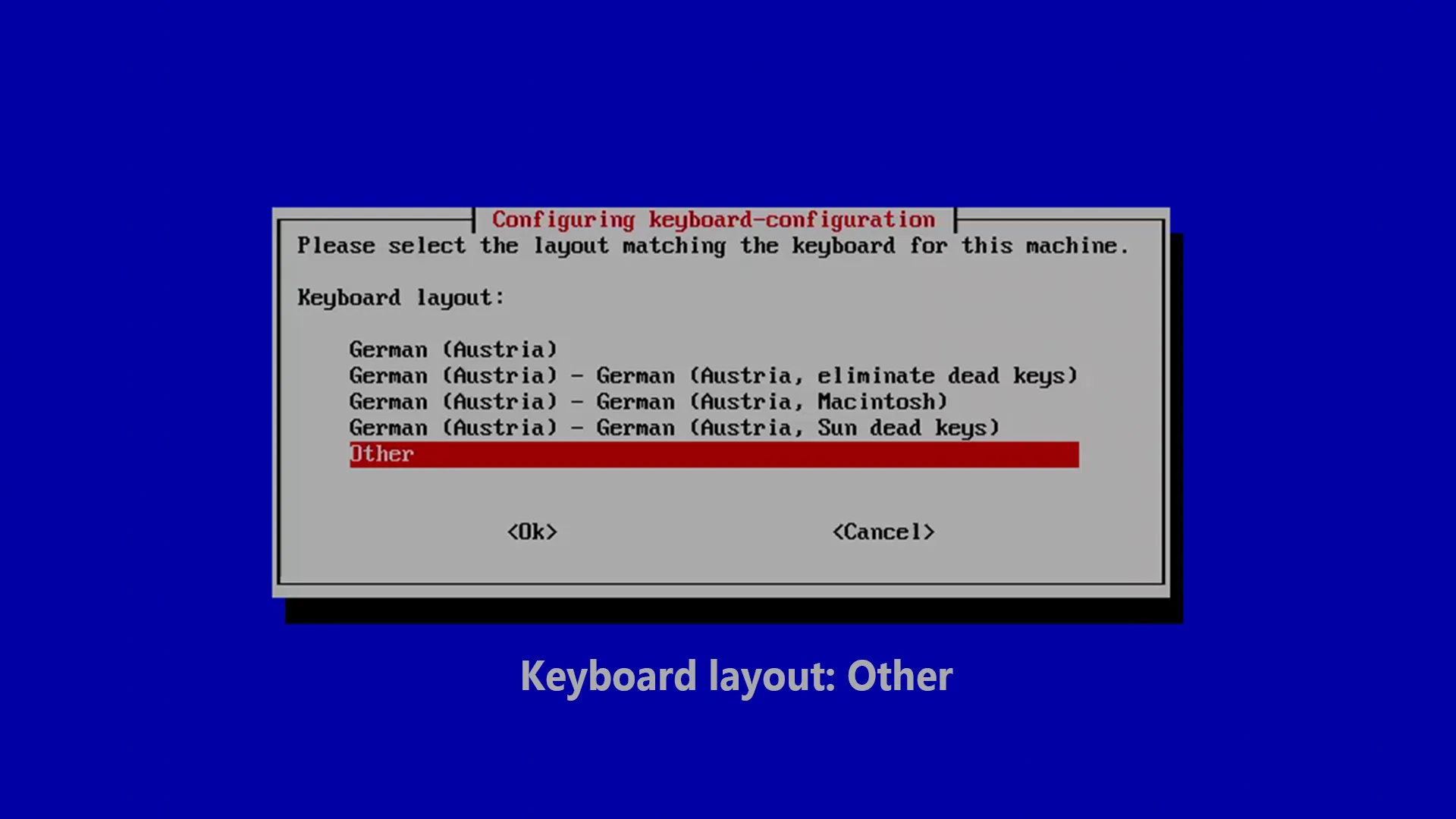
Dann auf Other → euer Land (z.B. German (Austria)):
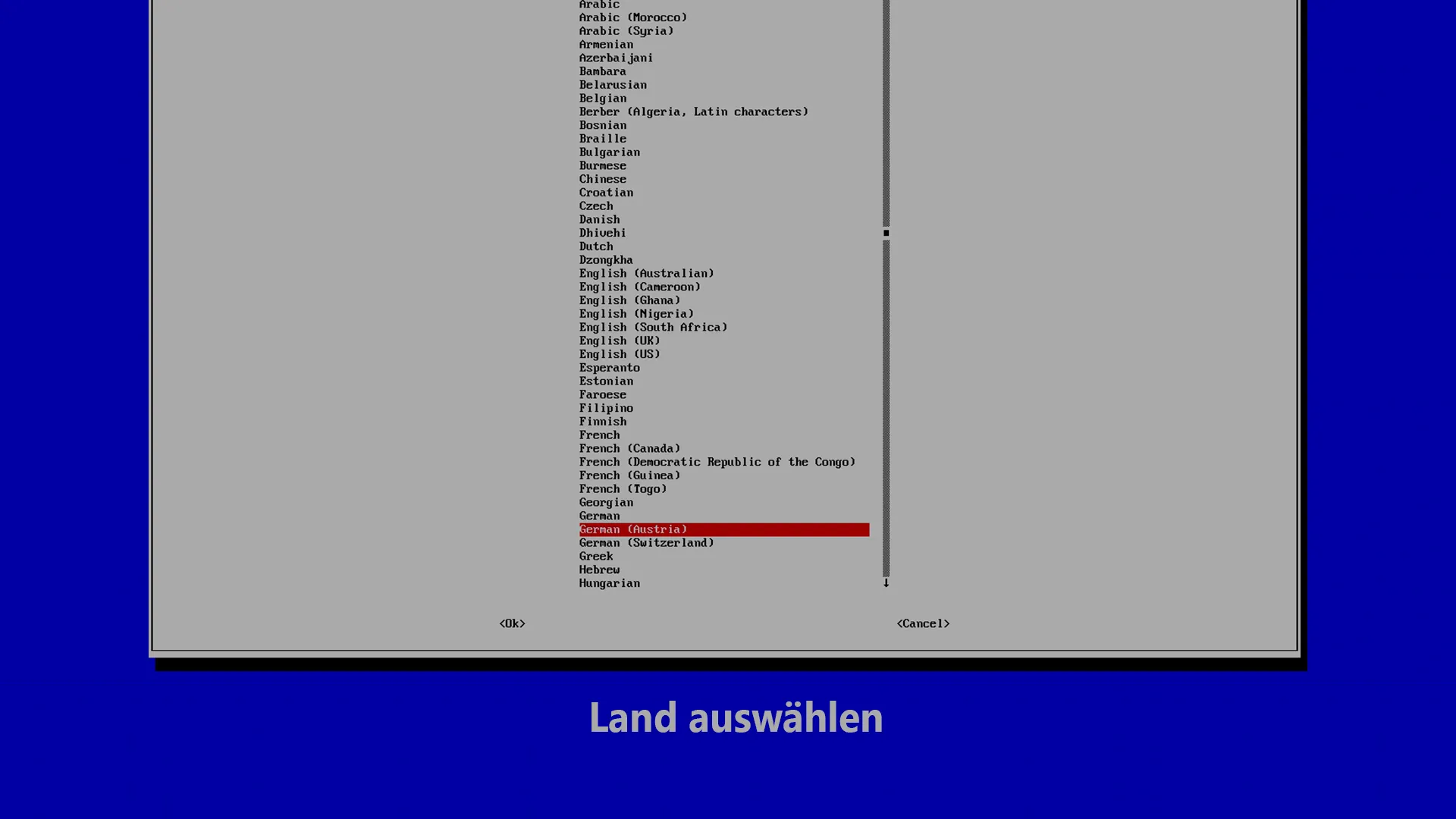
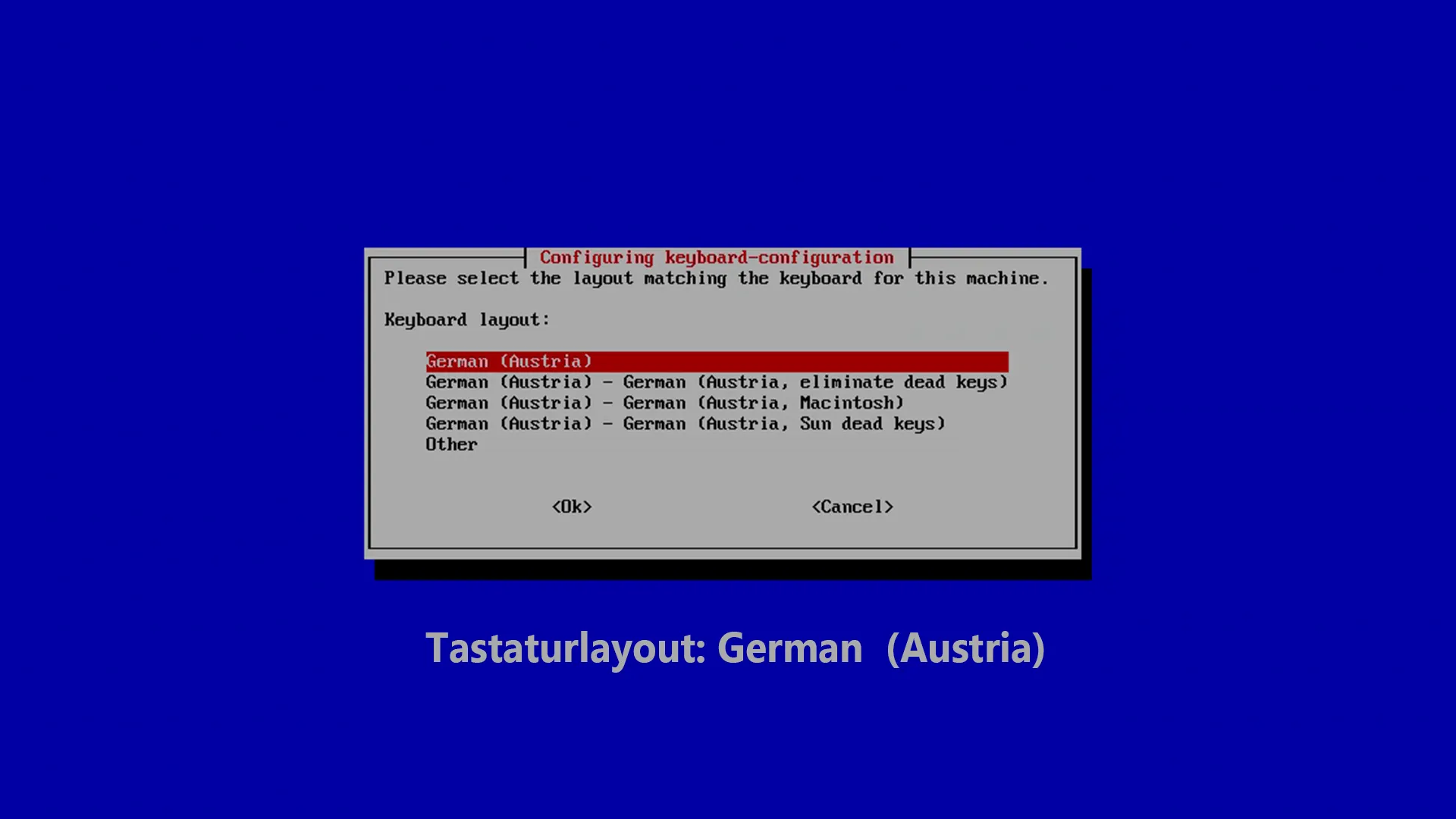
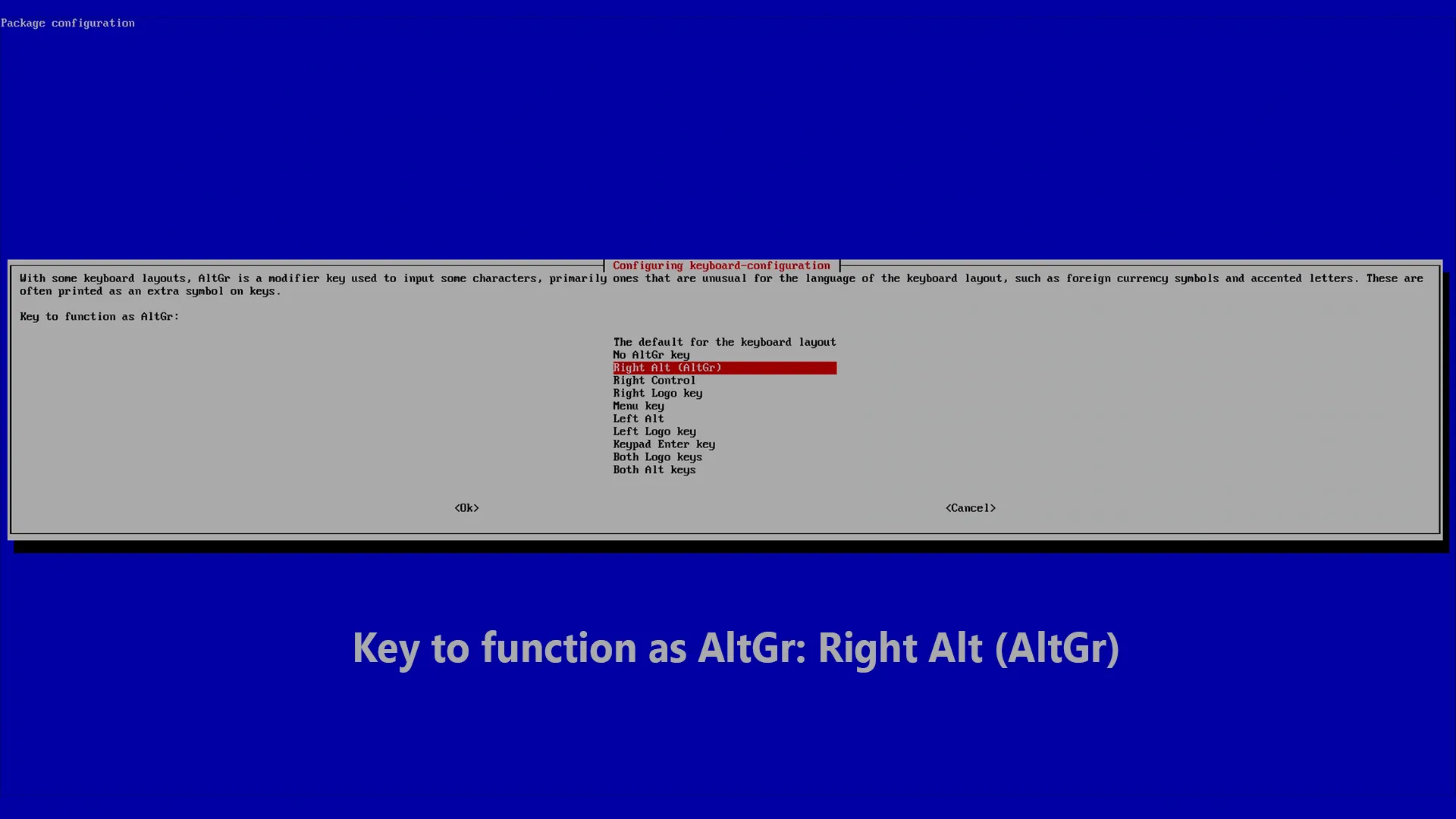
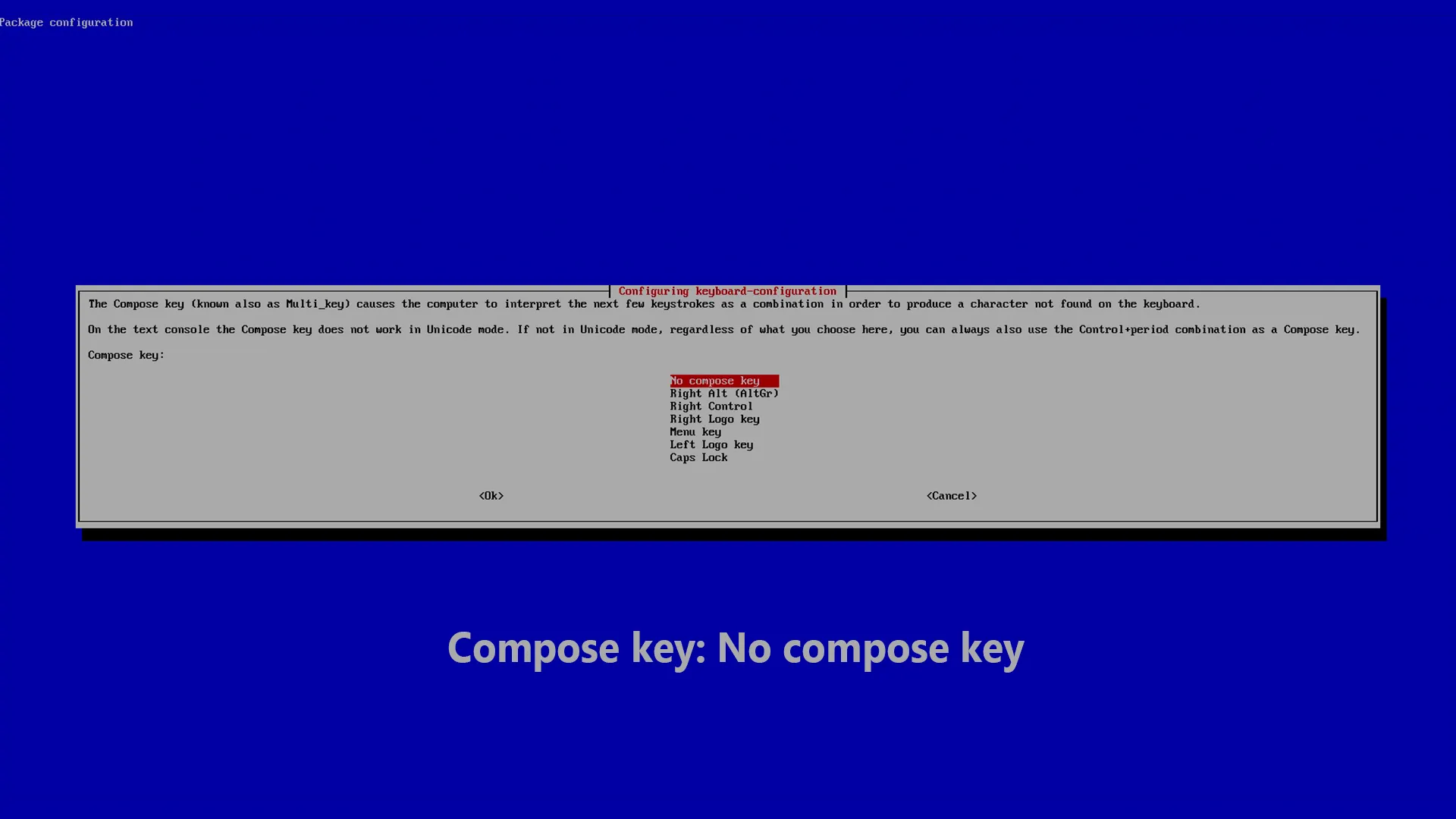
Bei Key to function as AltGr wählt ihr Right Alt (AltGr), bei Compose key den ersten Punkt No compose key:
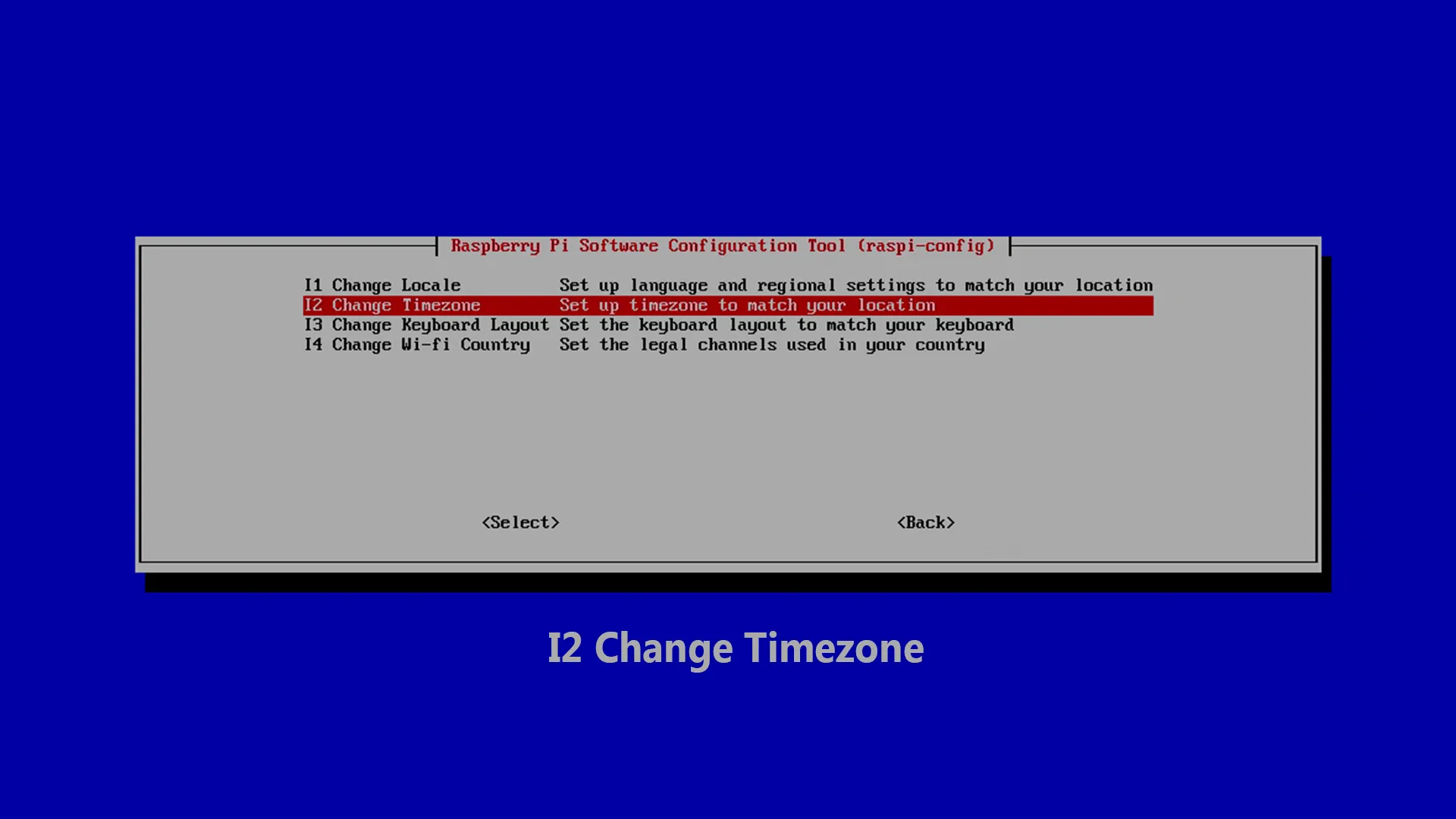
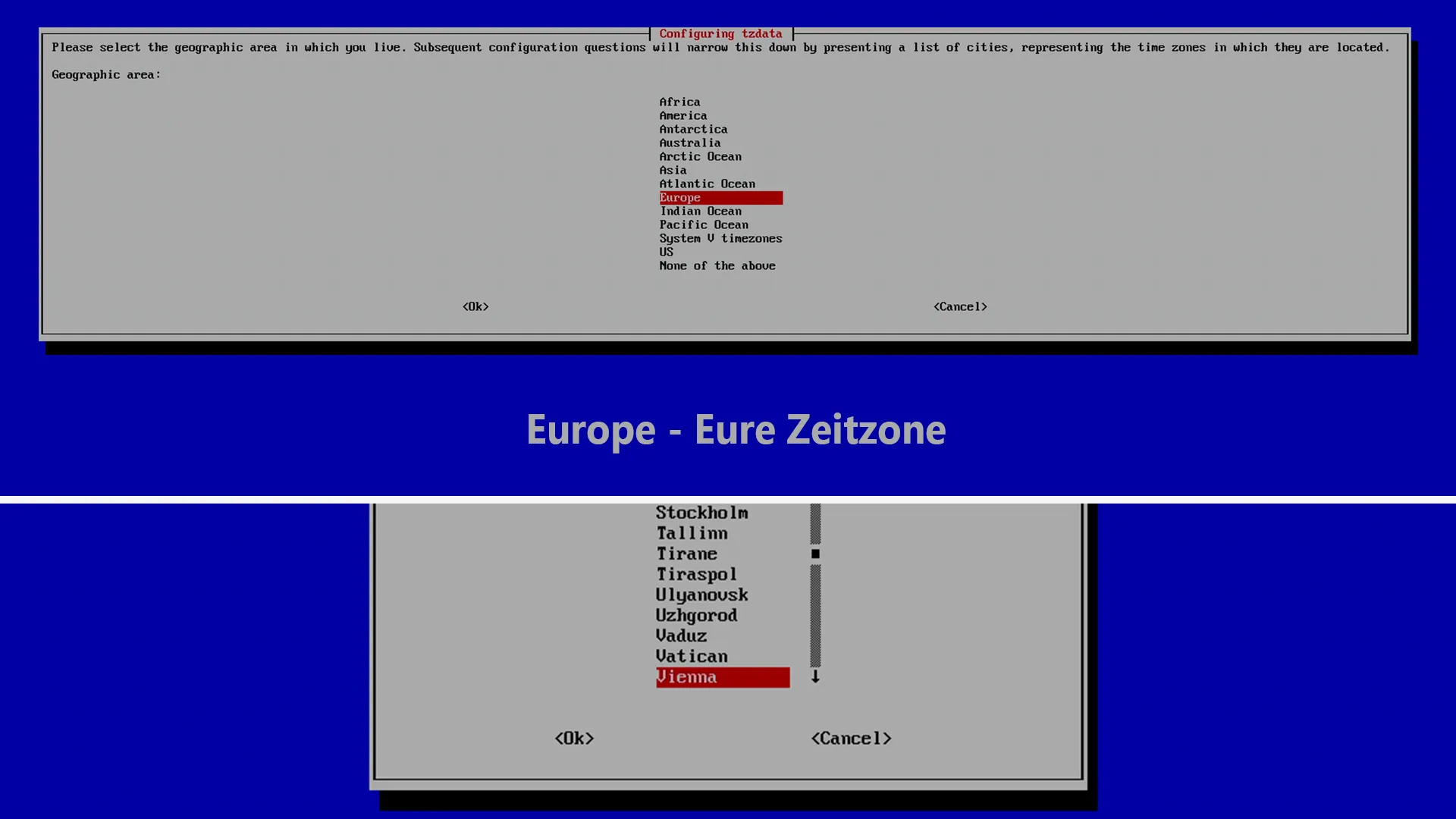
Für die Zeitzone zurück im RASPI-CONFIG Menü: Localisation Options → Change Timezone → Europe → euer Land (z.B. Vienna):
WLAN aktivieren
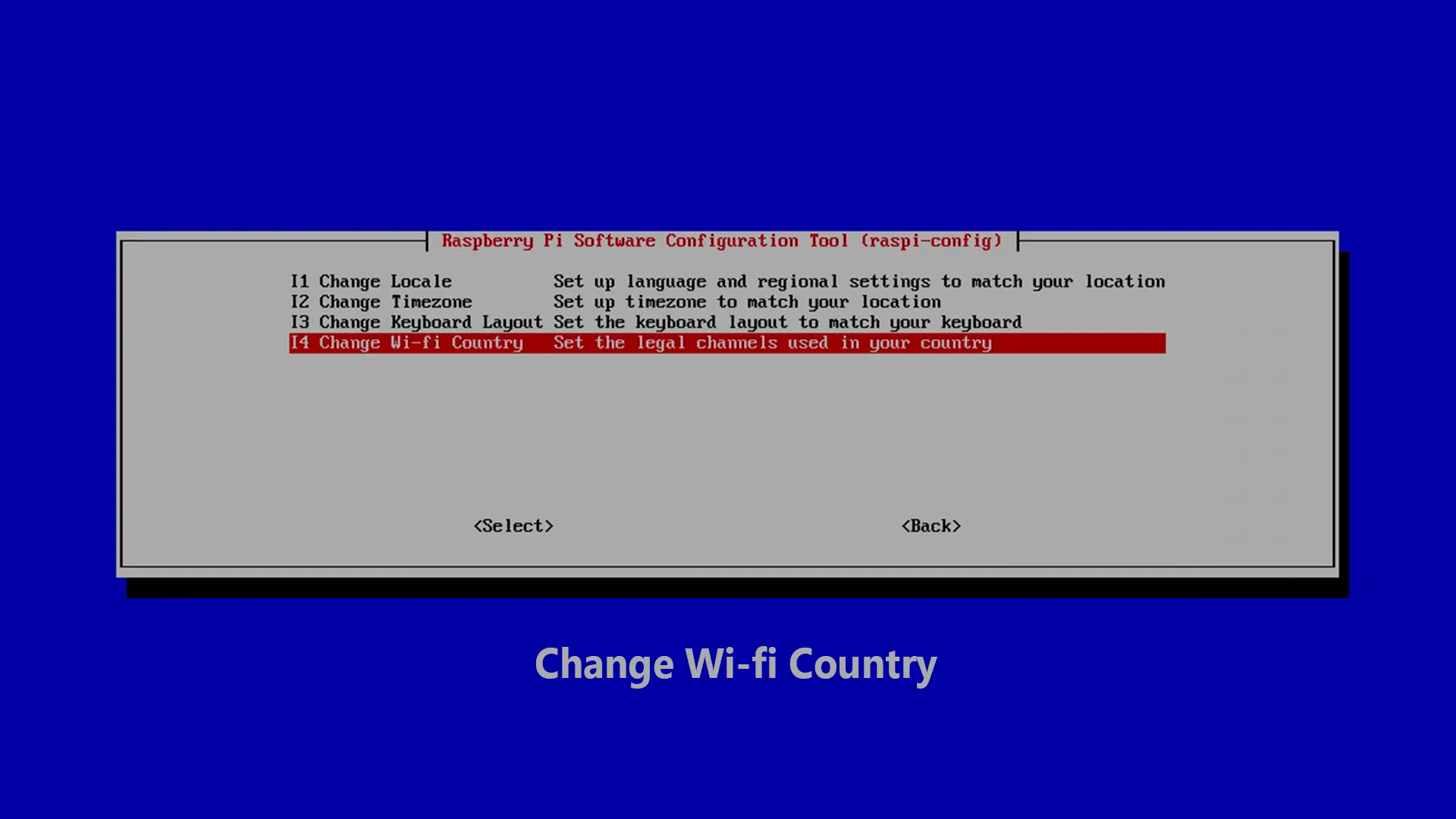
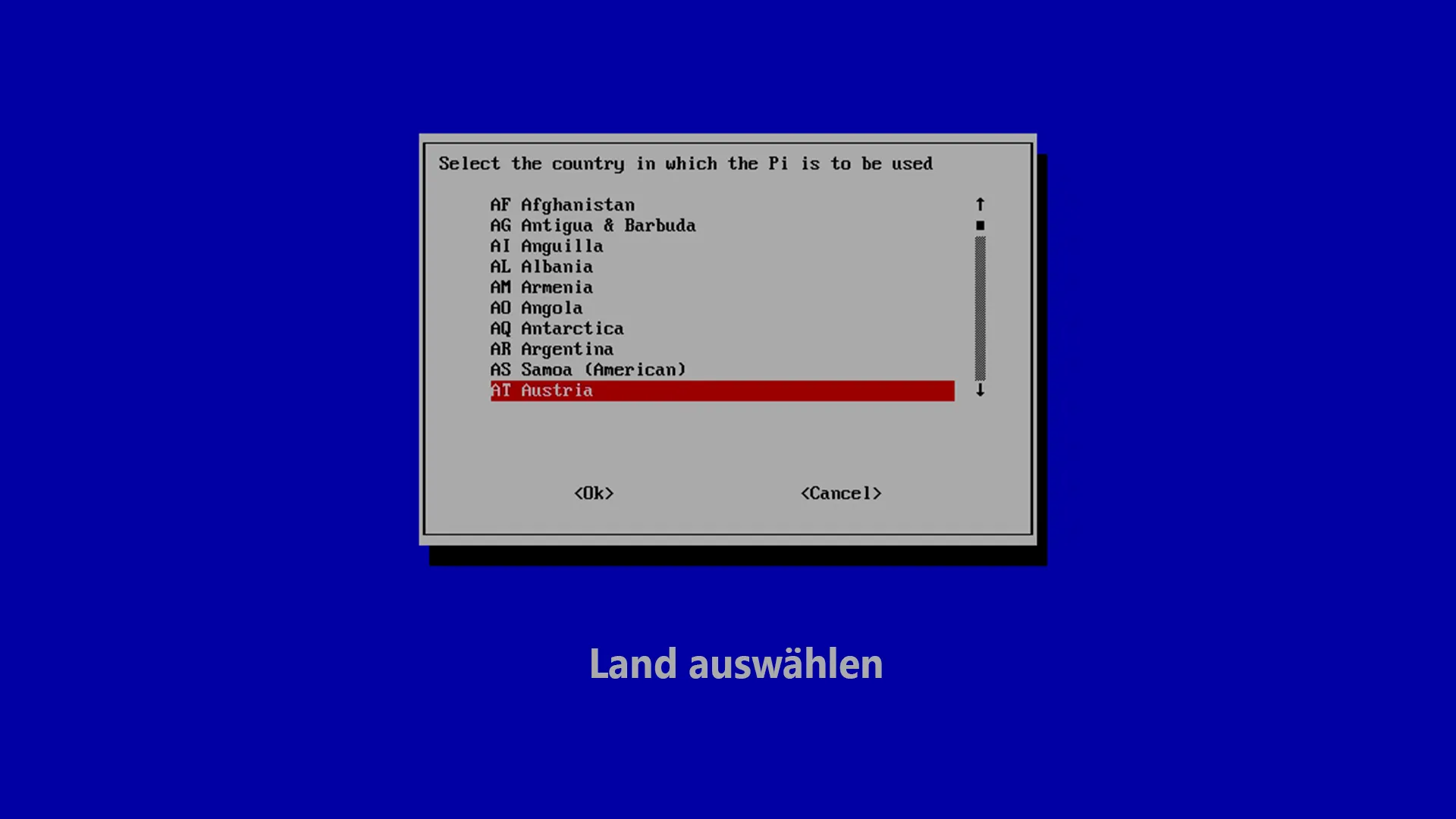
Zurück im RASPI-CONFIG: Localisation Options → Change Wi-Fi Country → euer Land auswählen:
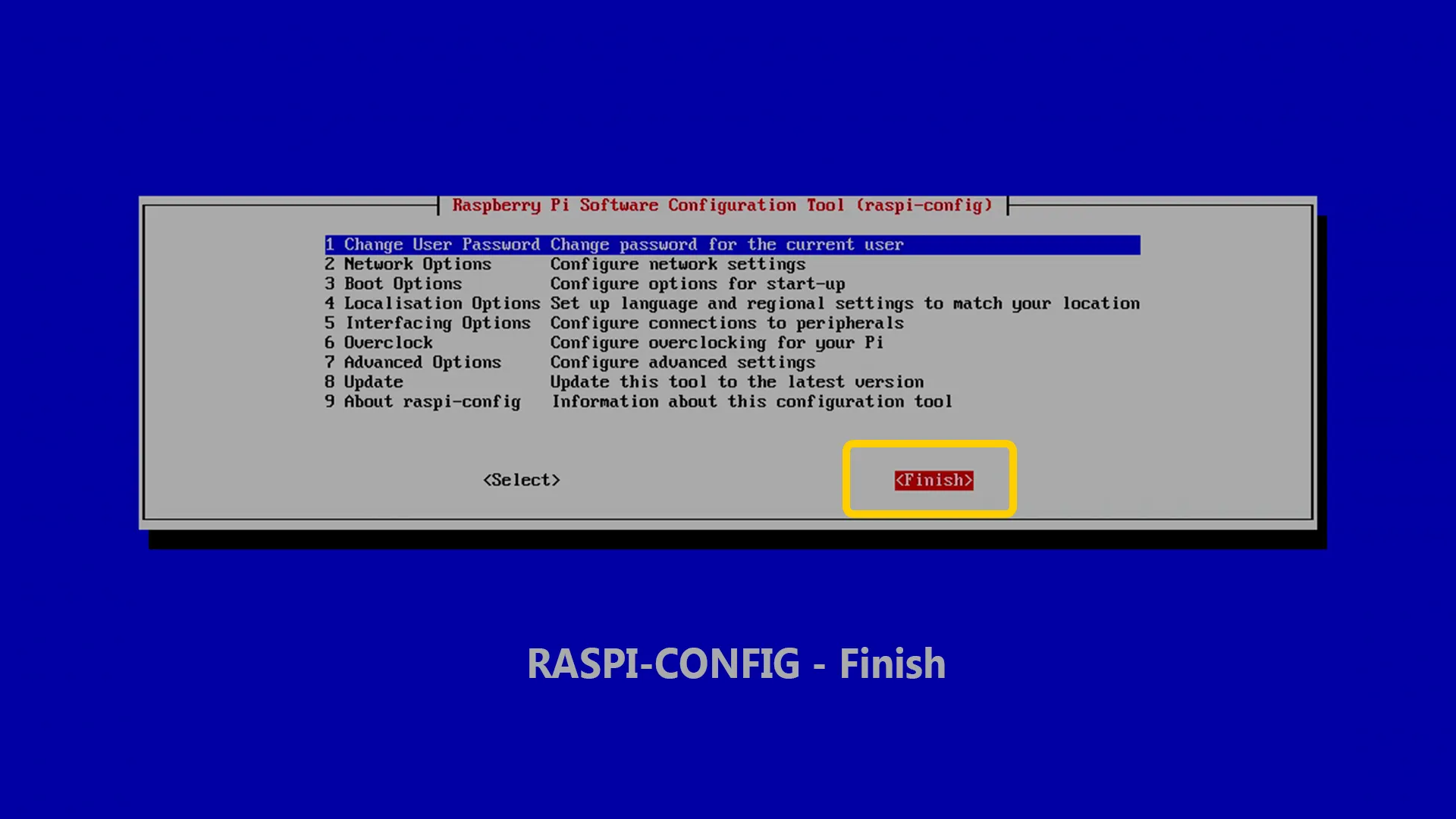
RASPI-CONFIG mit Finish beenden:
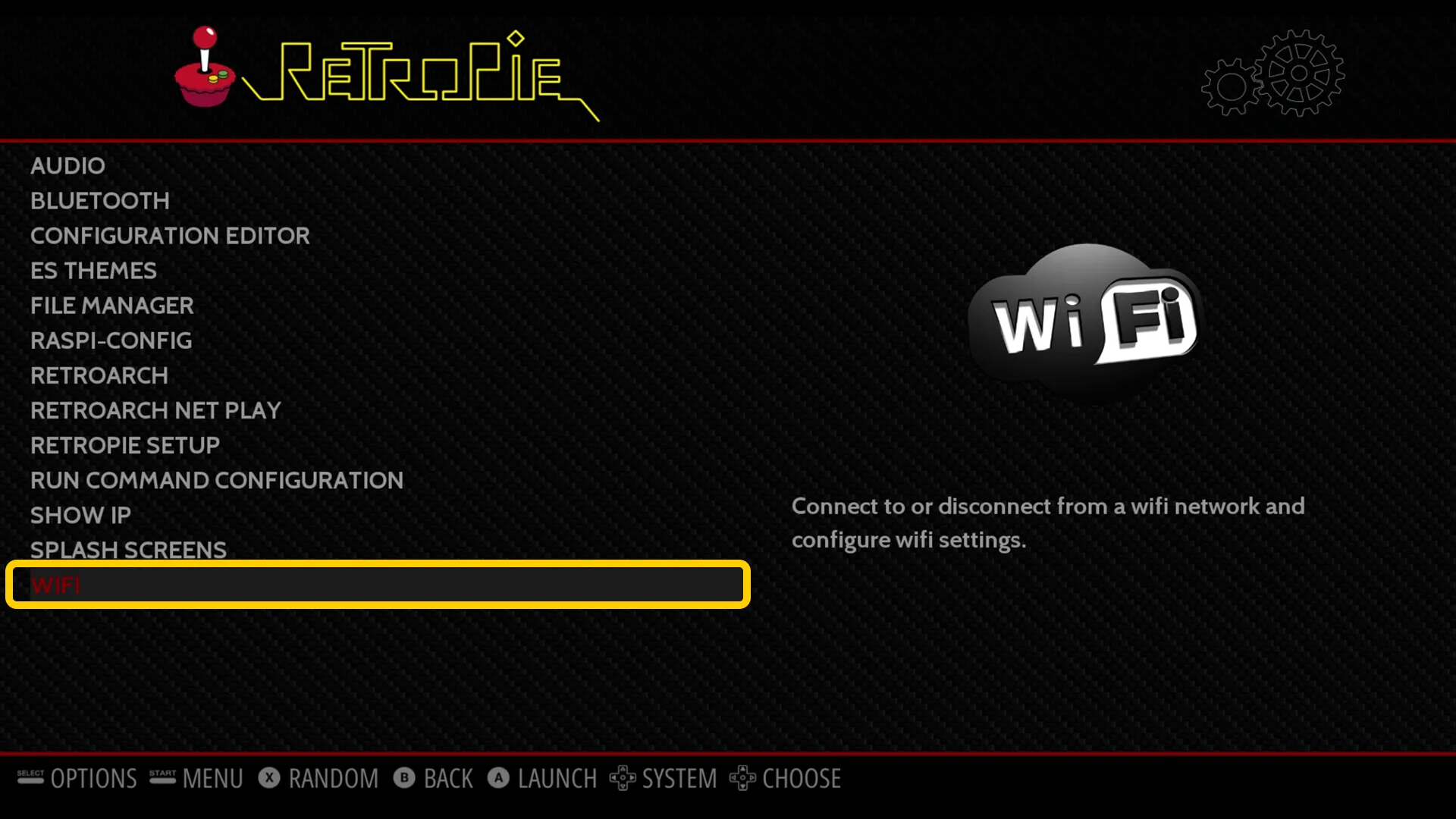
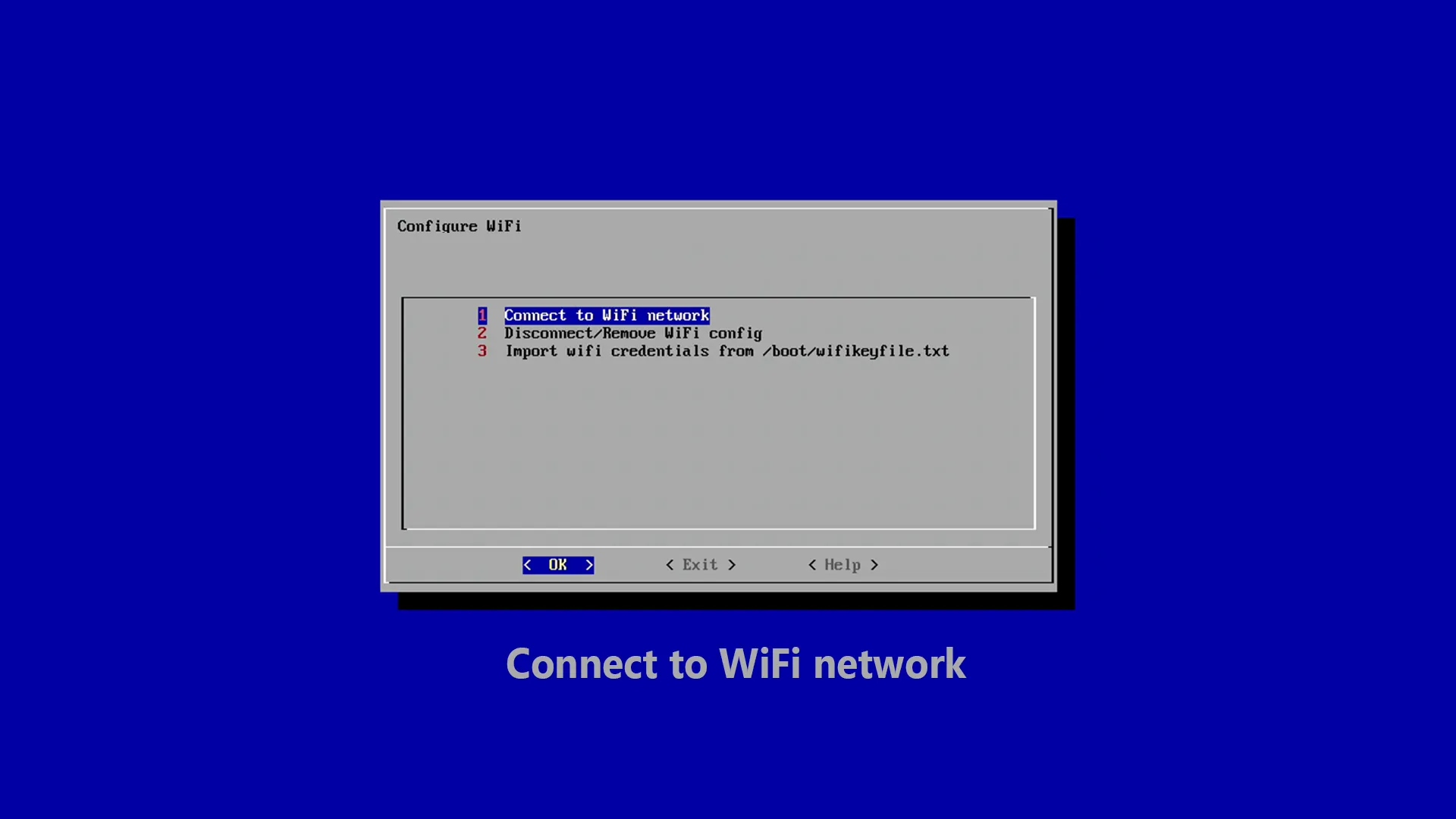
Im RetroPie-Konfigurationsmenü dann WiFi auswählen → Connect to WiFi network:
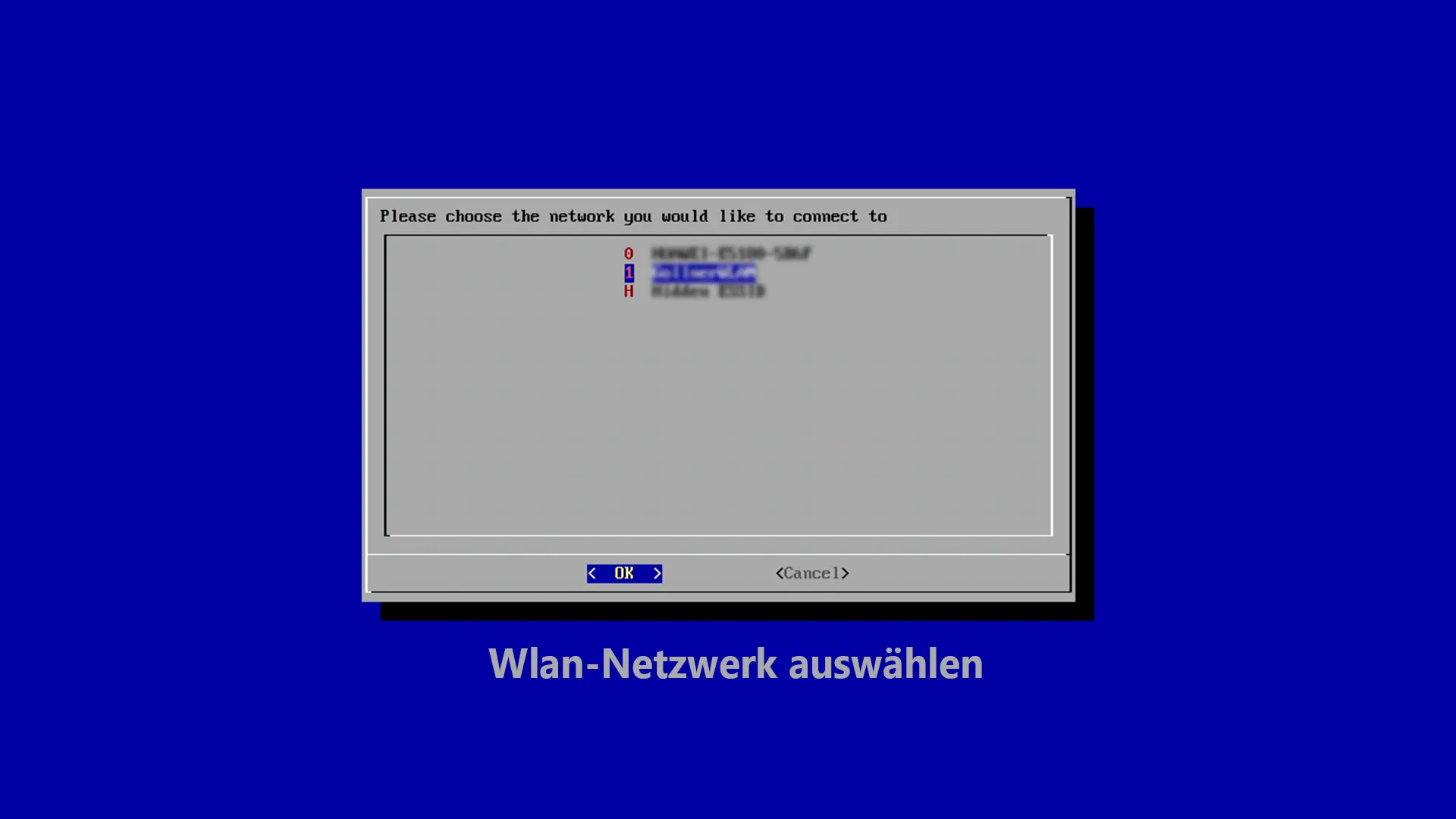
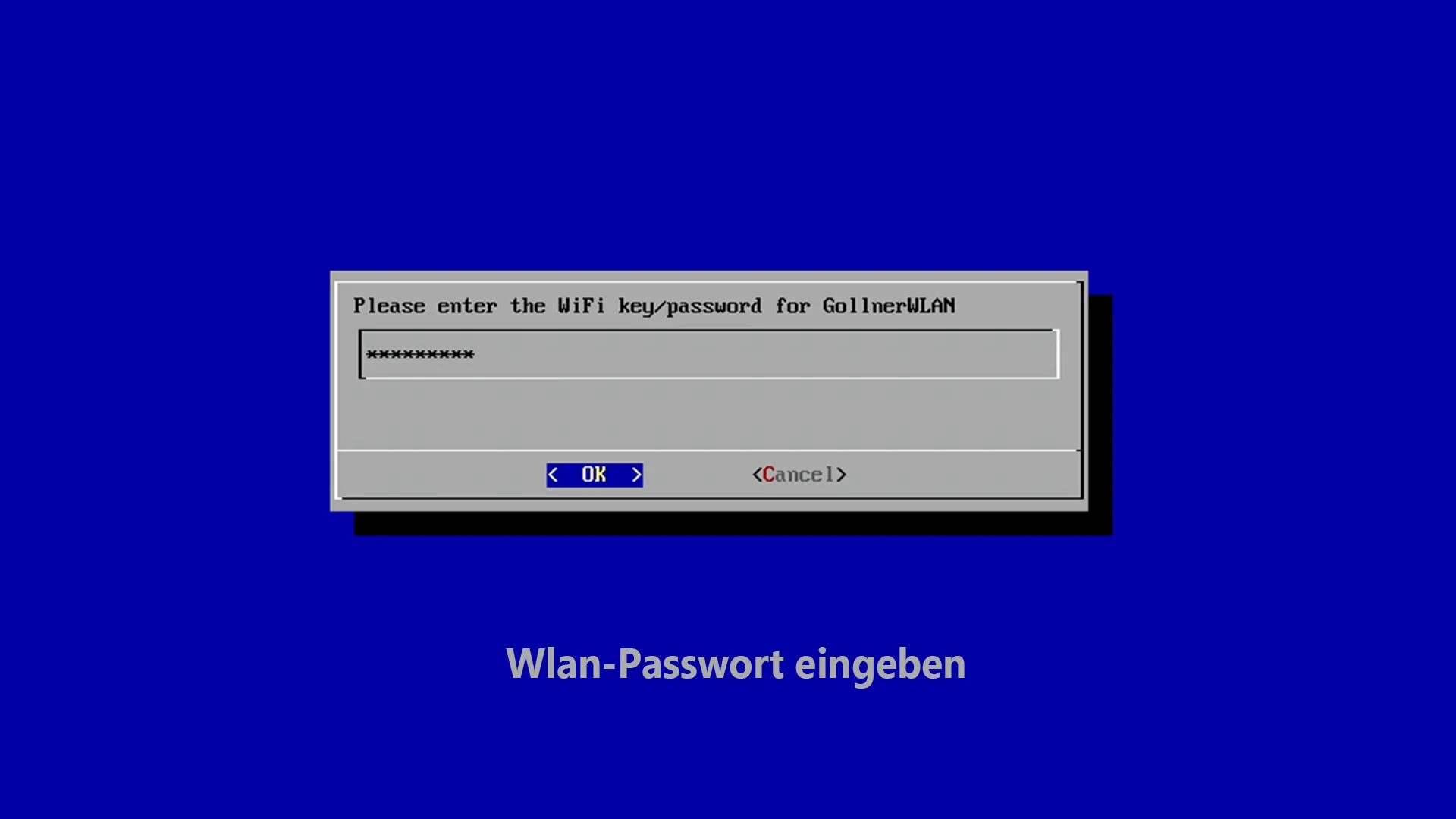
Euer WLAN-Netzwerk auswählen und das Passwort eingeben:
Im zweiten Teil zeige ich euch wie ihr die Emulatoren und Spiele hinzufügt.