RetroPie ist installiert und läuft — jetzt fehlen nur noch die Spiele. In diesem Teil zeige ich dir, wie du ROMs auf deinen Pi bekommst und die Emulationstation richtig einrichtest.
Raspberry Pi RetroPie installieren – Schritt für Schritt Anleitung Teil 1
RetroPie aktualisieren
Bevor du dich um die Spiele kümmerst, bringst du RetroPie zuerst auf den neuesten Stand. Geh dazu im Konfigurationsmenü zu RetroPie Setup:
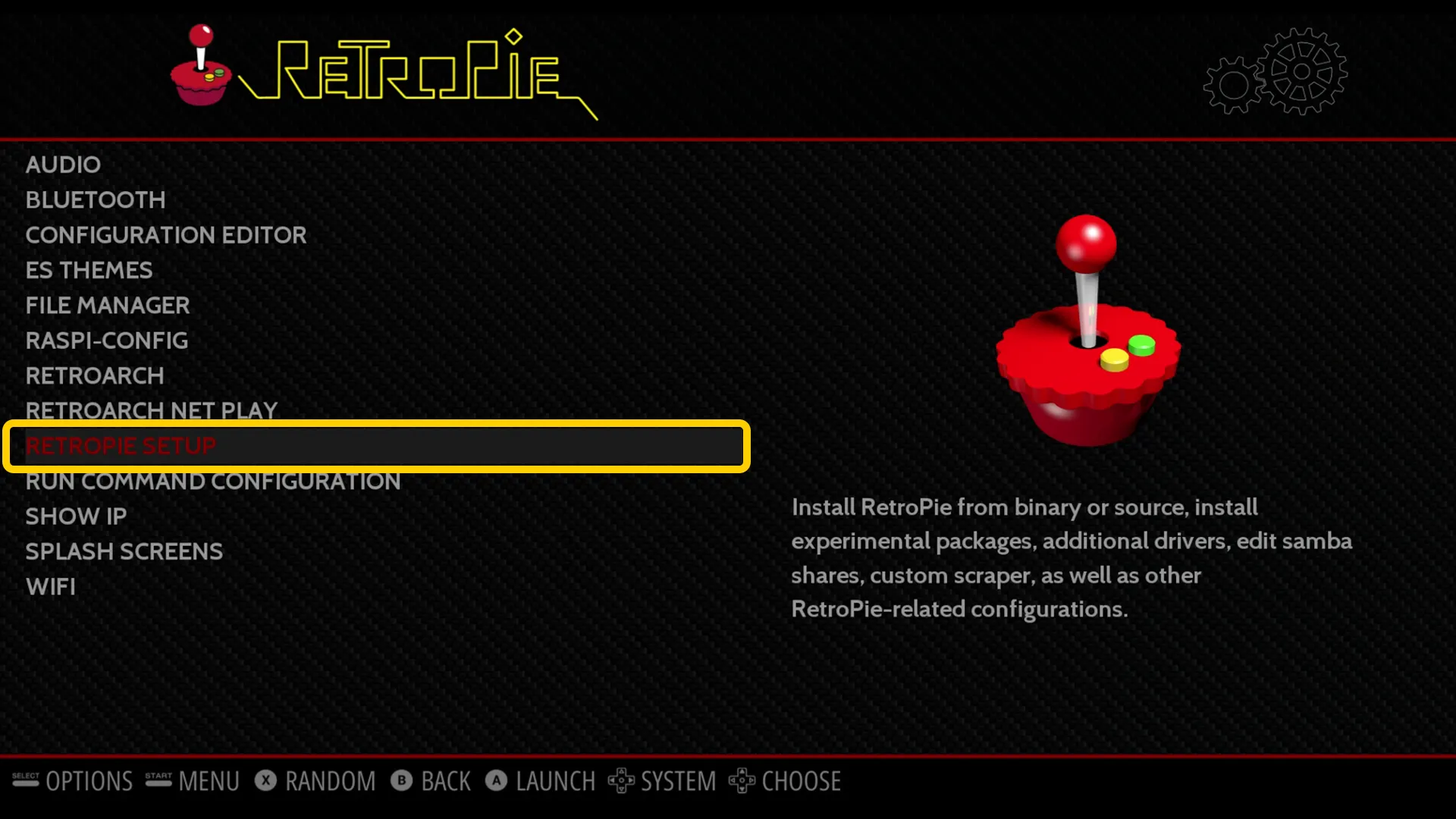
Wähle dort den Punkt Update aus:
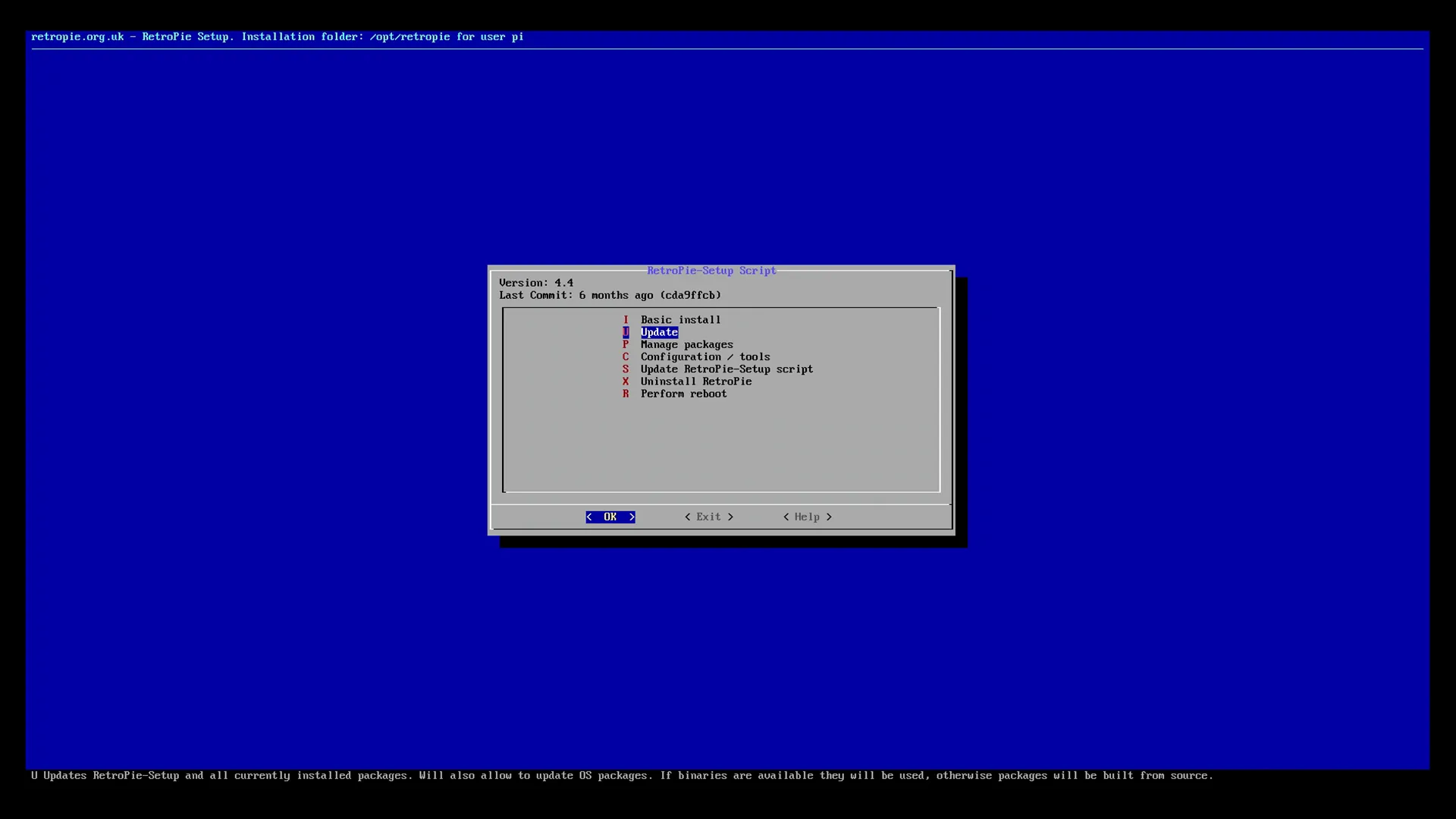
Bestätige eventuelle Rückfragen und warte bis das Update abgeschlossen ist.
Wie bekommst du Spiele auf RetroPie?
Die Spiele, sogenannte ROM-Dateien, sind keine Hardware-Module sondern einfache Dateien. Sie werden aus rechtlichen Gründen nicht direkt im RetroPie Image mitgeliefert.
Achtung
Möglichkeit 1: Über das Netzwerk
Öffne den Windows Explorer und gib in der Adressleiste \\retropie ein:
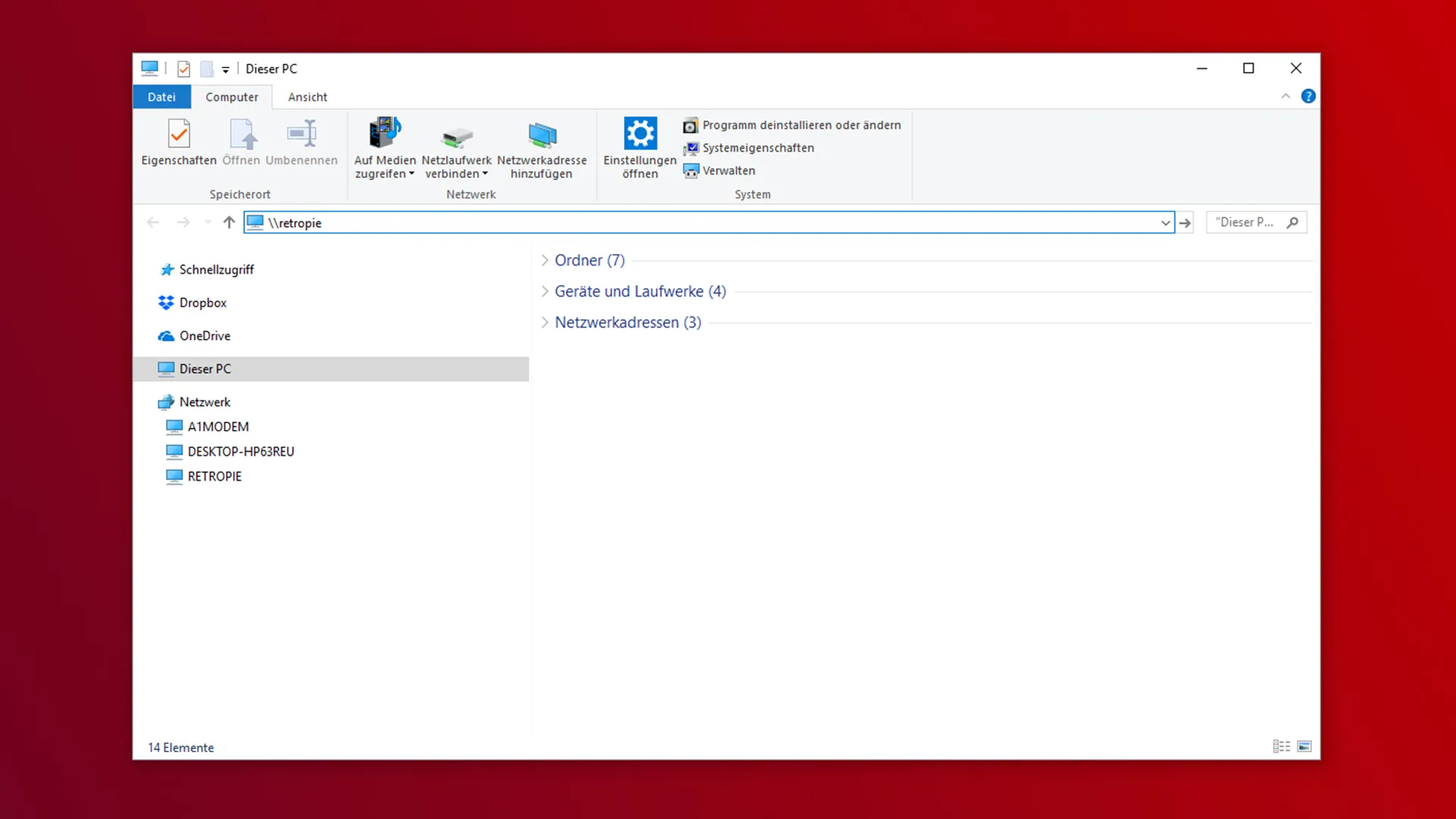
Alternativ findest du den RetroPie-Ordner auch direkt unter Netzwerk im Explorer:
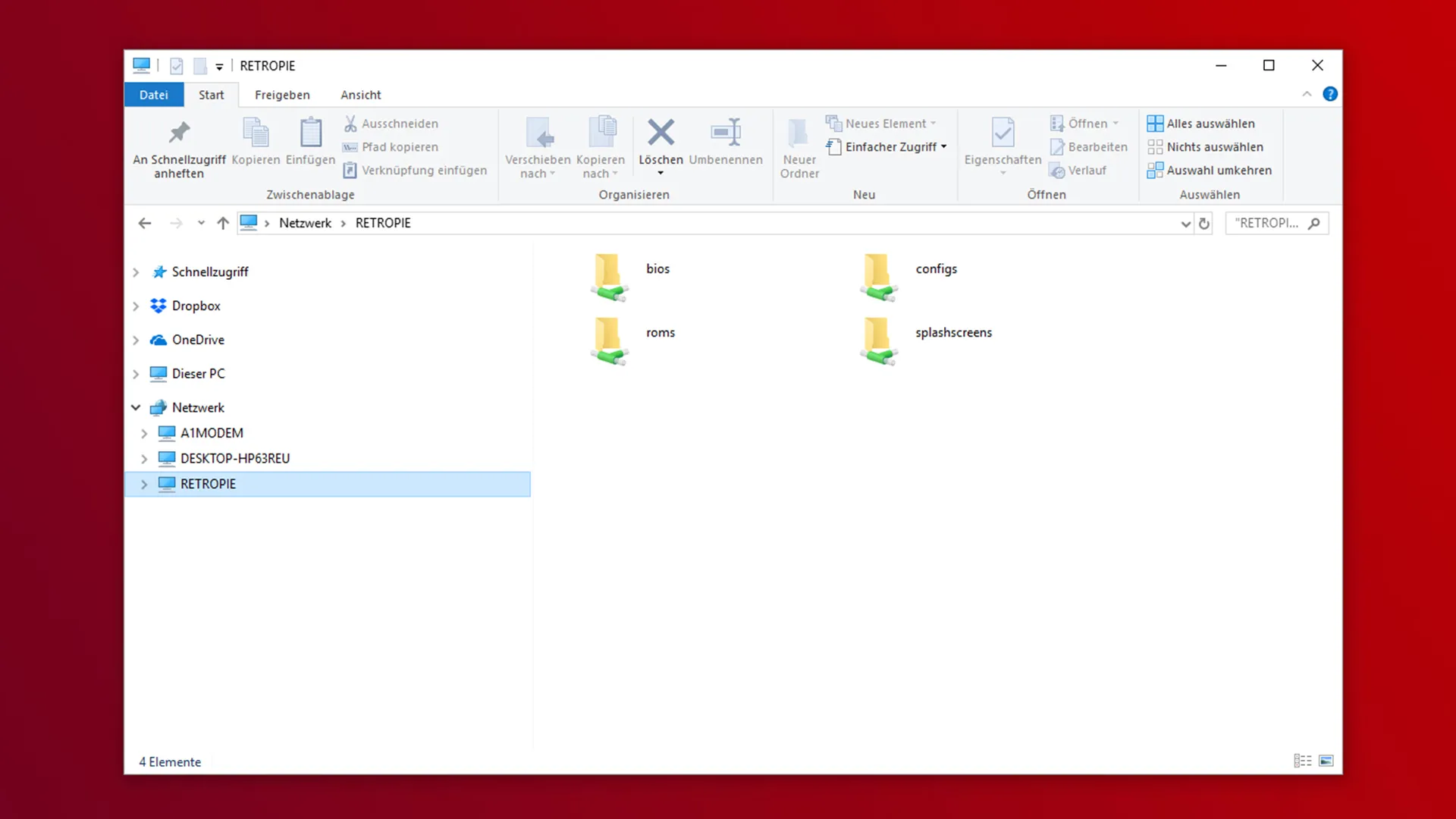
Falls du nach Zugangsdaten gefragt wirst:
- Benutzername:
pi - Passwort:
raspberry
Kopiere die ROM-Dateien in den Ordner RetroPie/roms/[Konsolenname].
Emulationstation neu starten
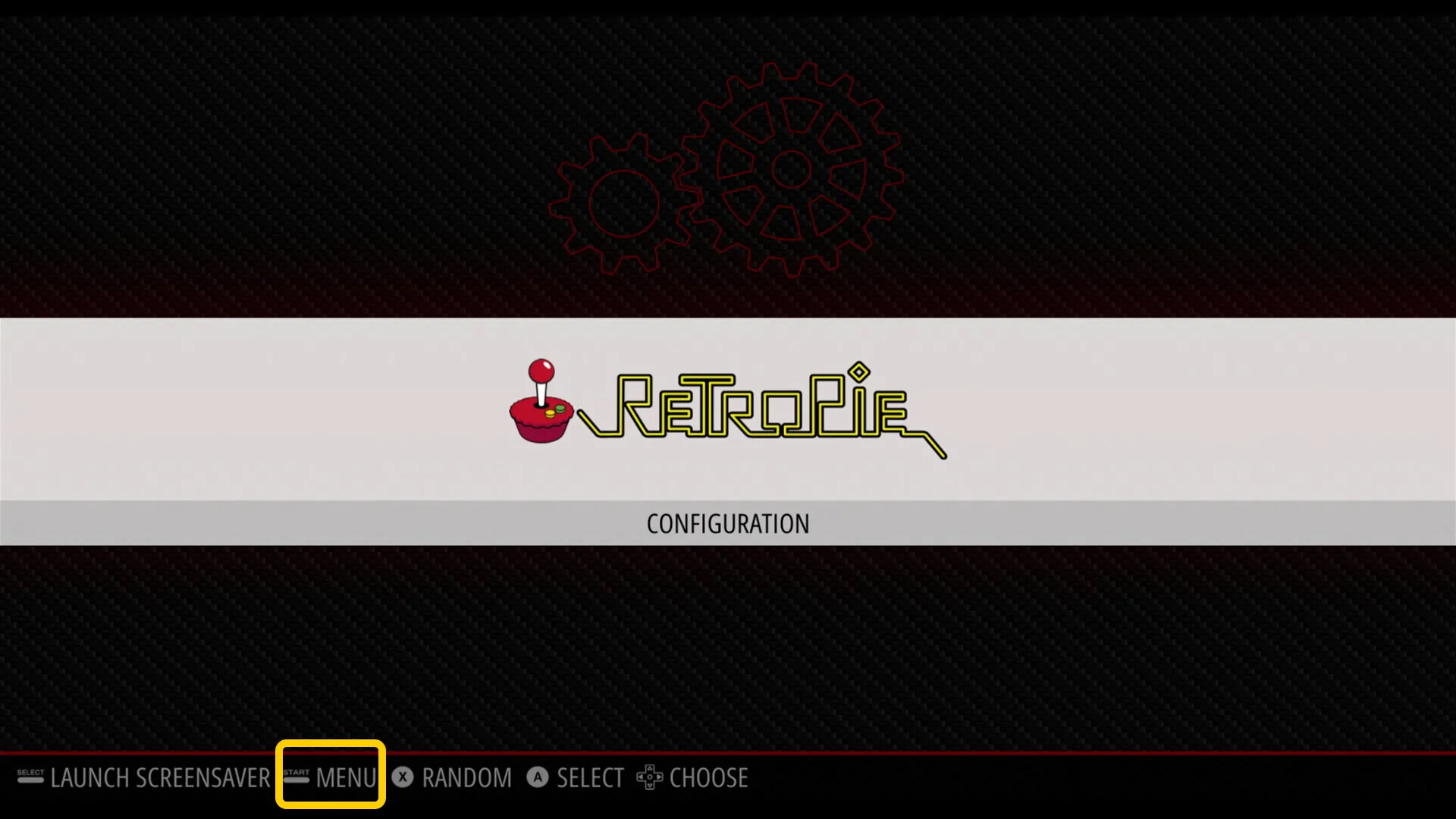
Damit die neuen Spiele erkannt werden, musst du die Emulationstation neu starten. Geh dazu auf MENÜ (START):
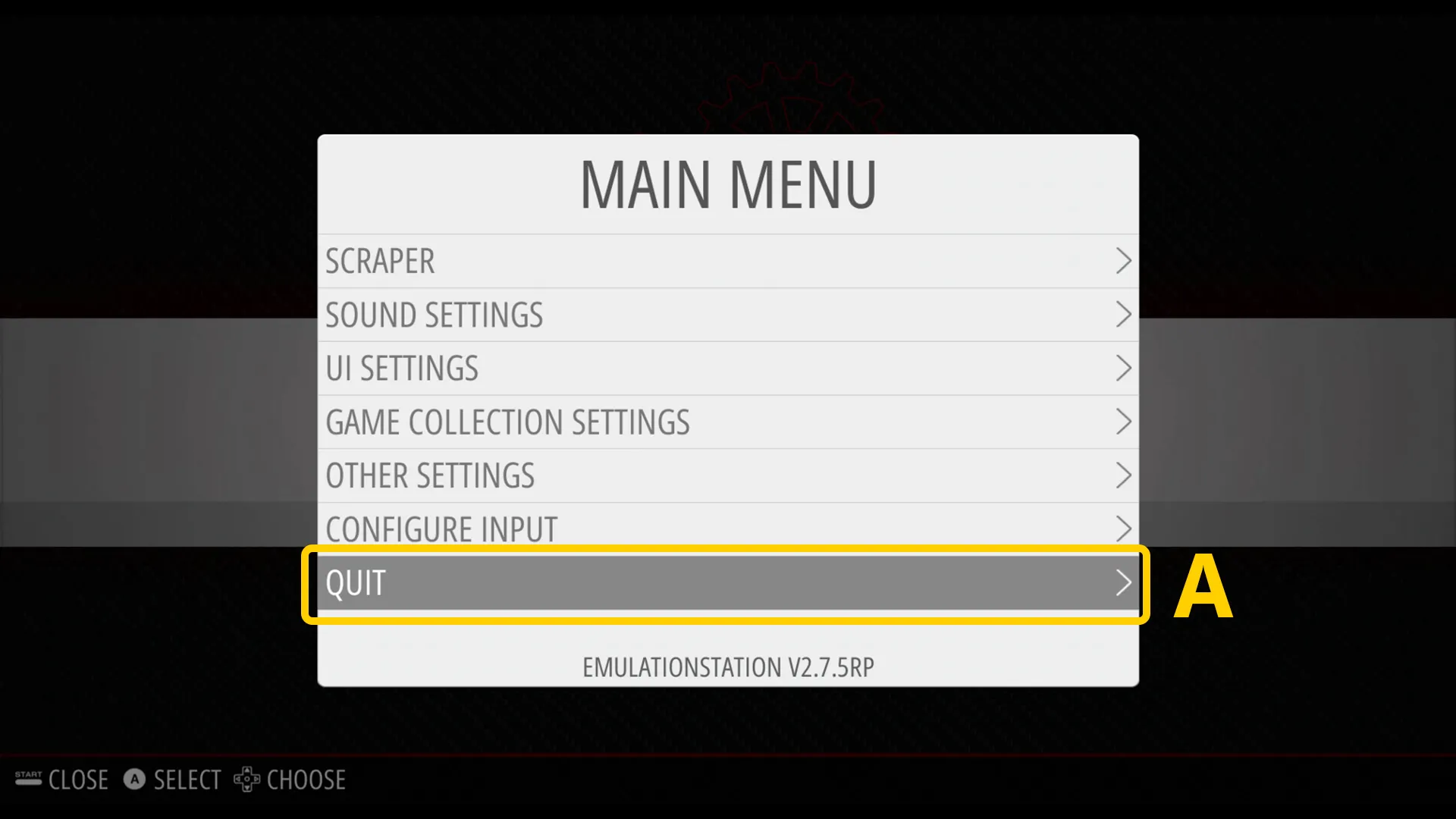
Dann Quit auswählen (mit der A-Taste bestätigen):
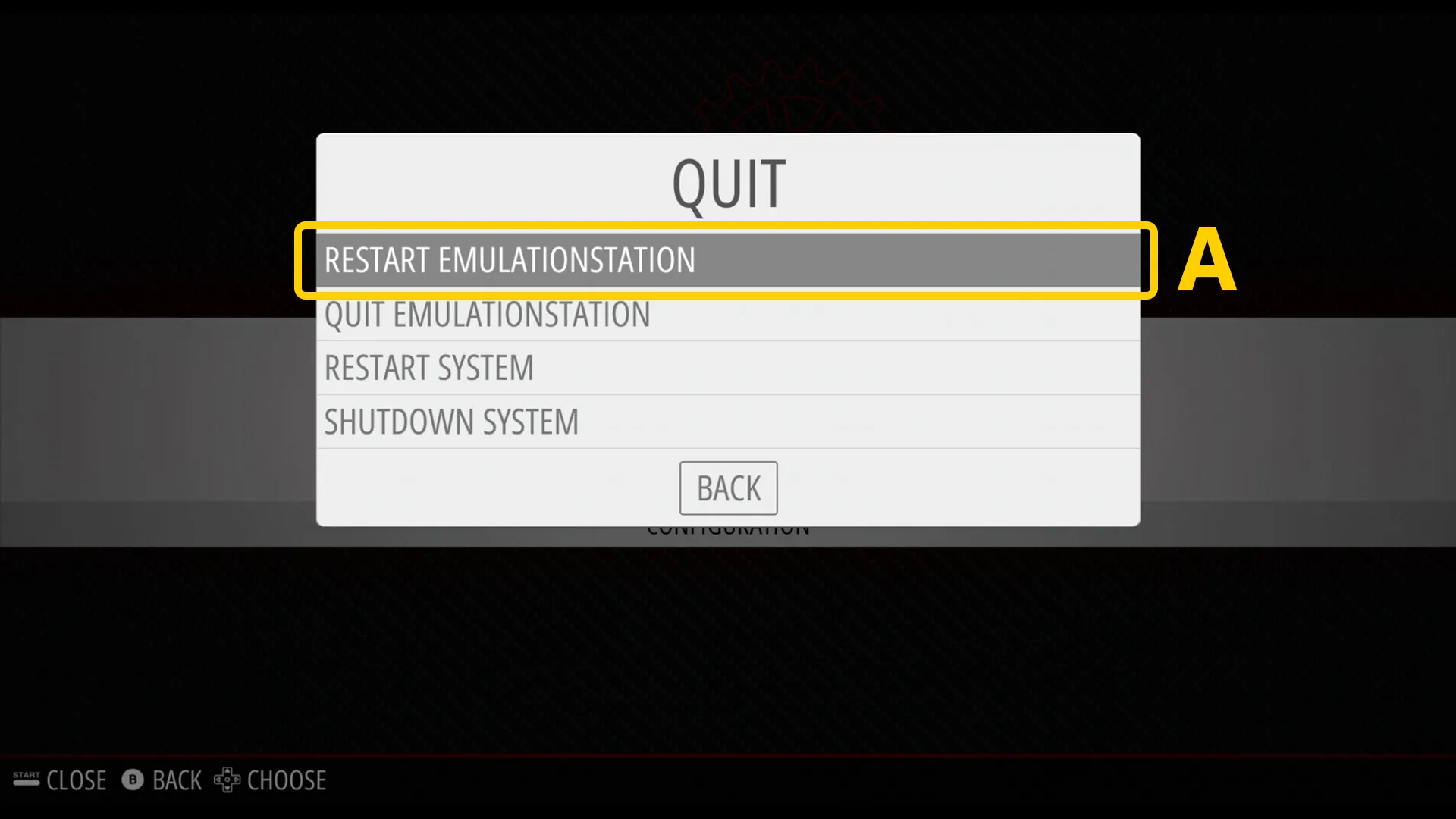
Anschließend Restart Emulationstation wählen und mit JA bestätigen:
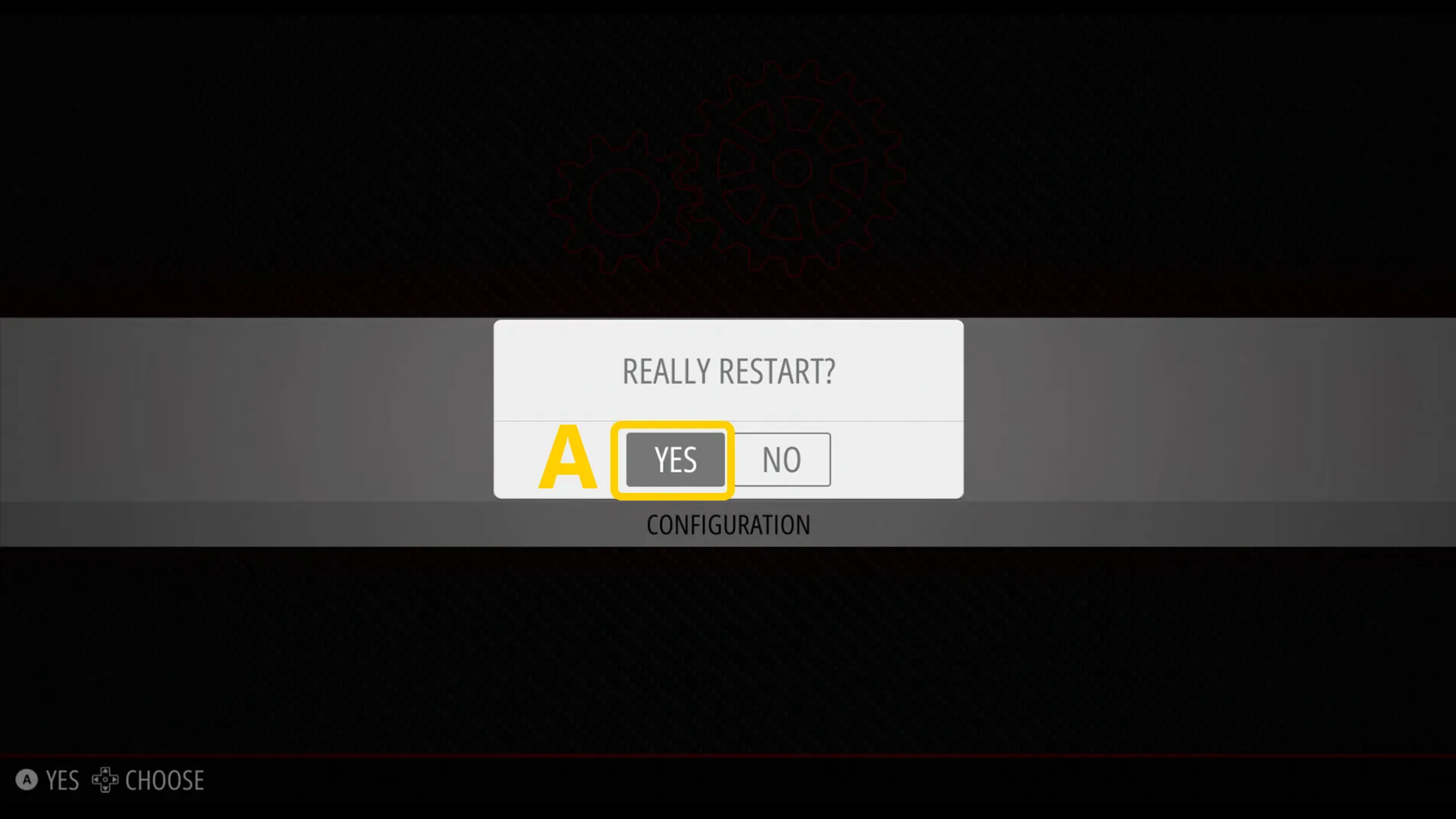
Diesen Schritt musst du jedes Mal durchführen, wenn du neue Spiele hinzufügst.
Möglichkeit 2: Per USB-Stick
Nimm einen USB-Stick im FAT32-Format und erstelle darauf einen Ordner mit dem Namen RetroPie:
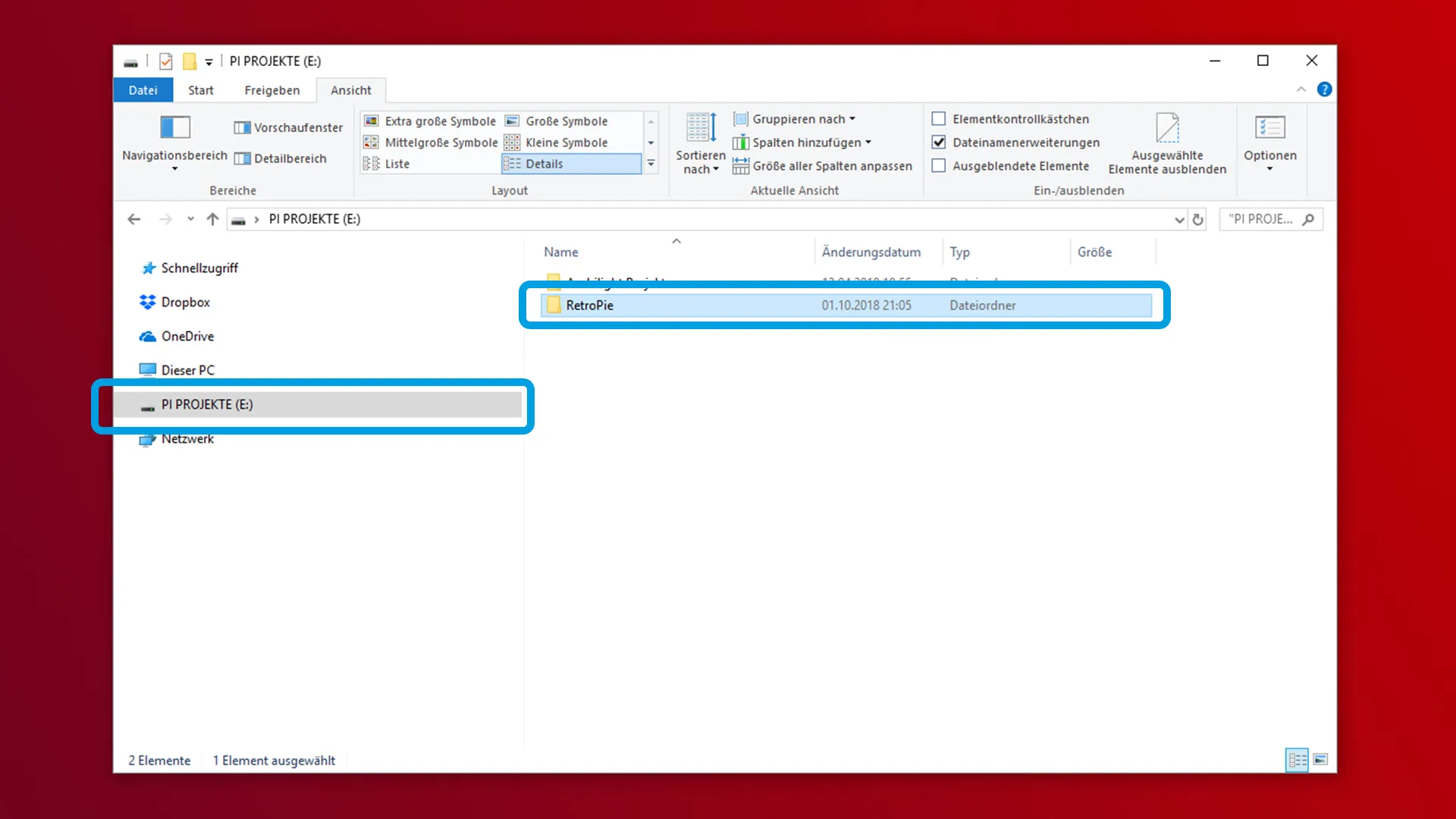
Trenne den Stick vom PC und stecke ihn in den Raspberry Pi. Warte bis die LED aufhört zu blinken — der Pi erstellt dann automatisch die korrekte Ordnerstruktur:
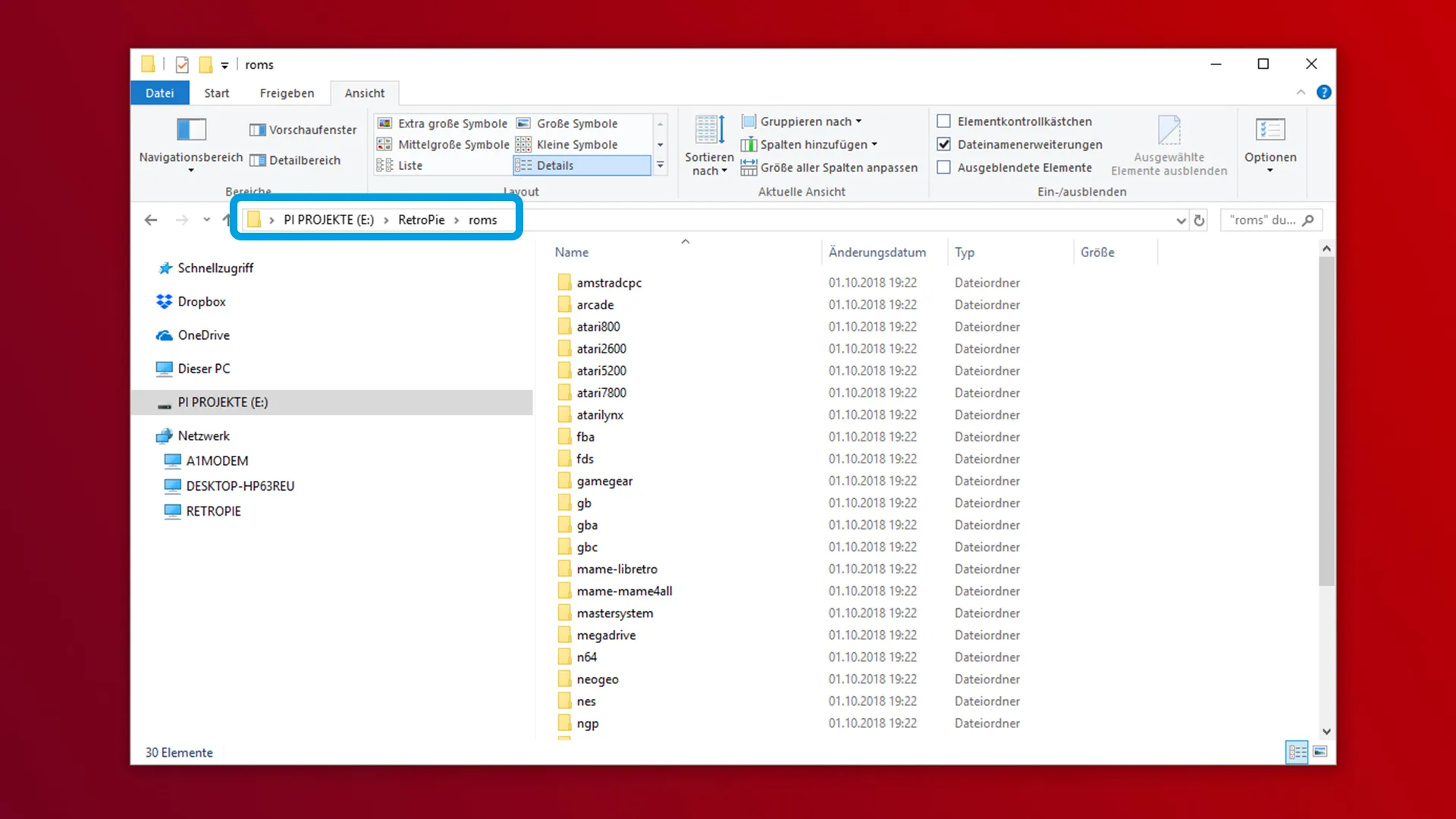
Stecke den Stick wieder in deinen PC, befülle die Konsolen-Ordner mit den ROM-Dateien und stecke ihn anschließend wieder in den Pi. Starte die Emulationstation neu wie oben beschrieben.
Viel Spaß beim Zocken!
Die Spiele findest du nach dem Neustart in den jeweiligen Konsolen-Unterordnern. Im nächsten Teil zeige ich dir, wie du weitere Emulatoren wie Amiga oder C64 hinzufügst.