Mit dem Raspberry Pi 3 und Kodi baust du dir ein vollwertiges Media Center für dein Heimkino – günstig, kompakt und ohne Windows oder macOS. Diese Anleitung zeigt dir Schritt für Schritt wie du LibreELEC auf deinen Raspberry Pi 3 installierst und Kodi zum Laufen bringst.
Hinweis
Was benötigst du für die Installation?
Folgende Hardware wird für dieses Projekt benötigt:
| Hardware | Shop |
|---|---|
| Raspberry Pi 3 | Amazon* |
| Netzteil (5V, 2A) | Amazon* |
| Micro SD-Karte | Amazon* |
| HDMI-Kabel | Amazon* |
| Gehäuse (optional) | Amazon* |
| Micro SD-Kartenleser (optional) | Amazon* |
| Tastatur (optional) | Amazon* |
* Affiliate-Links – für dich entstehen keine Mehrkosten.
Was ist LibreELEC?
LibreELEC ist ein schlankes Betriebssystem, das Kodi direkt integriert. Du brauchst damit keine vollwertige Linux-Distribution wie Raspberry Pi OS – LibreELEC startet direkt in Kodi.
Das macht es zur einfachsten Methode, Kodi auf dem Raspberry Pi 3 zu betreiben. Das System ist auf das Nötigste reduziert, bootet schnell und läuft stabil – ideal für ein dauerhaft laufendes Media Center.
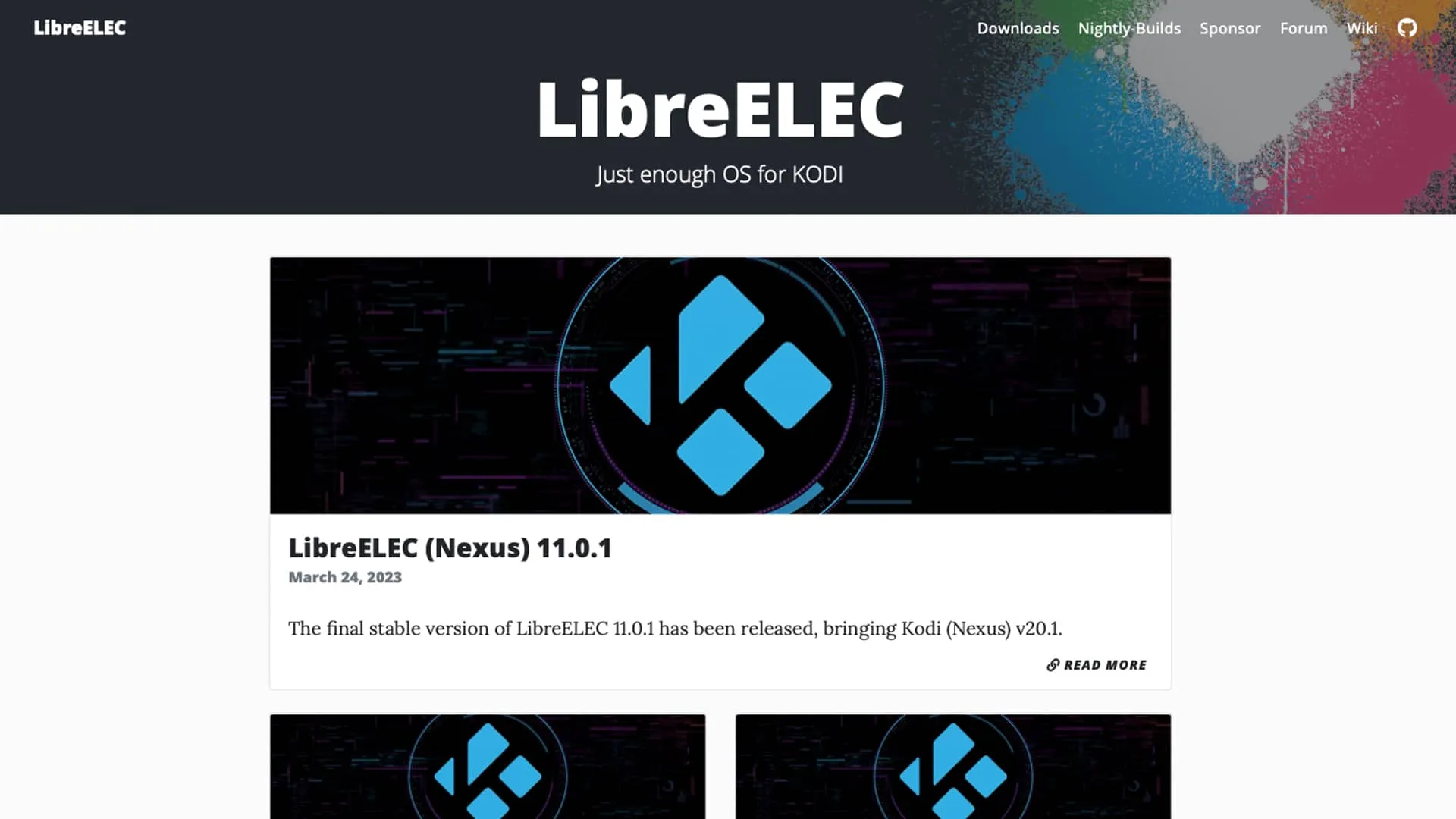
LibreELEC herunterladen und auf SD-Karte schreiben
Zum Bespielen der SD-Karte empfehle ich den Raspberry Pi Imager – er ist einfacher als der alte LibreELEC USB-SD Creator und funktioniert auf Windows, macOS und Linux.
Starte den Raspberry Pi Imager und folge diesen Schritten:
- Betriebssystem wählen → Mediaplayer → LibreELEC → Raspberry Pi 3
- SD-Karte wählen → deine Micro SD-Karte auswählen
- Schreiben klicken und warten bis der Vorgang abgeschlossen ist
Die SD-Karte ist danach fertig – du kannst sie direkt in den Raspberry Pi einlegen.
Ganze Anleitung im Video
Weiter zu Teil 2
In Teil 2 schließen wir den Raspberry Pi an den Fernseher an und nehmen die ersten Einstellungen in Kodi vor.
→ Teil 2: Kodi einrichten und erste Einstellungen