openHAB 2 ist einer der mächtigsten Smart-Home-Server — und mit openHABian läuft er in unter einer Stunde auf dem Raspberry Pi. Diese Anleitung zeigt dir jeden Schritt.
Was benötigst du?
| Produkt | Kaufempfehlung |
|---|---|
| Raspberry Pi | Kaufempfehlung (ca. 35 Euro) |
| MicroSD Karte (mind. 16 GB) | Kaufempfehlung (ca. 7 Euro) |
| Netzteil | Kaufempfehlung (ca. 15 Euro) |
| Raspberry Pi Starter Kit | Kaufempfehlung (ca. 50 Euro) |
| LAN Kabel | Kaufempfehlung (ca. 3,50 Euro) |
| SD-Kartenleser (optional) | Kaufempfehlung (ca. 15 Euro) |
Affiliate-Links – für dich entstehen keine Mehrkosten.
openHABian Distribution
Für openHAB gibt es ein angepasstes Debian-basiertes Betriebssystem namens openHABian. Es installiert openHAB und alle Abhängigkeiten automatisch — du musst nichts manuell konfigurieren. Da openHAB auf Java basiert, läuft es auf fast allen Systemen — wie du es auf einer Synology DiskStation installierst, zeige ich in einem eigenen Artikel.
openHABian herunterladen
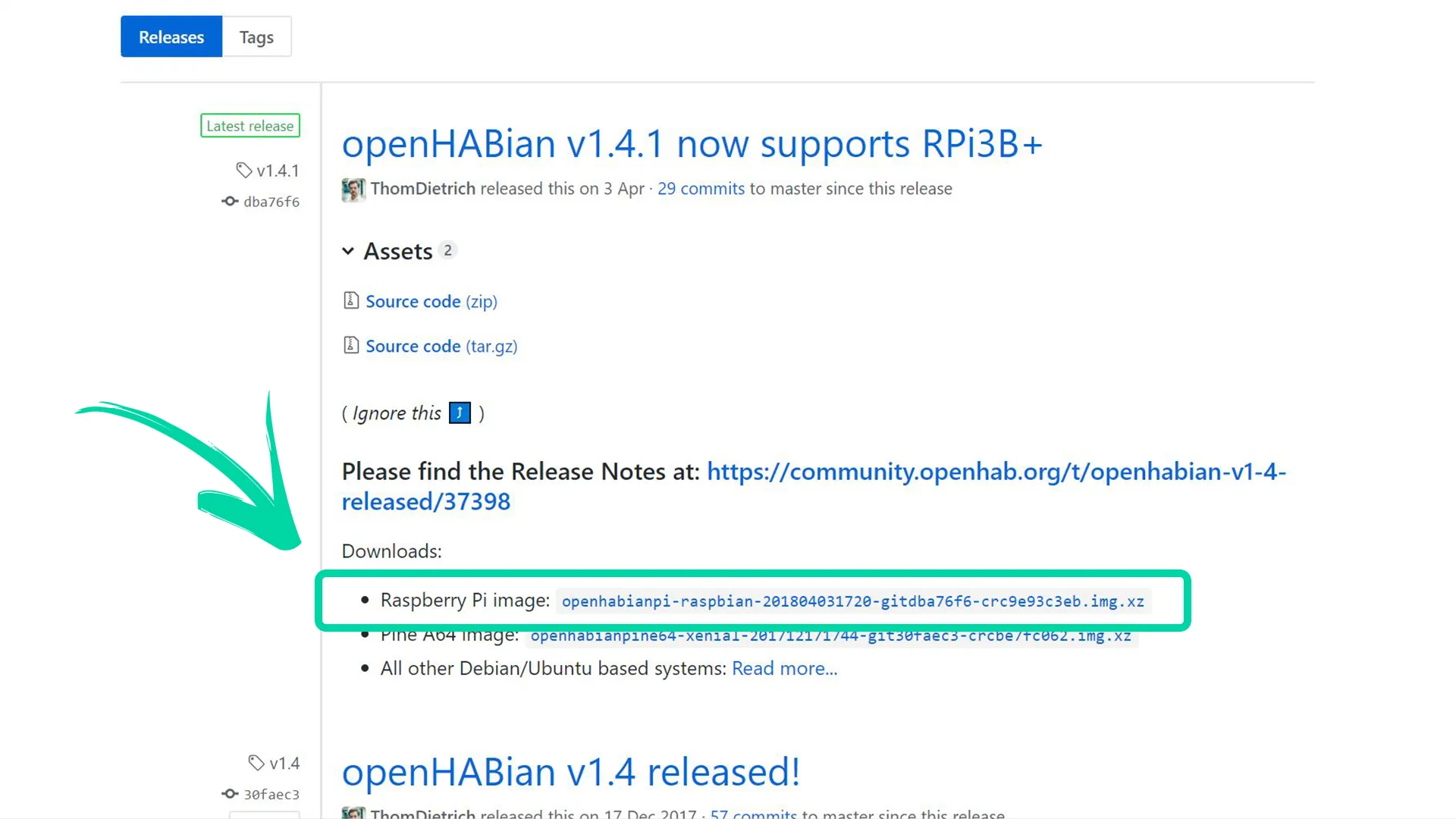
Das openHABian Image findest du auf der offiziellen GitHub-Seite von openHAB:
openHABian auf GitHub downloaden
Lade die aktuelle Version herunter und speichere sie auf deinem Computer.
openHABian auf SD-Karte schreiben
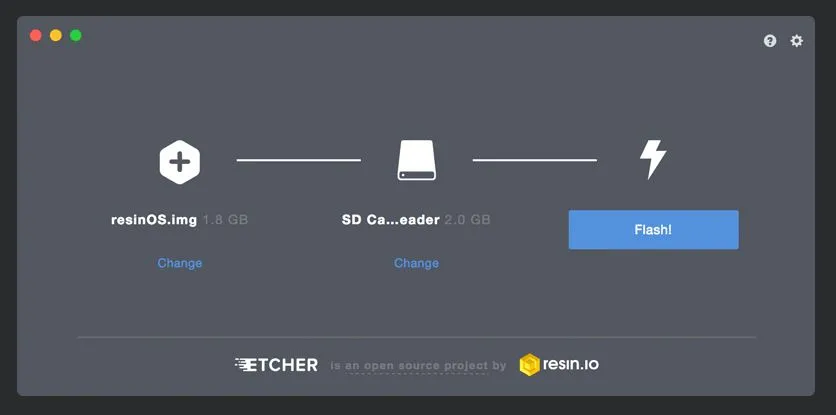
Ich empfehle den Raspberry Pi Imager (kostenlos, Windows/Mac/Linux). Alternativ funktioniert auch Etcher:
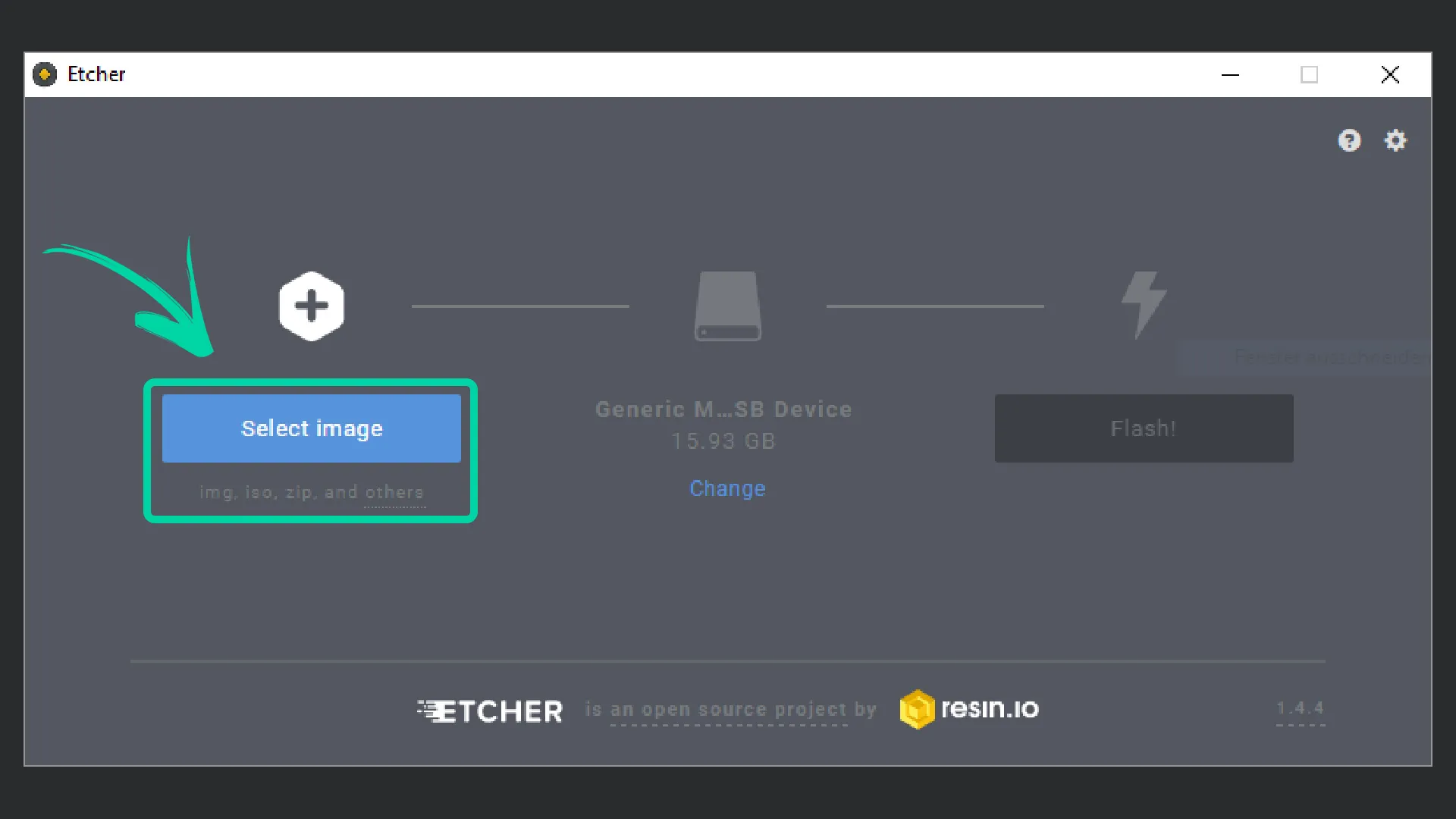
Stecke die MicroSD-Karte in den Kartenleser, öffne Etcher und wähle bei Select image das openHABian-Image aus:
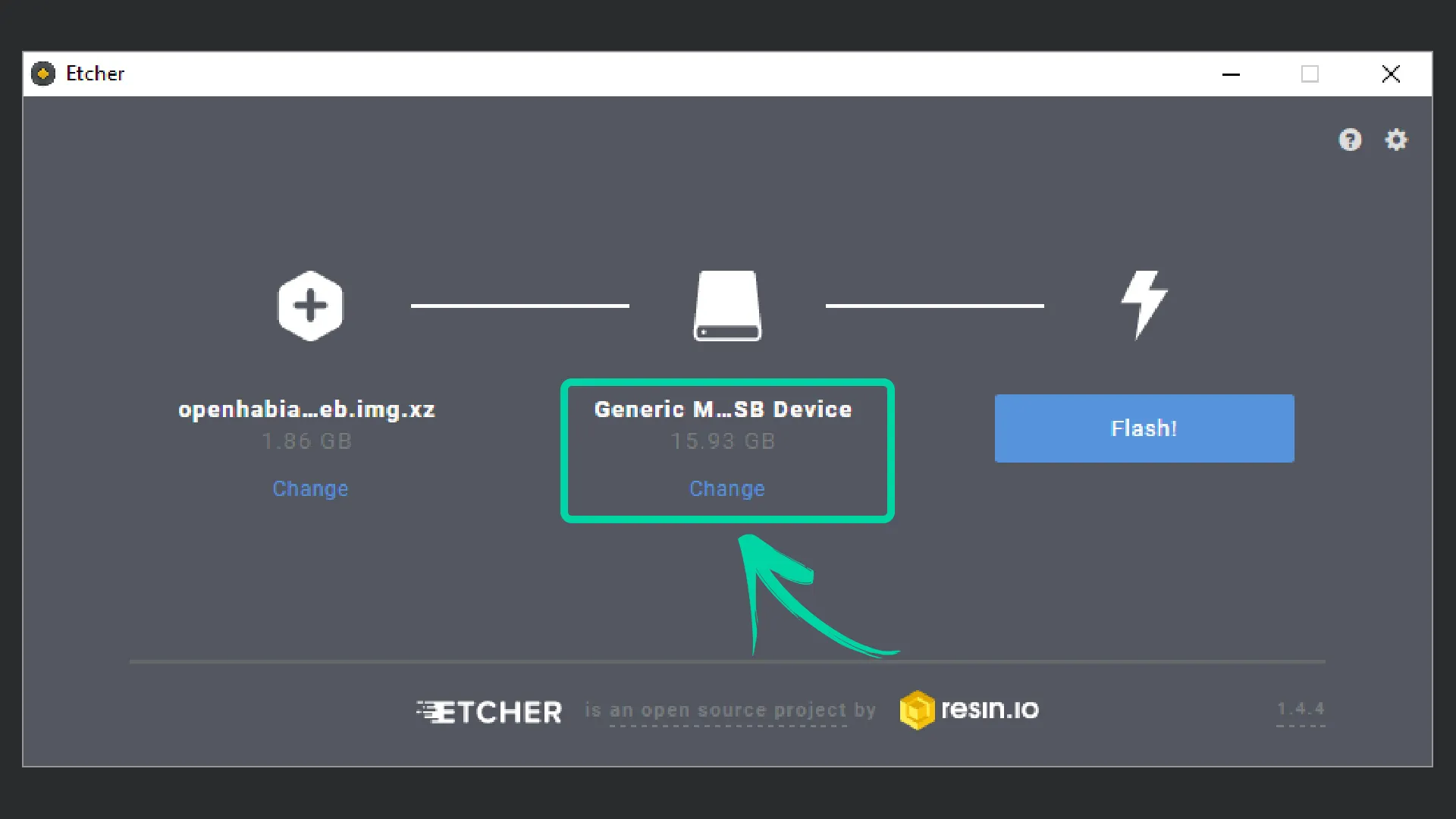
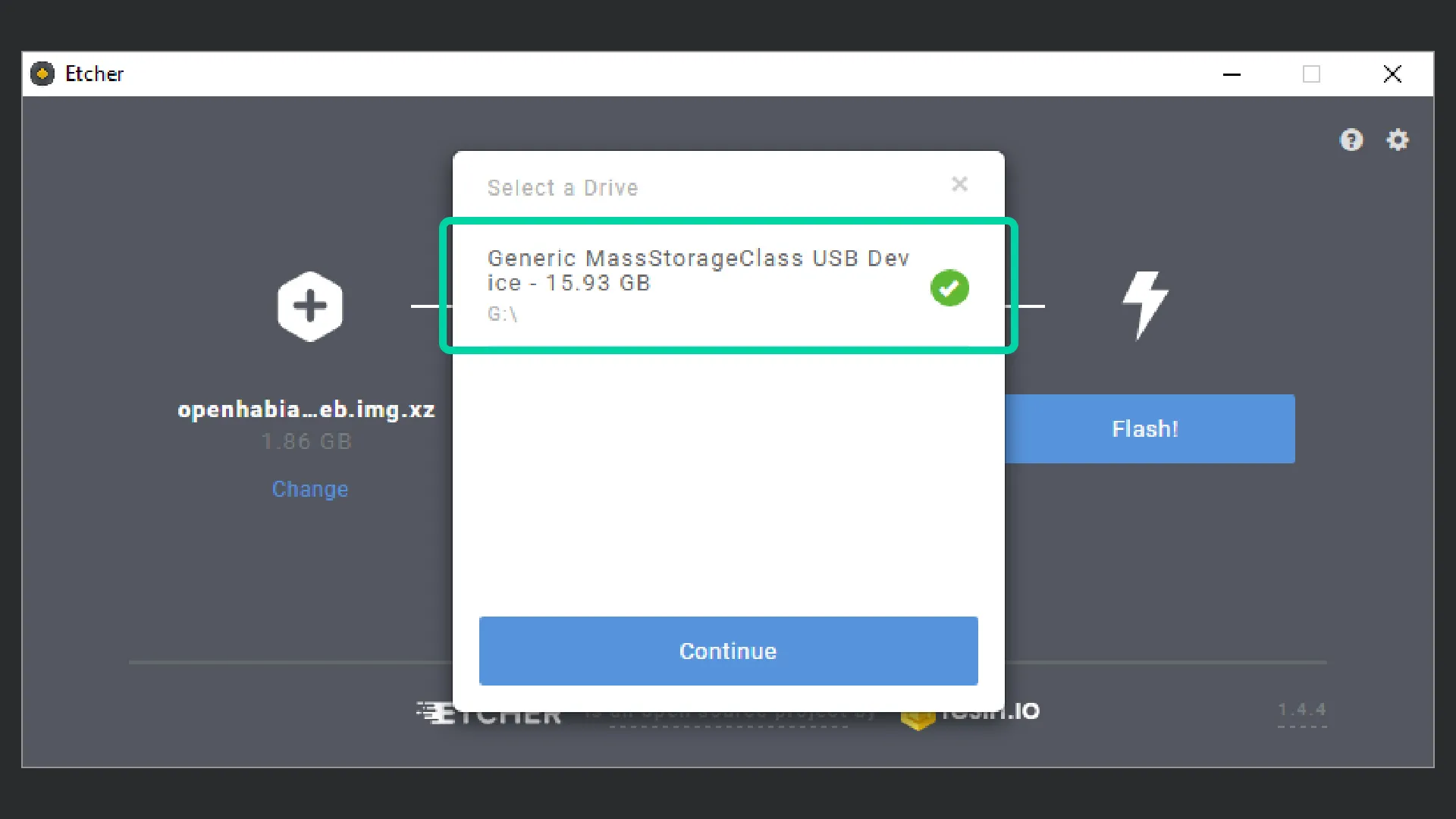
Überprüfe bei Change ob die richtige SD-Karte ausgewählt ist:
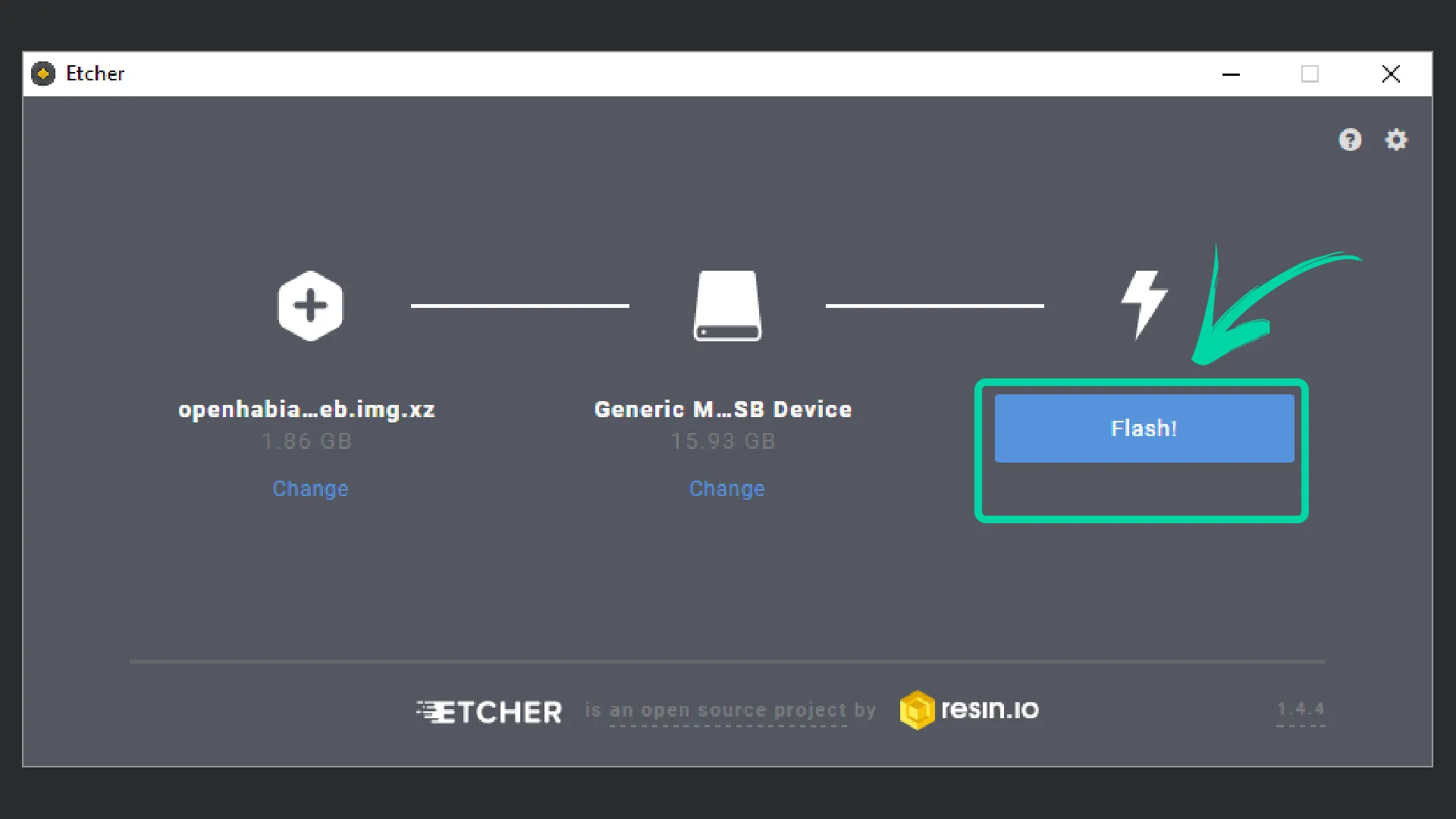
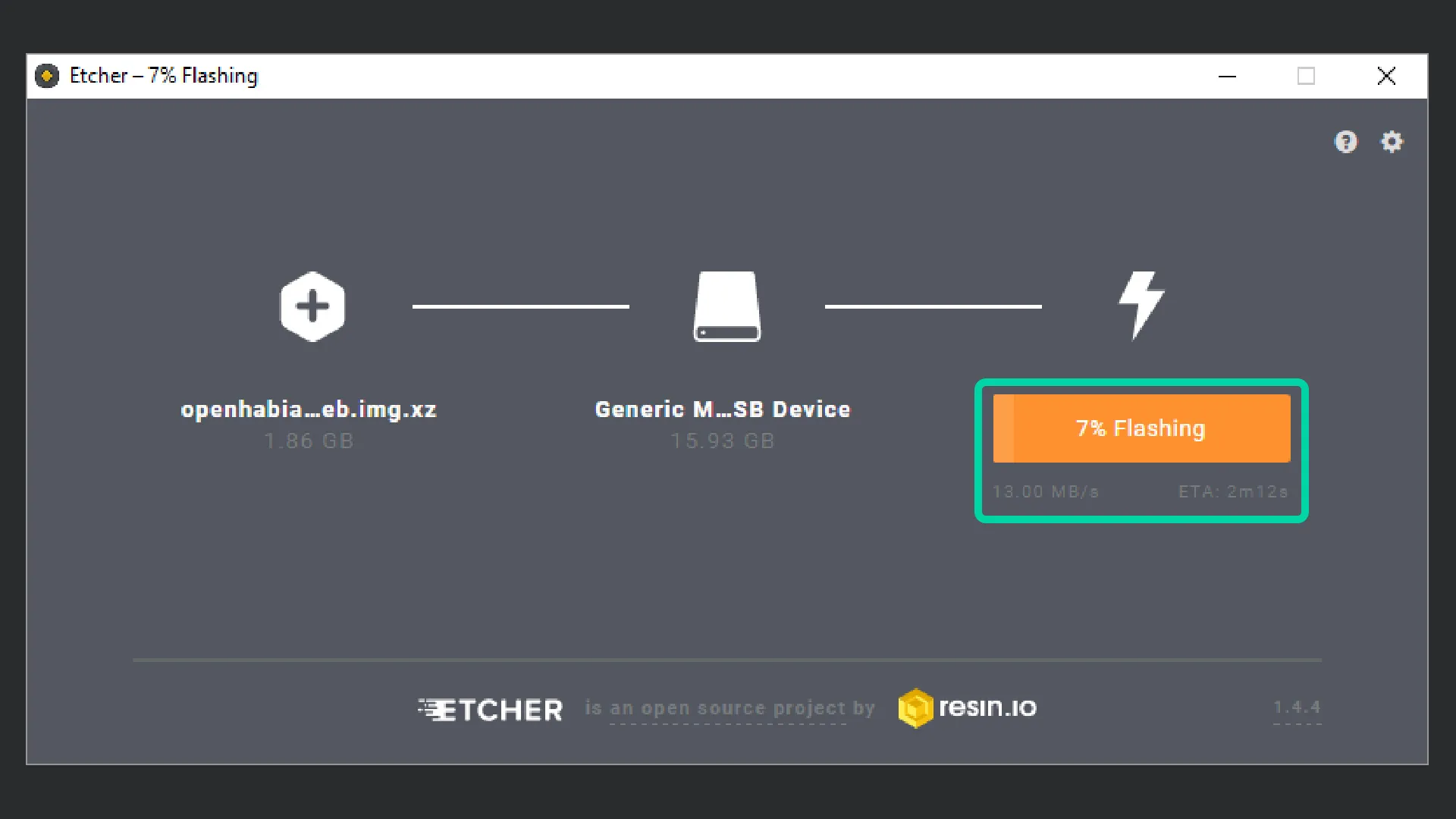
Klicke auf Flash! — der Schreibvorgang dauert 2–3 Minuten:
openHAB 2 booten
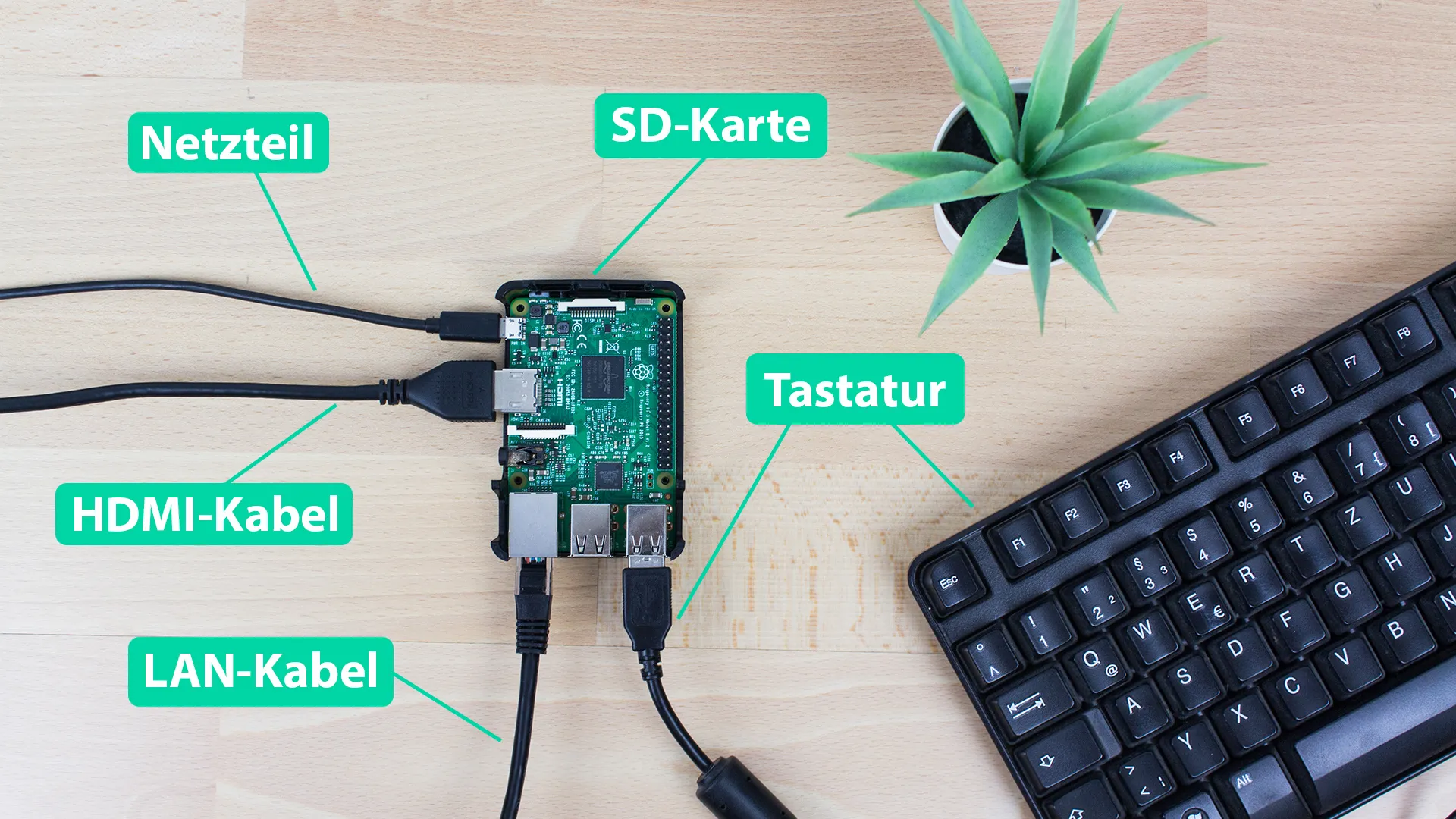
Bevor du den Raspberry Pi mit Strom versorgst, verbinde ihn über ein LAN-Kabel mit dem Router, schließe einen Monitor an HDMI an und stecke eine Tastatur in einen USB-Port:
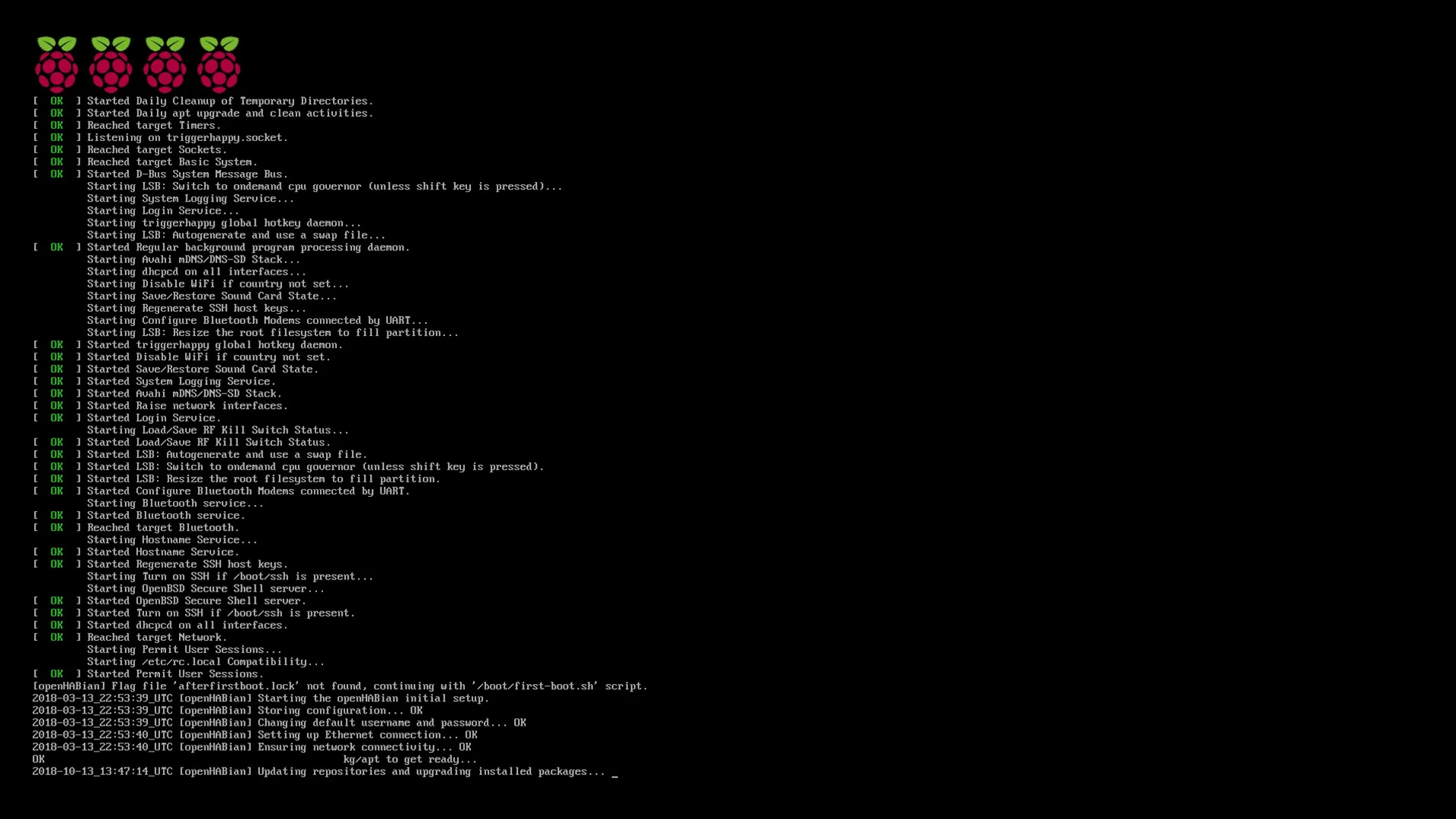
Beim ersten Bootvorgang richtet openHABian alles automatisch ein und aktualisiert alle Pakete — das kann bis zu 30 Minuten dauern.
Hinweis
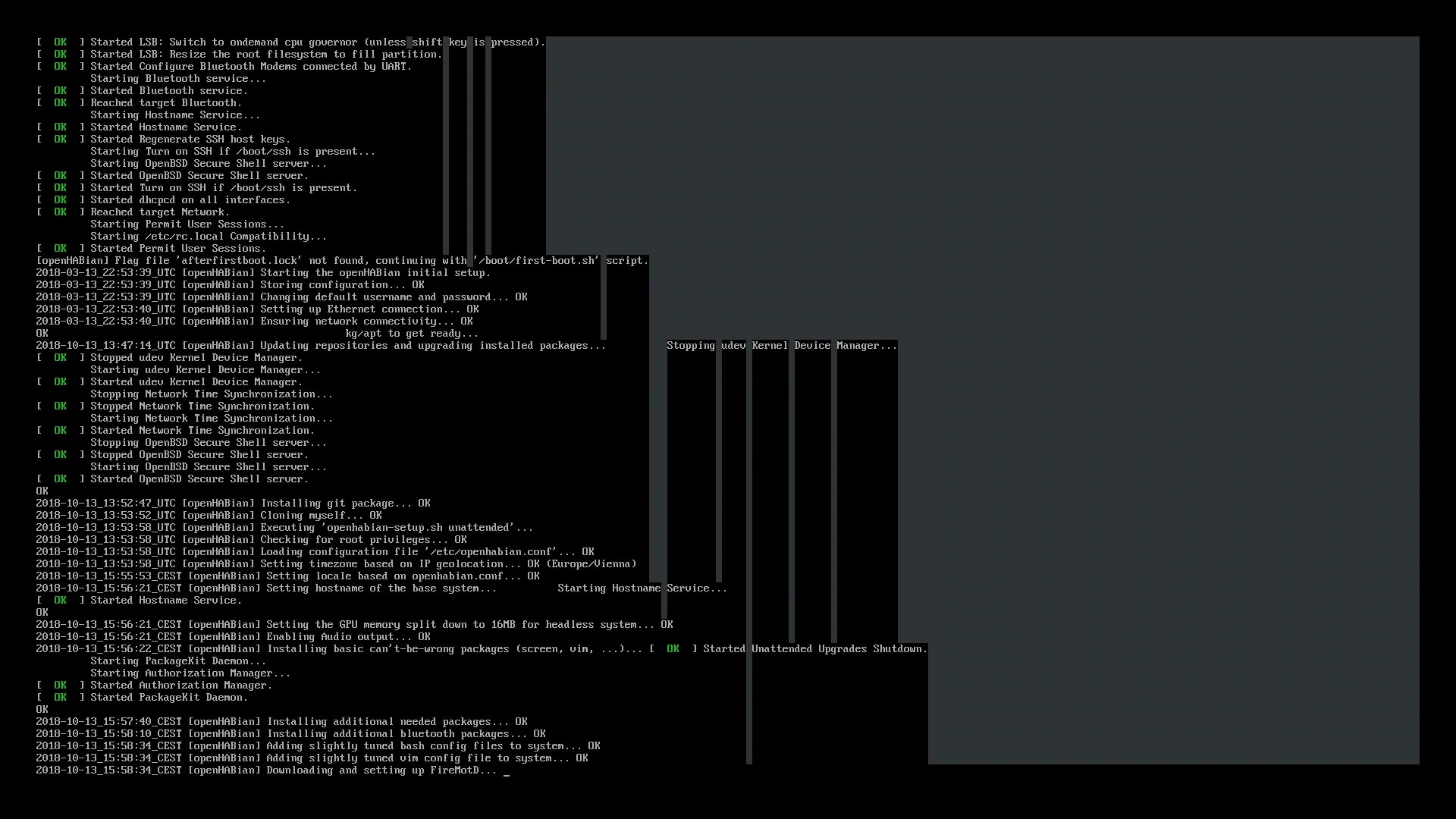
Du siehst möglicherweise einen grauen Hintergrund mit weißen Punkten als Statusanzeige:

Mit F10 kommst du zurück zur Konsole:
openHAB 2 anmelden
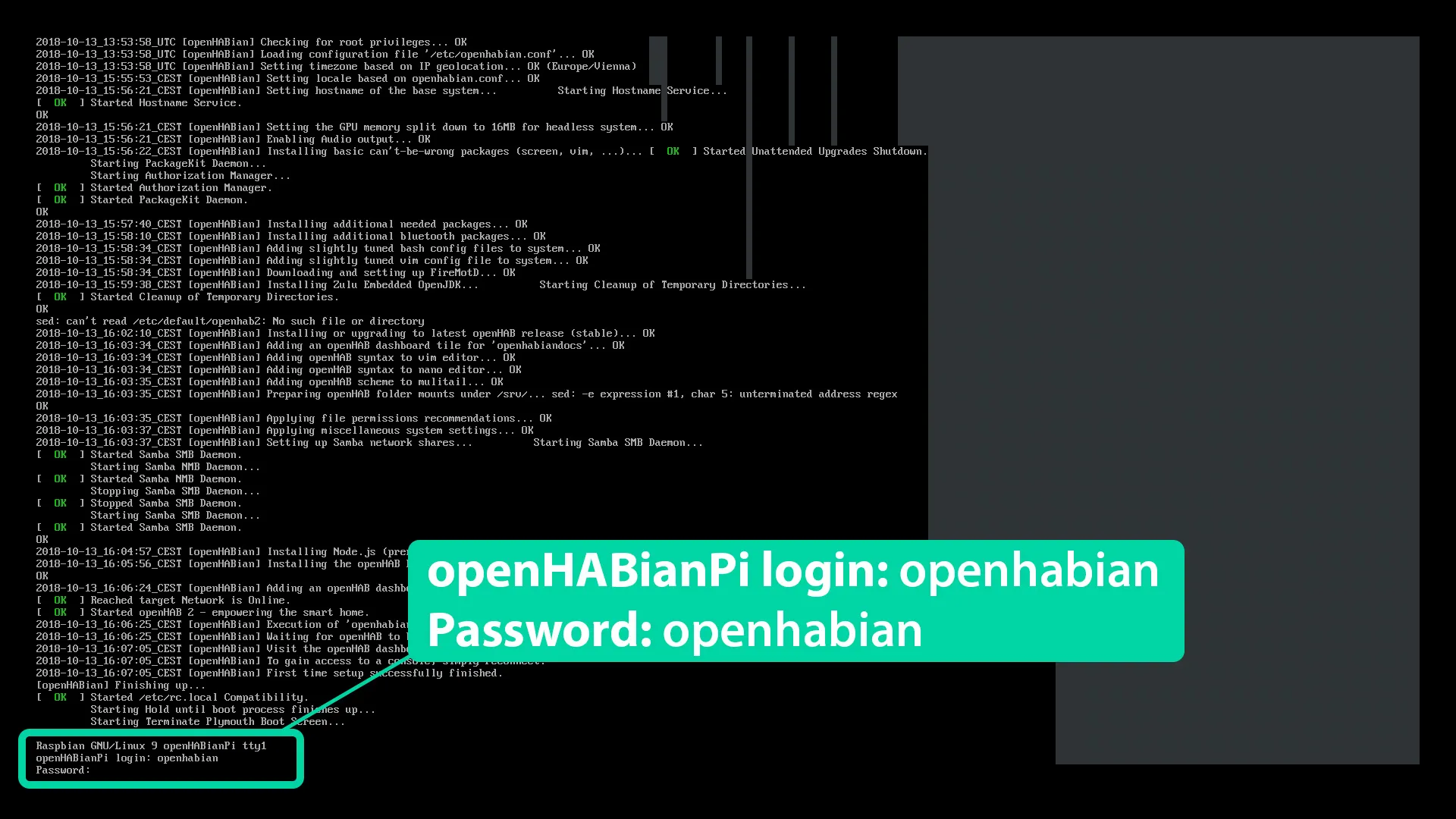
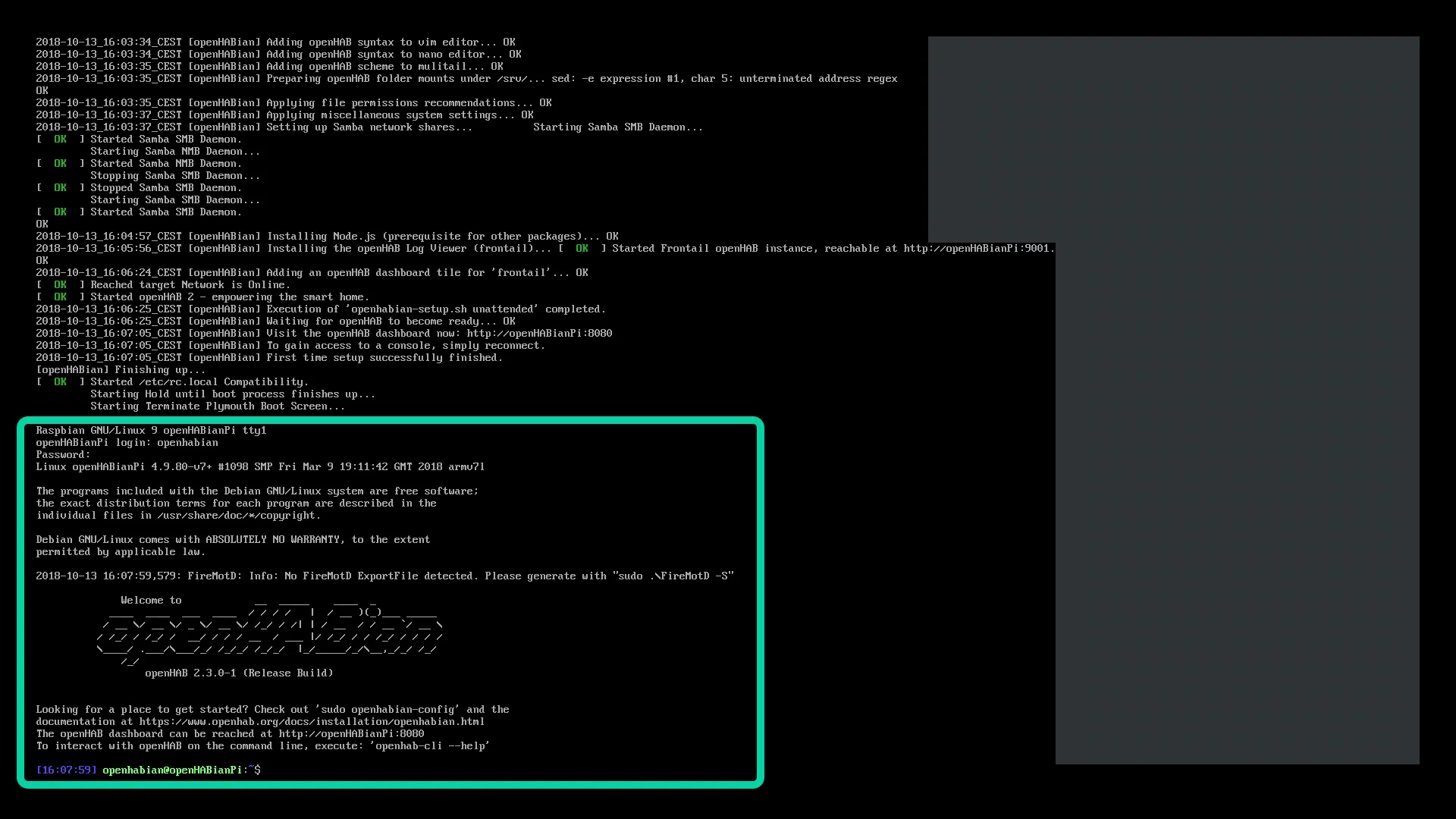
Nach dem Bootvorgang meldest du dich mit den Standard-Zugangsdaten an:
- Benutzername:
openhabian - Passwort:
openhabian
Achtung
openHAB 2 über SSH verbinden
Für alle weiteren Schritte verbindest du dich am besten über SSH von deinem PC aus — so kannst du Monitor und Tastatur später vom Pi trennen.
Auf Windows: Ich empfehle PuTTY (kostenlos):
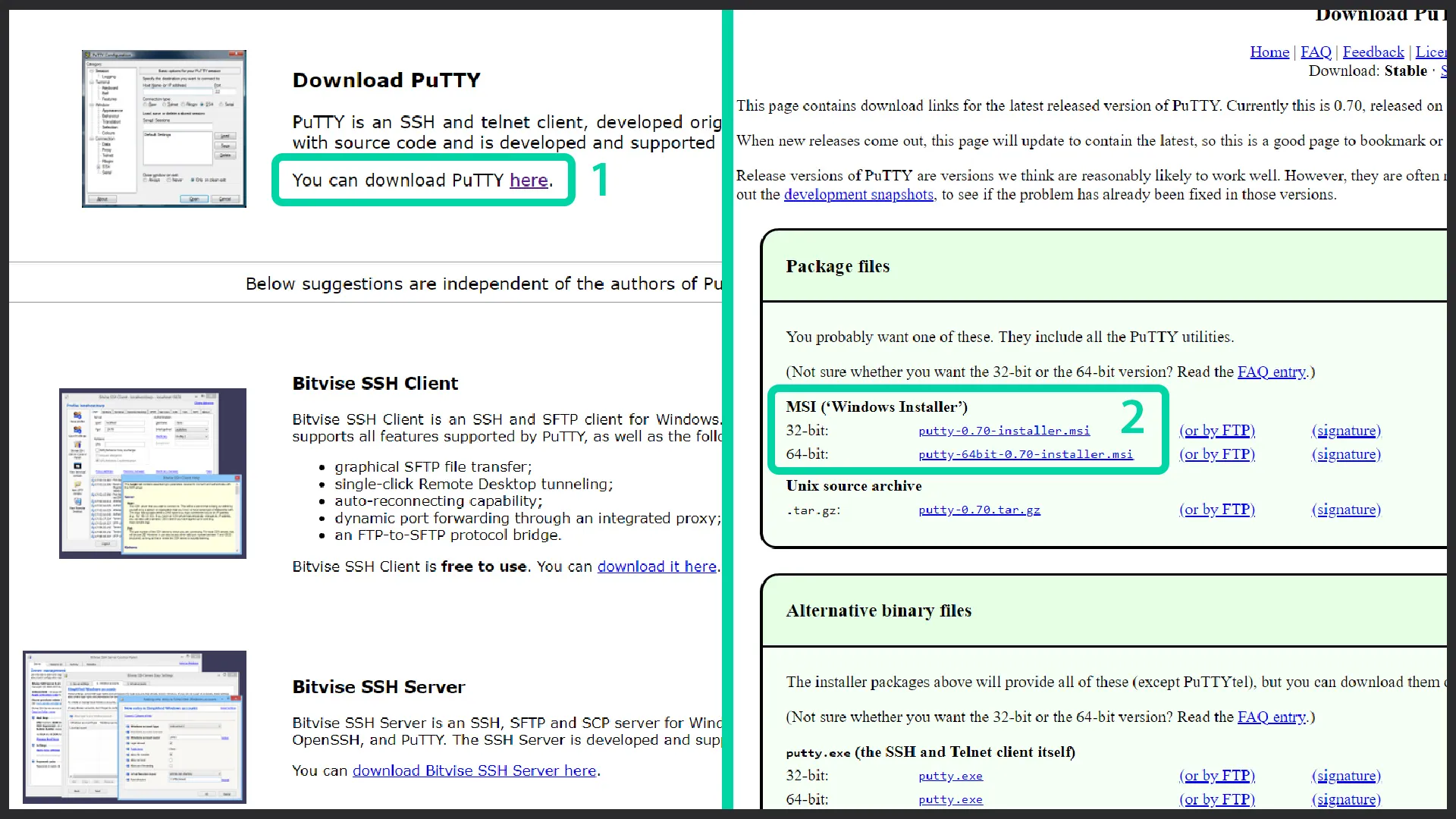
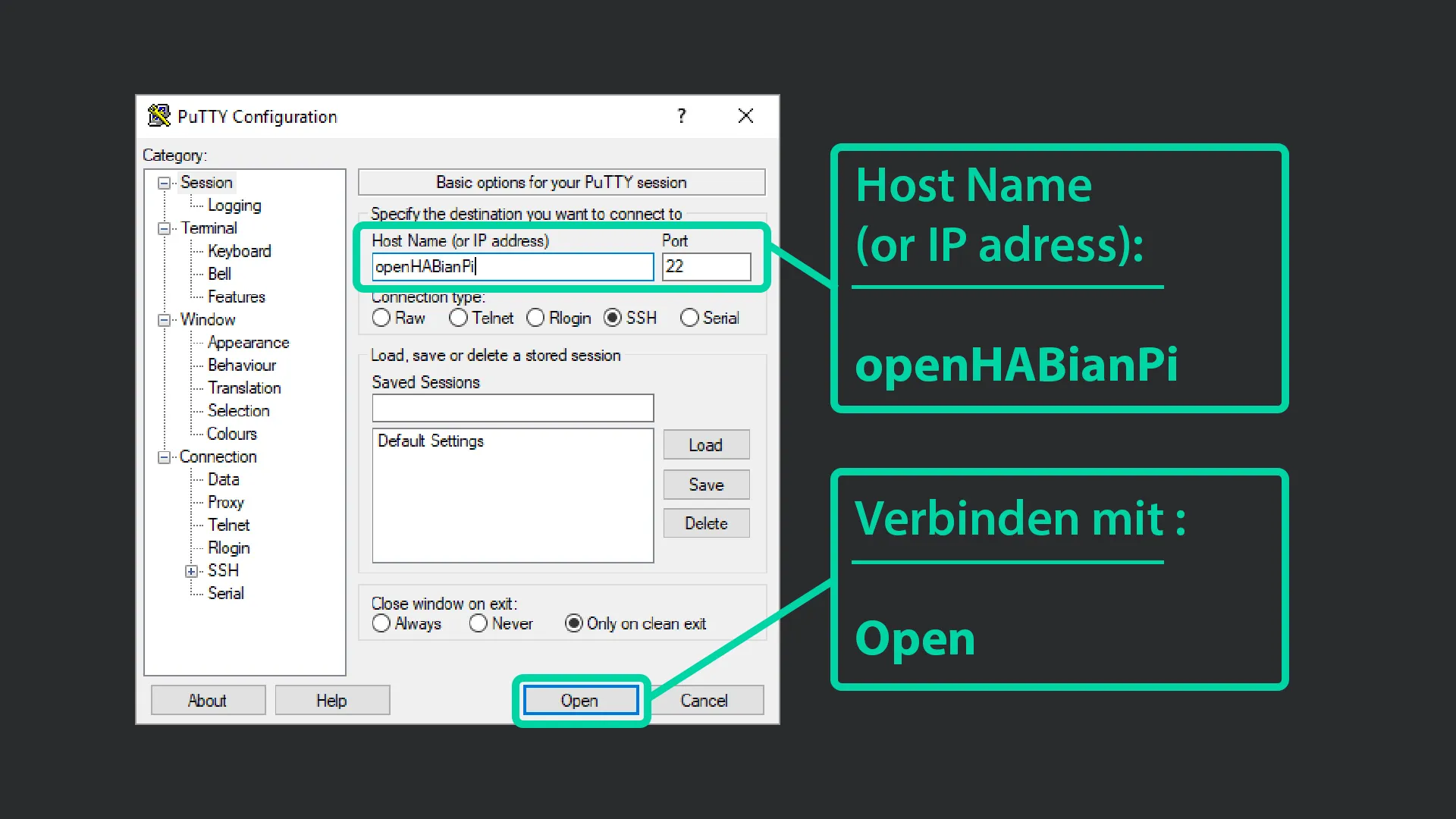
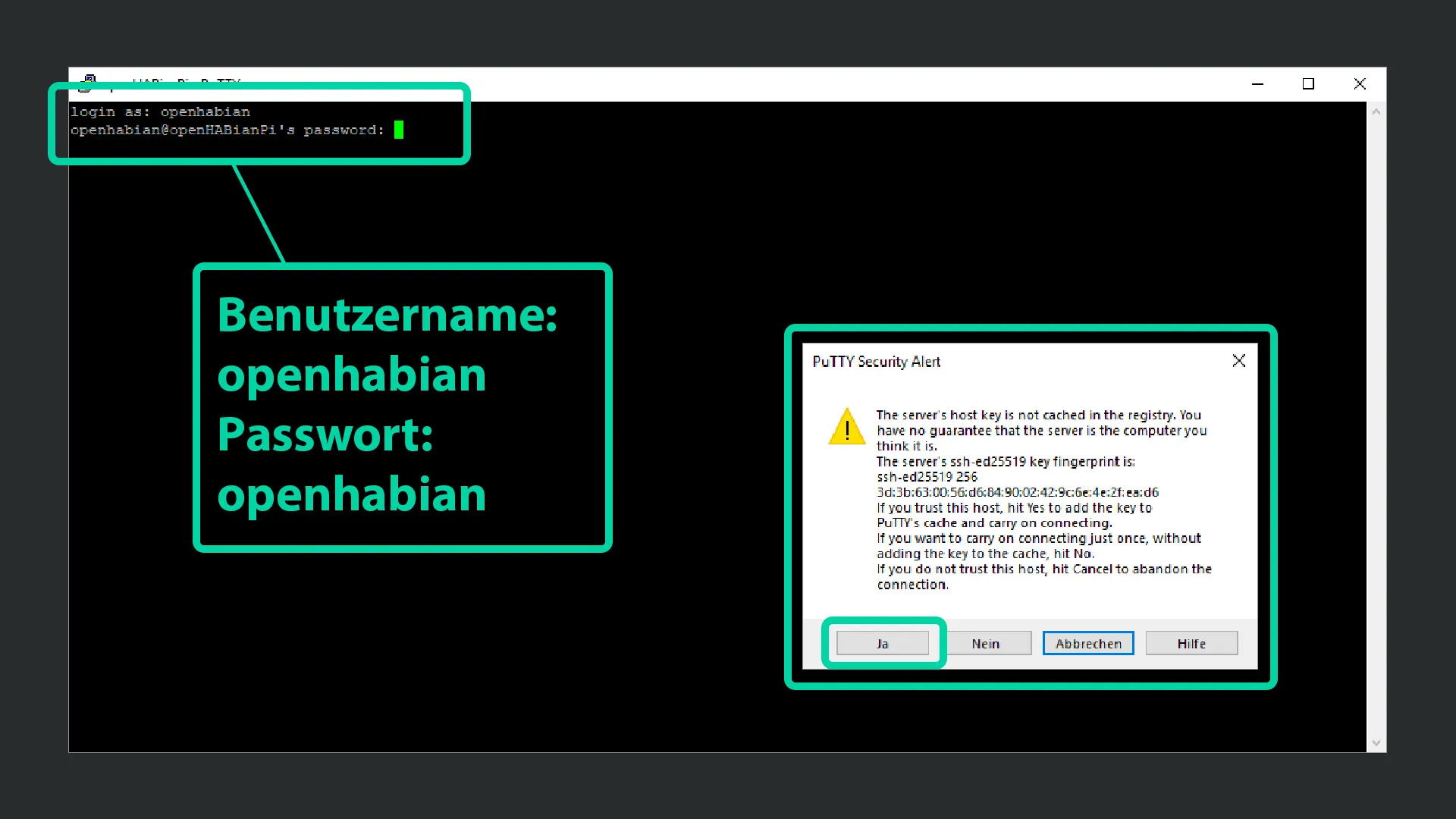
Verbinde dich mit folgenden Daten:
- Hostname:
openhabianpi(oderopenhabianpi.local) - Benutzername:
openhabian - Passwort:
openhabian
Auf Mac/Linux direkt im Terminal:
ssh openhabian@openhabianpiSSH Passwort ändern
Das Standard-Passwort musst du unbedingt ändern:
passwdGib das aktuelle Passwort (openhabian) ein und vergib ein neues (zweimal eingeben). Bei Erfolg erscheint:
passwd: password updated successfully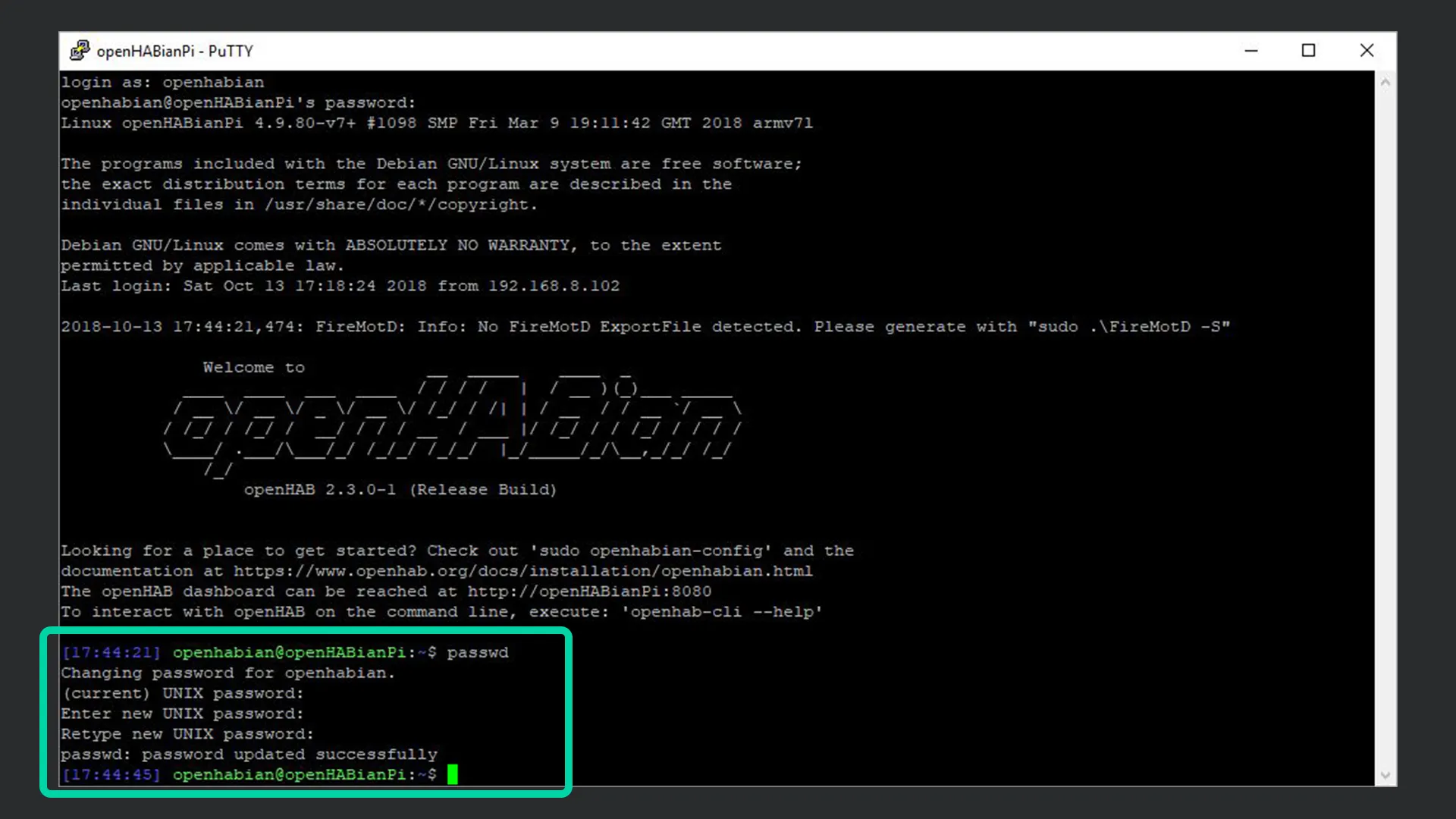
Sprache und Zeitzone ändern
Sprache auf Deutsch umstellen
sudo openhabian-configIm Konfigurationsmenü wählst du System Settings:
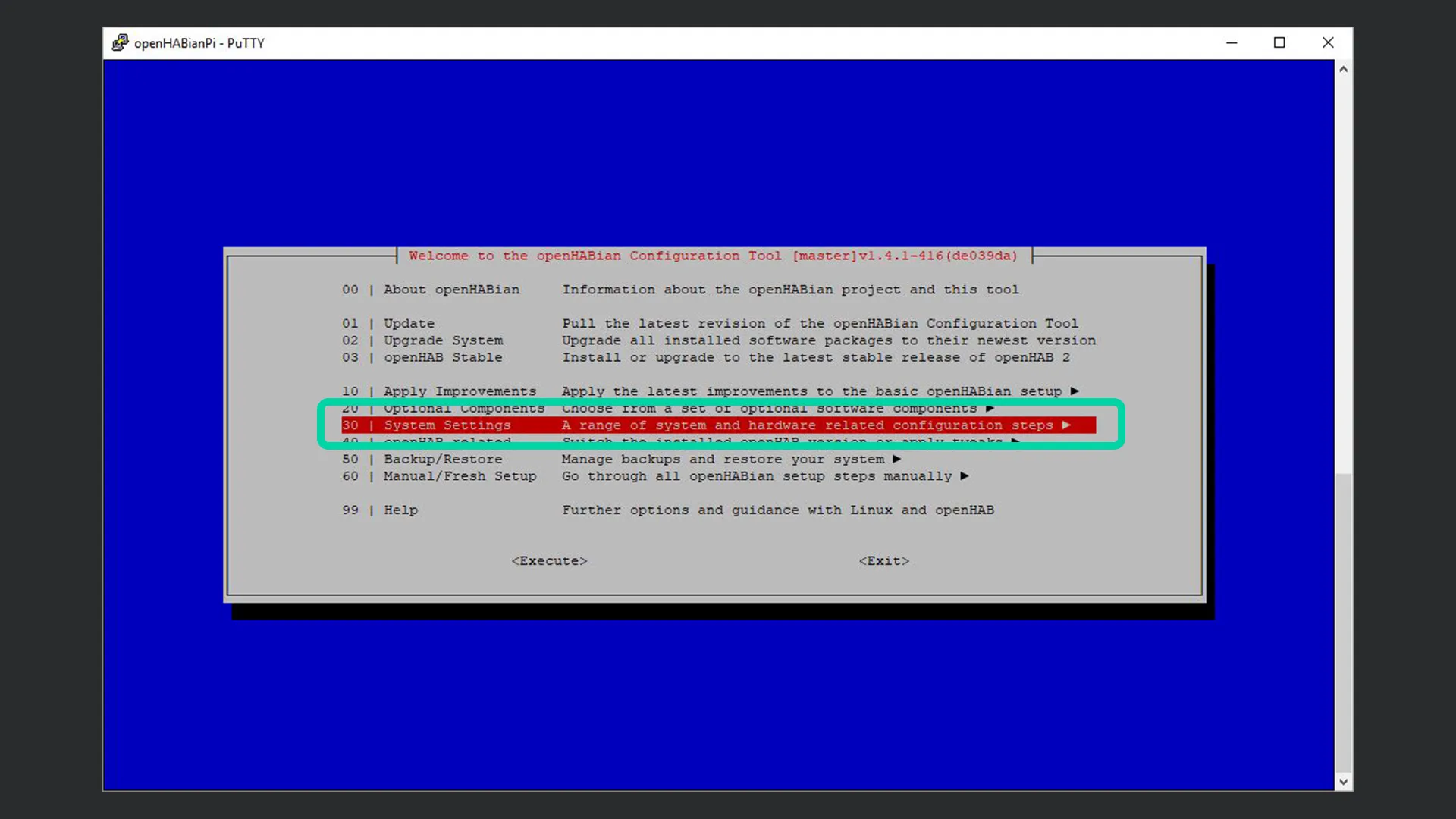
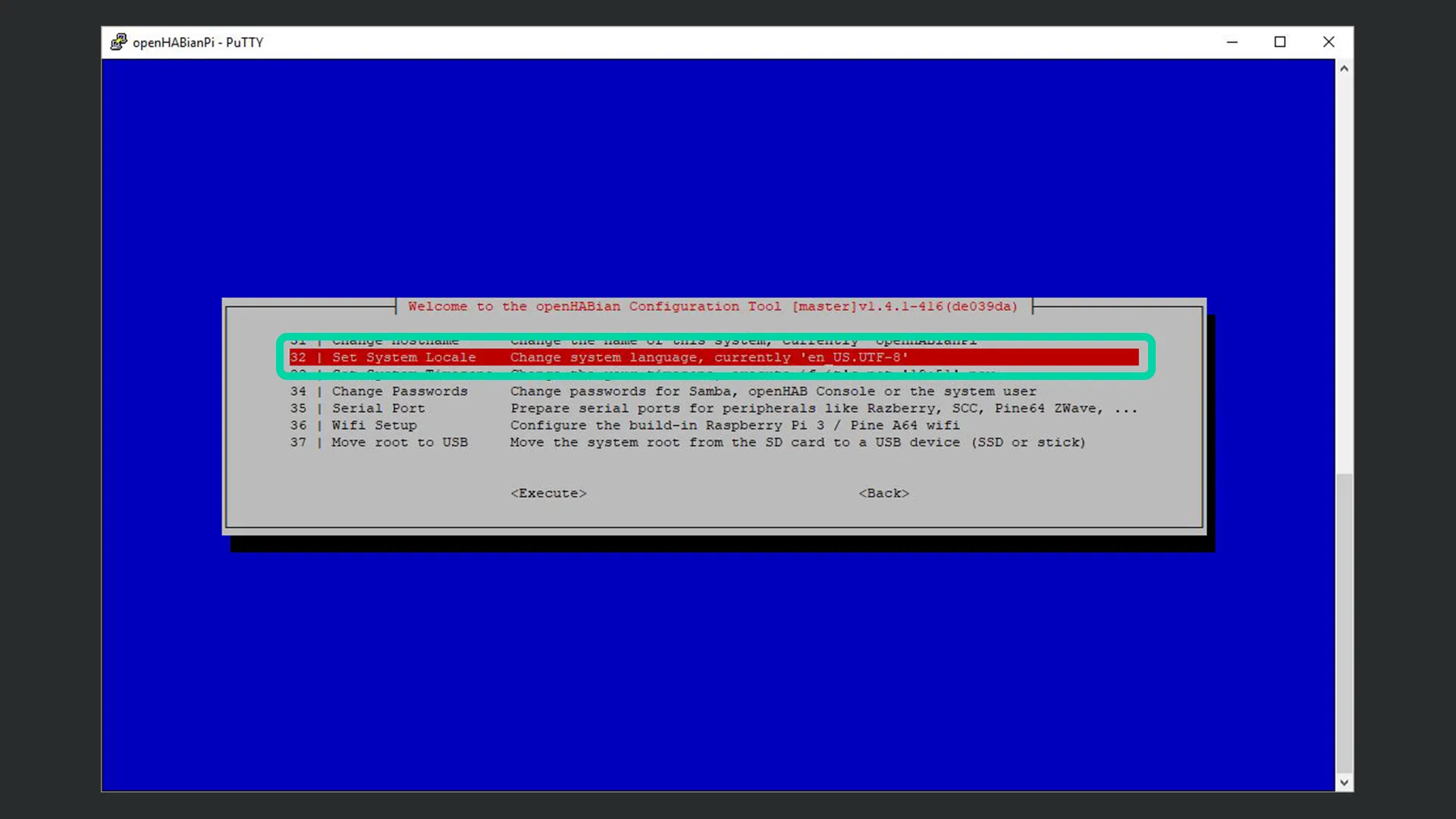
Dann Set System Locale wählen:
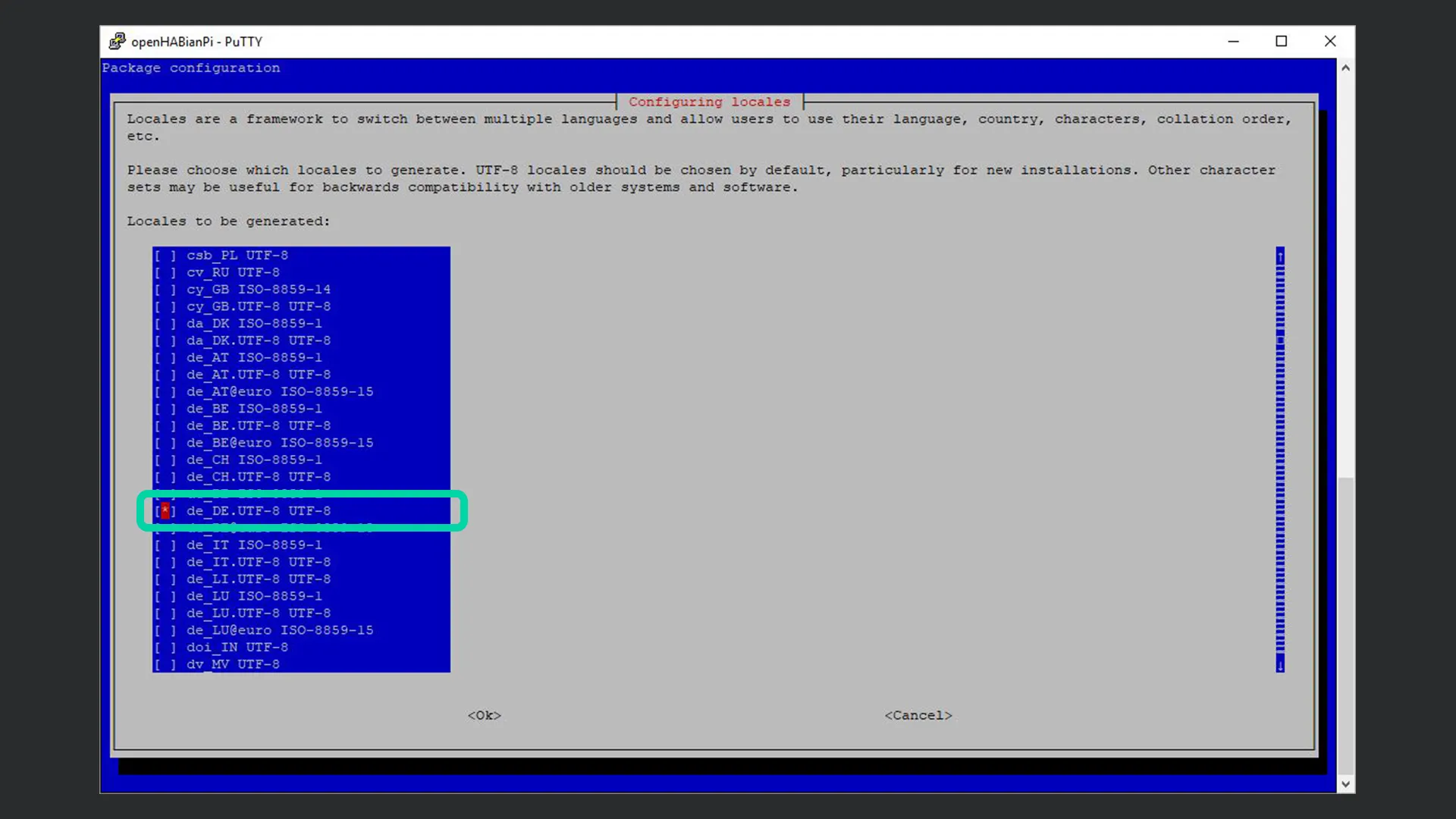
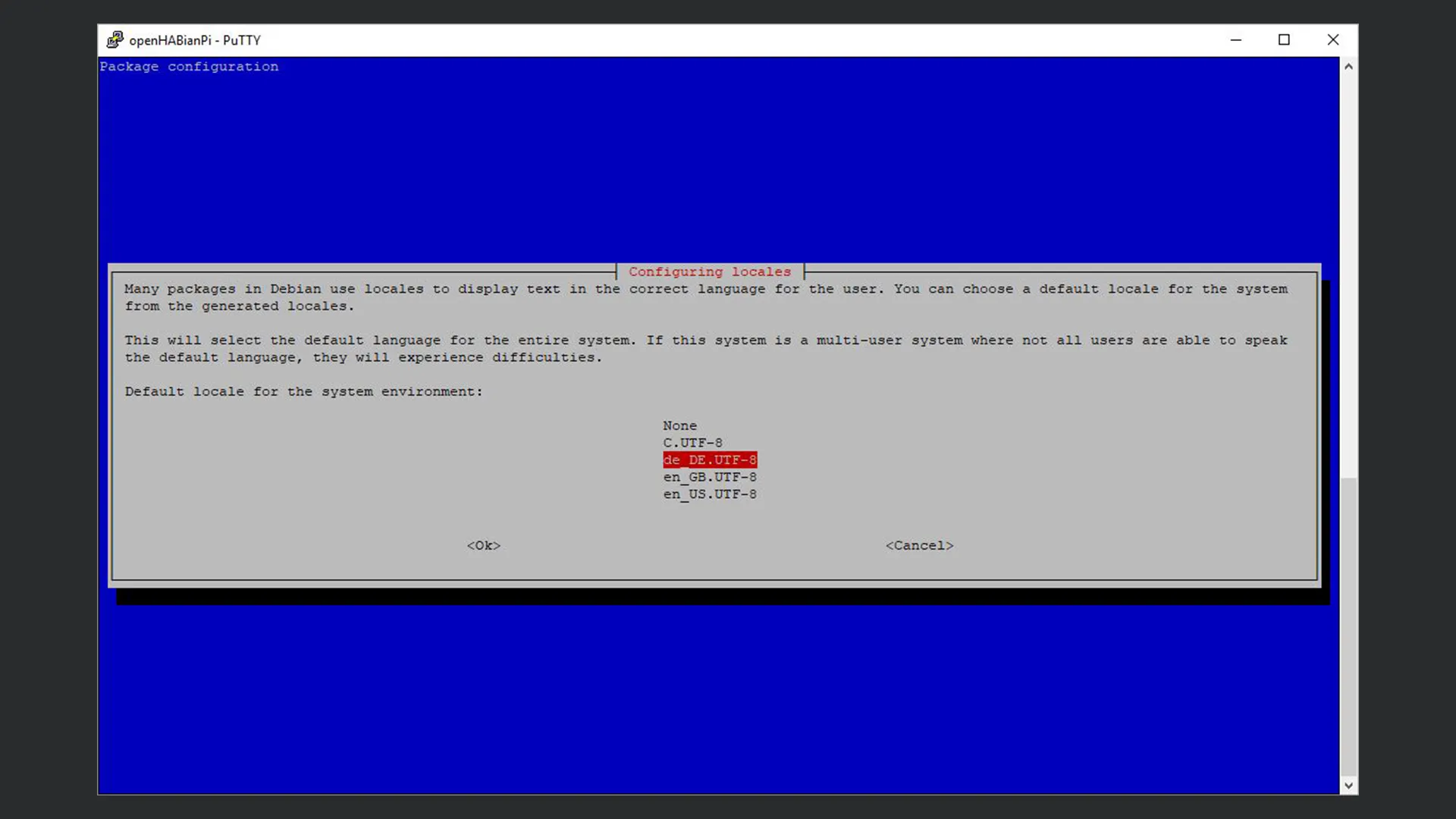
Scrolle runter bis de_DE.UTF-8 UTF-8 und wähle es aus:
Zeitzone ändern
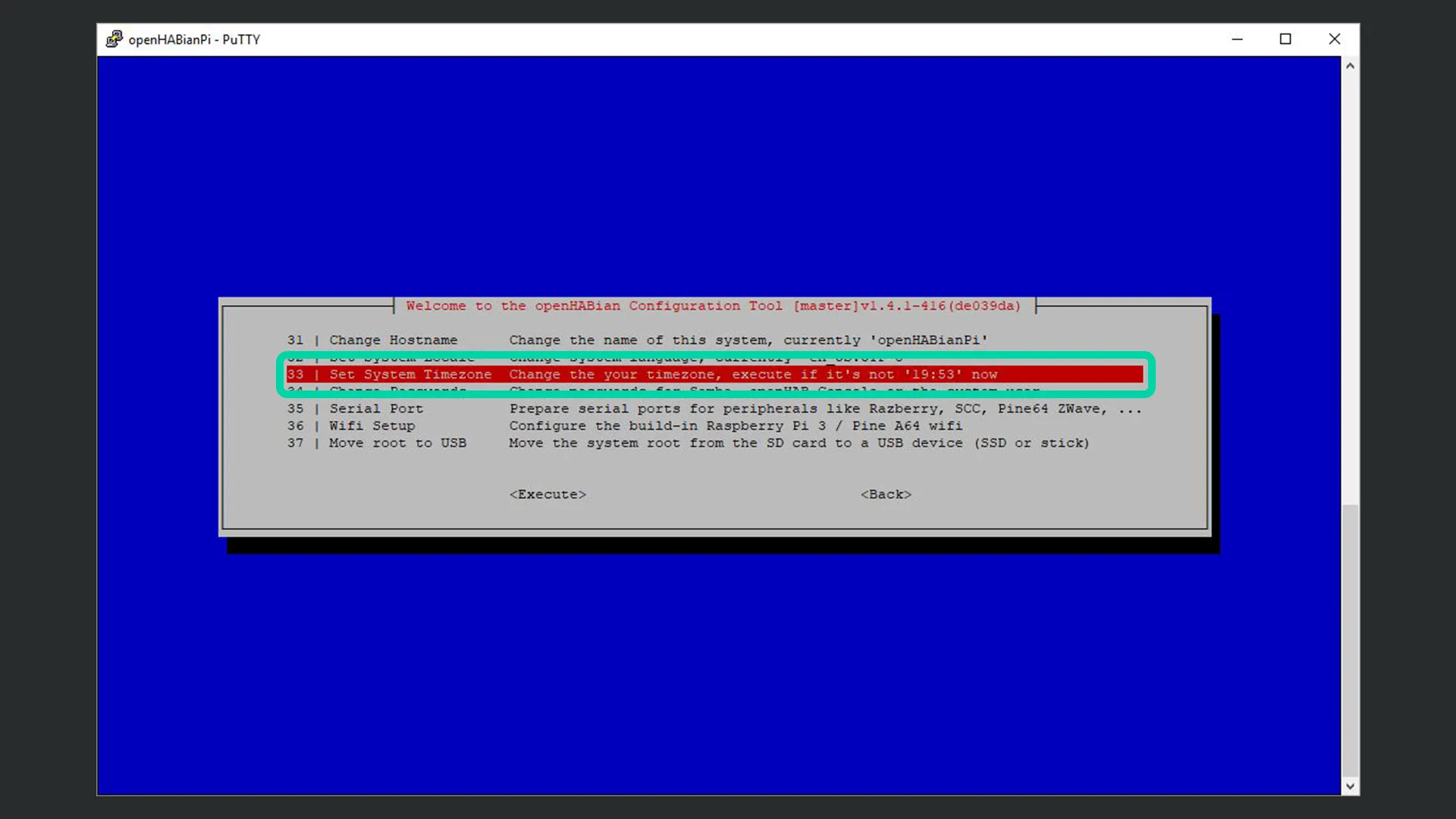
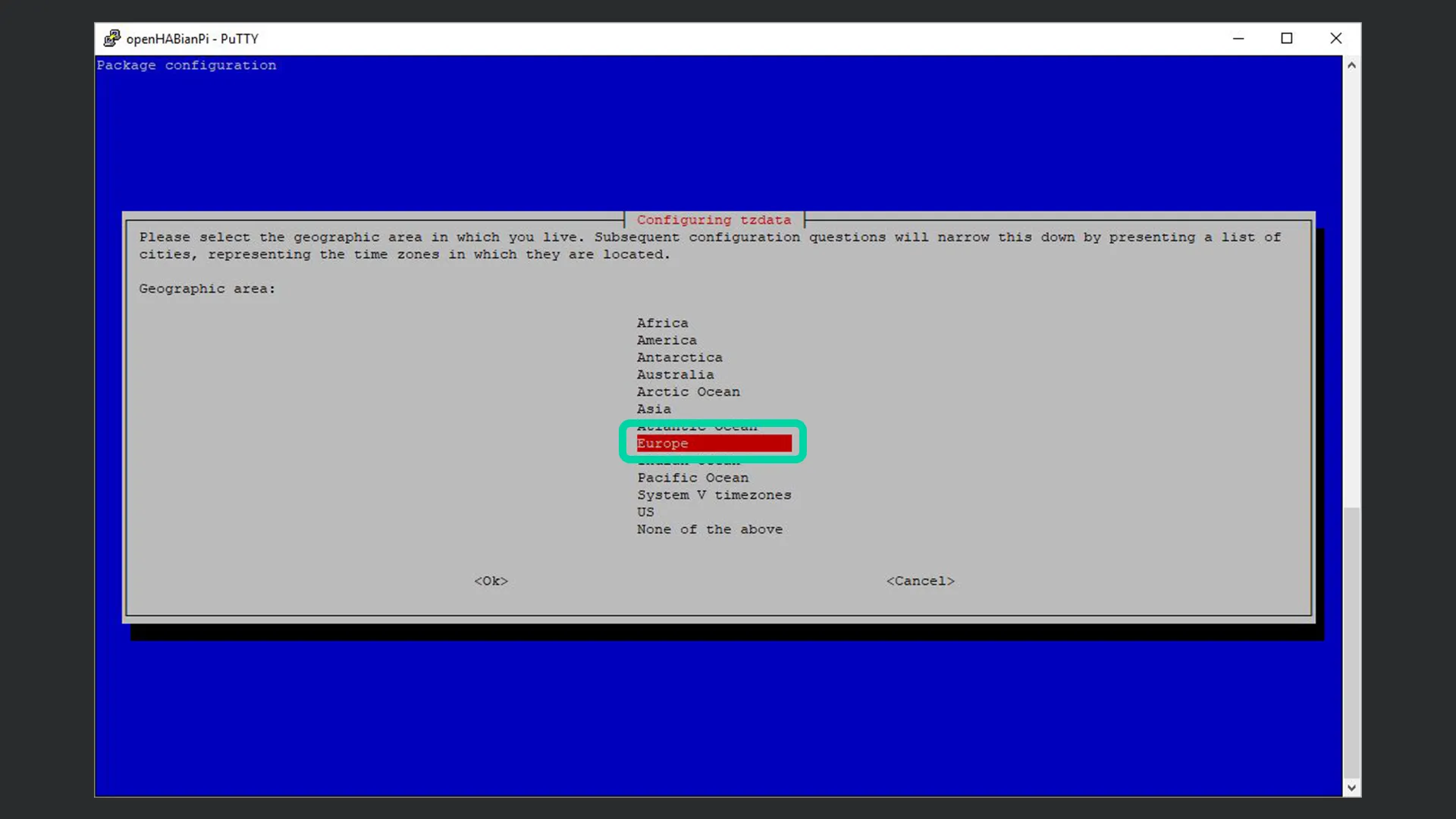
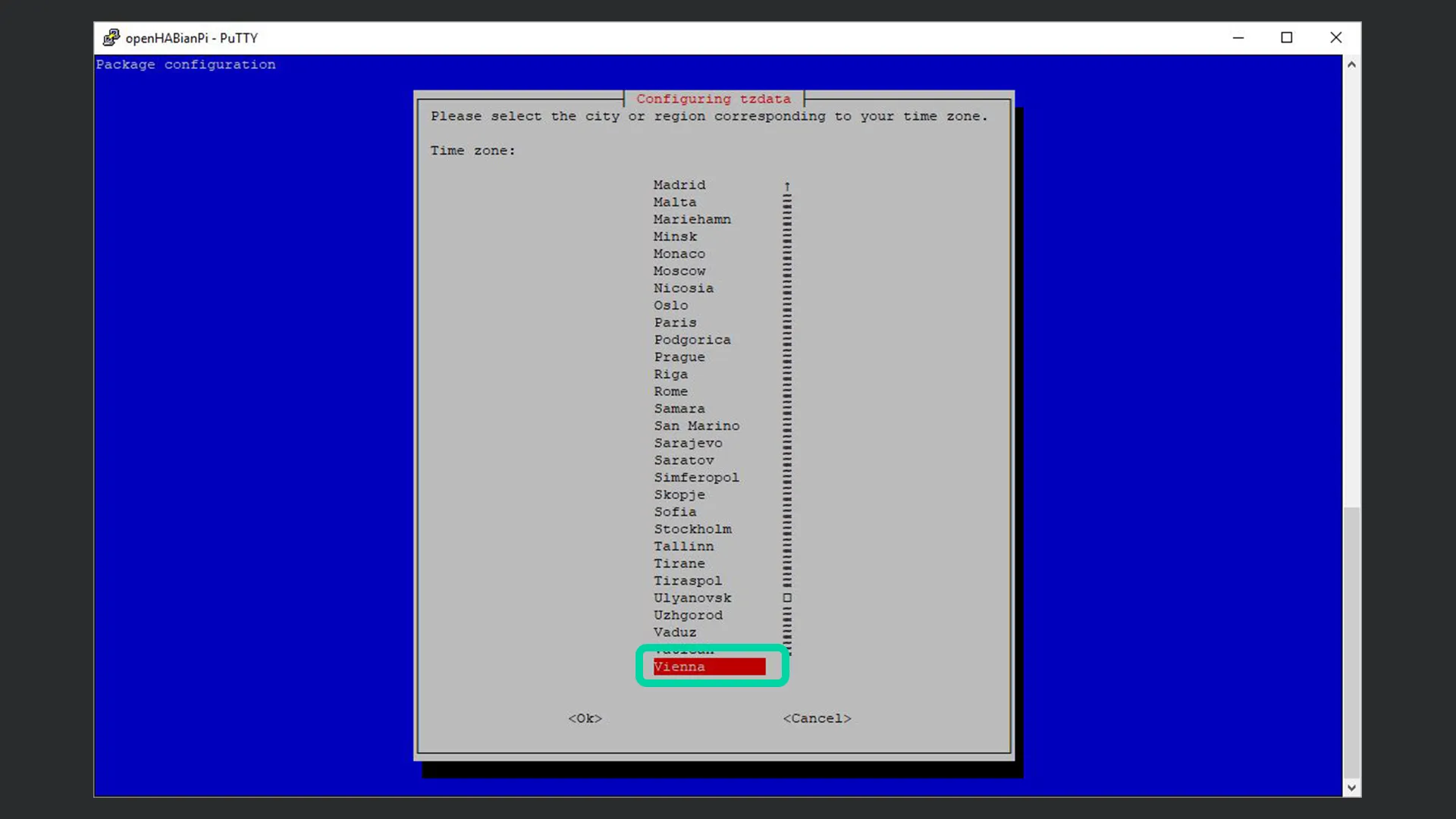
Im Konfigurationsmenü: System Settings → Set System Timezone → Europe → dein Land (z.B. Vienna für Österreich):
Starte abschließend openHAB neu:
sudo systemctl restart openhab2.service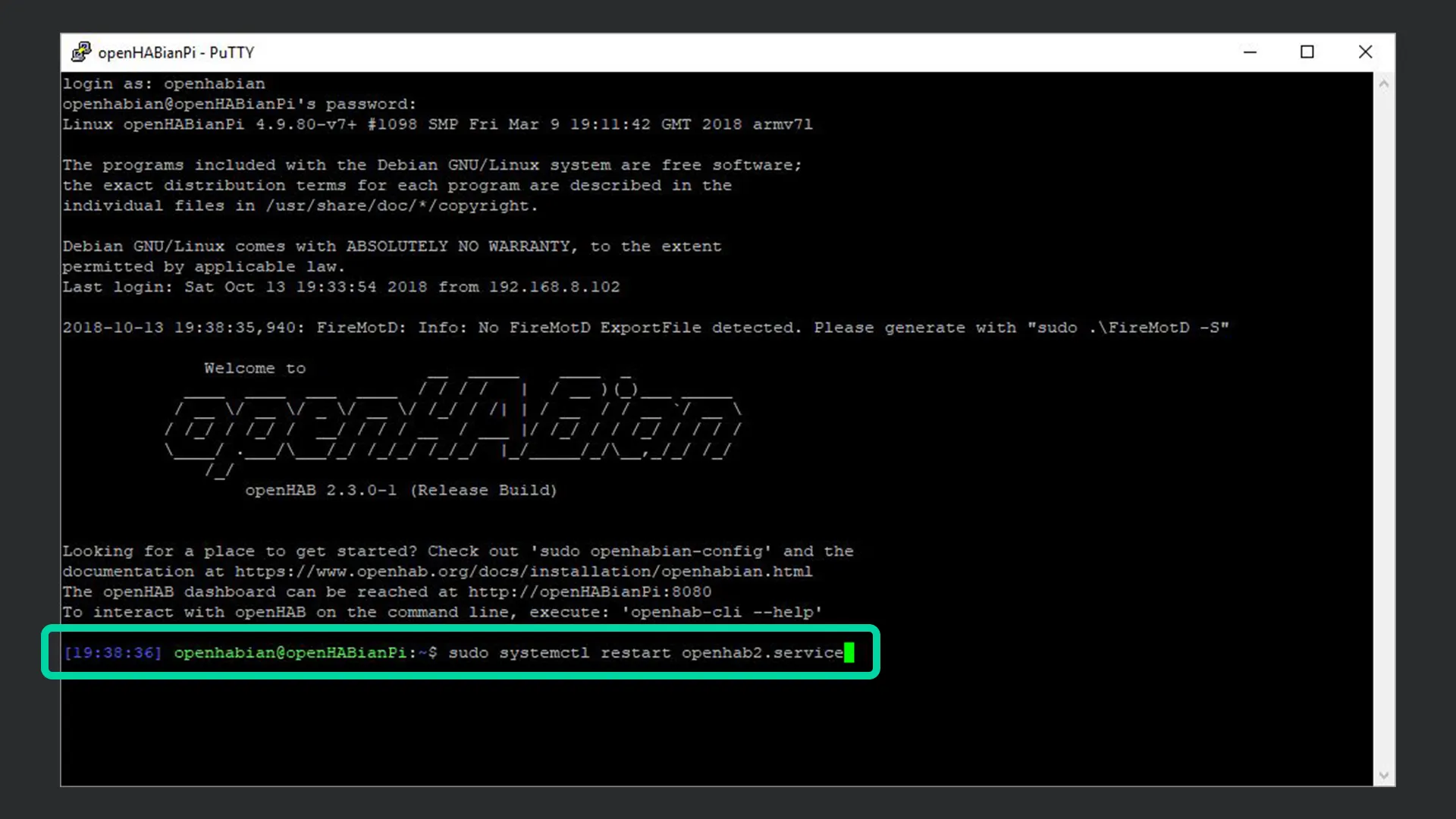
openHAB 2 Weboberfläche aufrufen
Öffne deinen Browser und rufe folgende Adresse auf:
http://openHABianPi:8080
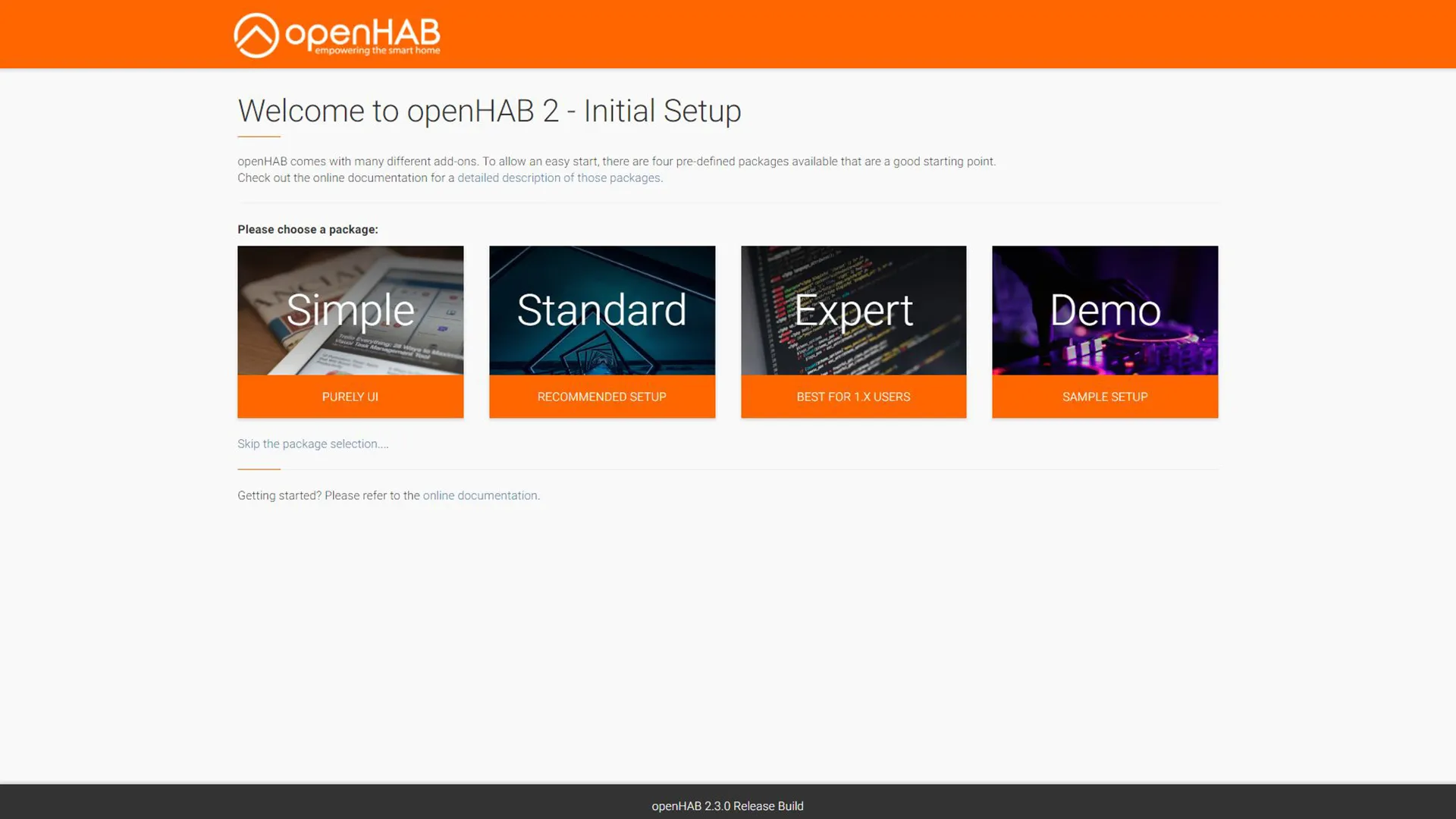
openHAB 2 läuft jetzt auf deinem Raspberry Pi. Im nächsten Teil zeige ich dir die Installation auf einer Synology DiskStation.
openHAB 2 auf der Synology DiskStation installieren – Schritt für Schritt Anleitung