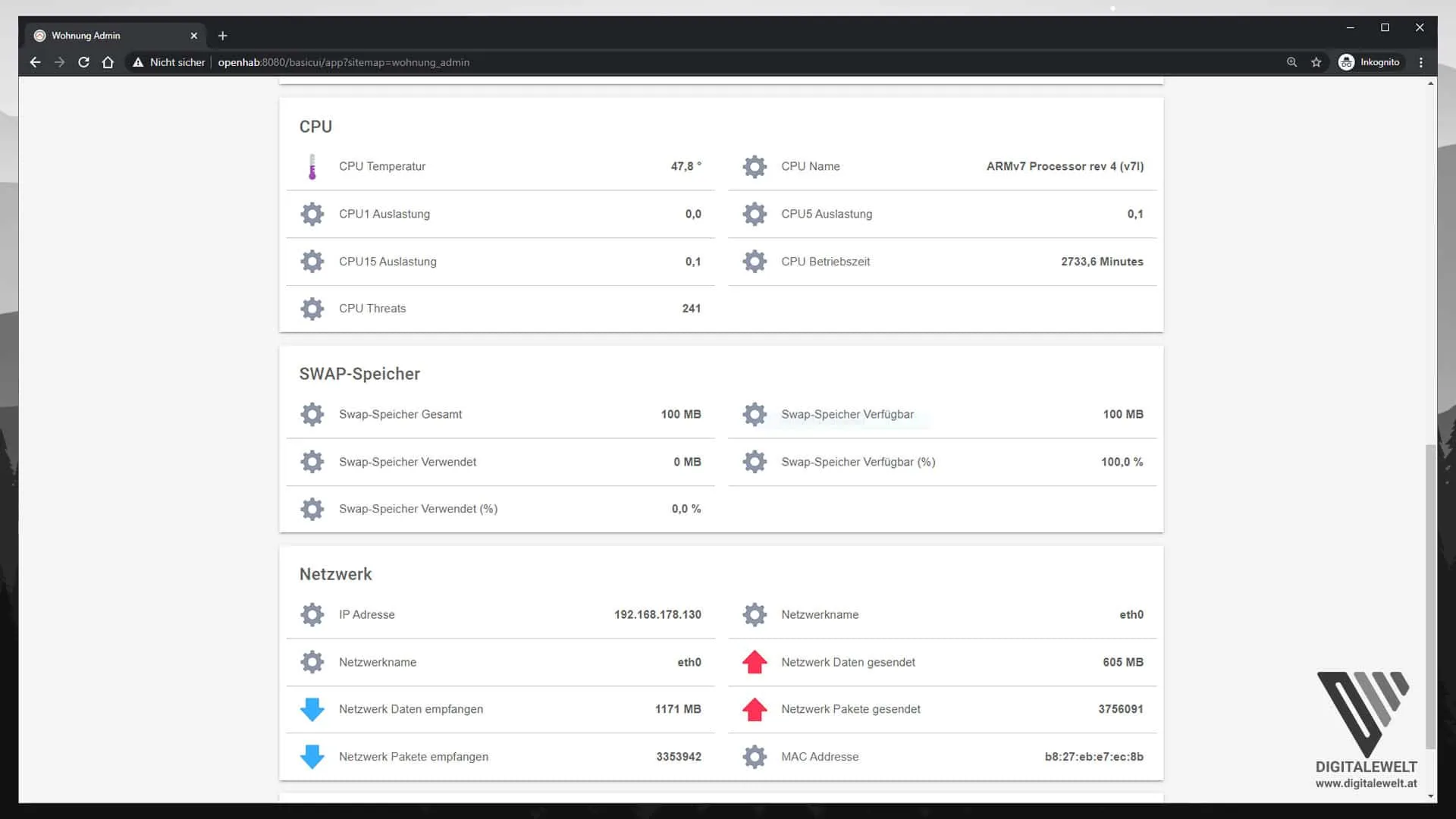
Mit dem openHAB 2 System Info Binding kannst du Systemdaten wie CPU-Temperatur, RAM-Auslastung und Speicherplatz direkt in openHAB auslesen – egal ob dein System ein Raspberry Pi, ein Windows-PC oder eine Synology DiskStation ist.
Hinweis
Voraussetzungen
- openHAB 2 ist installiert und läuft
- Zugriff auf Paper UI und Visual Studio Code (openHAB Extension)
- Grundkenntnisse in openHAB (Things, Items, Sitemap)
System Info Binding installieren
Um Systemdaten auslesen zu können, muss zunächst das System Info Binding installiert werden.
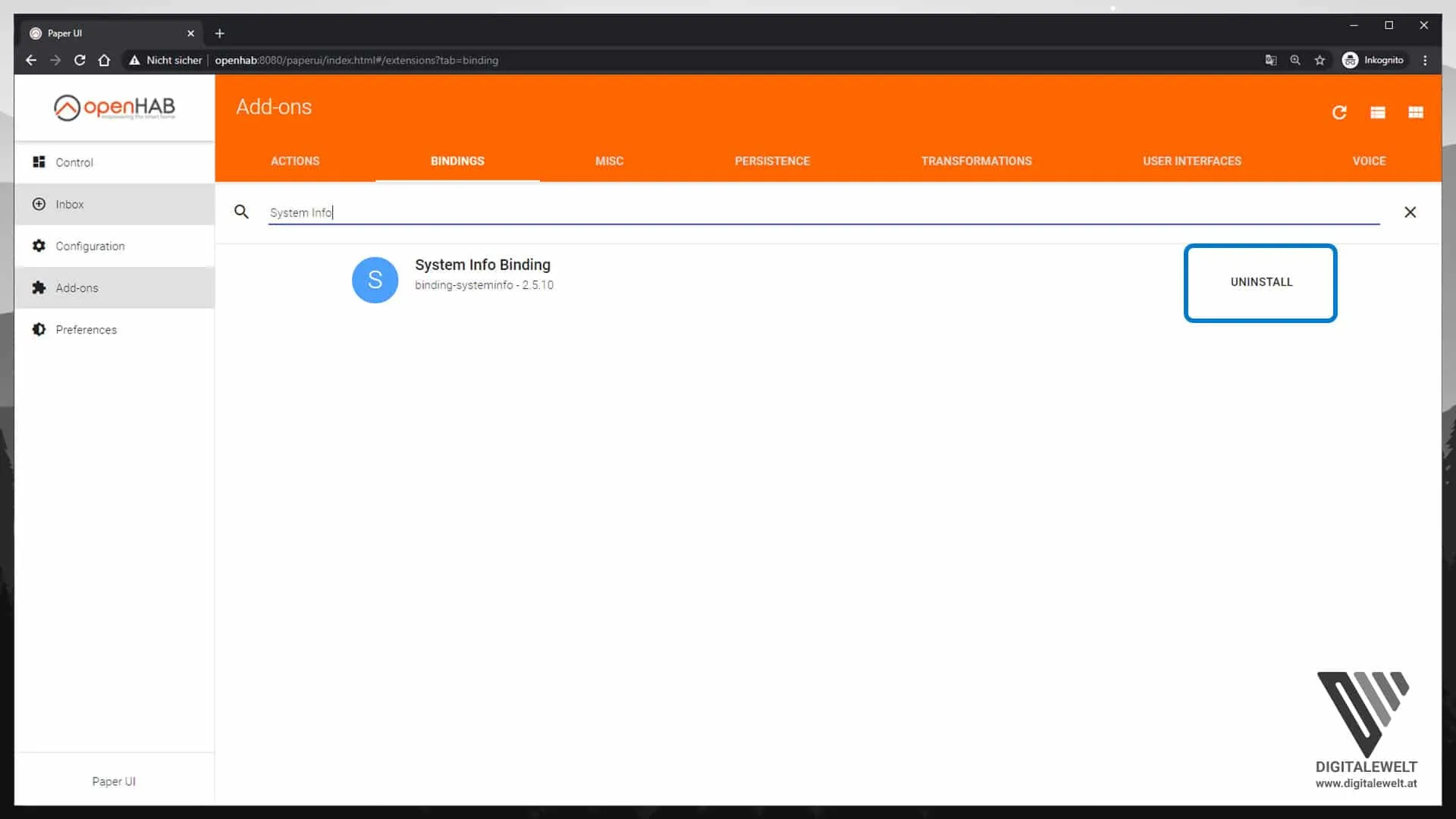
Öffne die openHAB-Oberfläche im Browser und navigiere zu Paper UI → Add-ons → Bindings. Suche nach „System Info” und klicke rechts auf INSTALL.
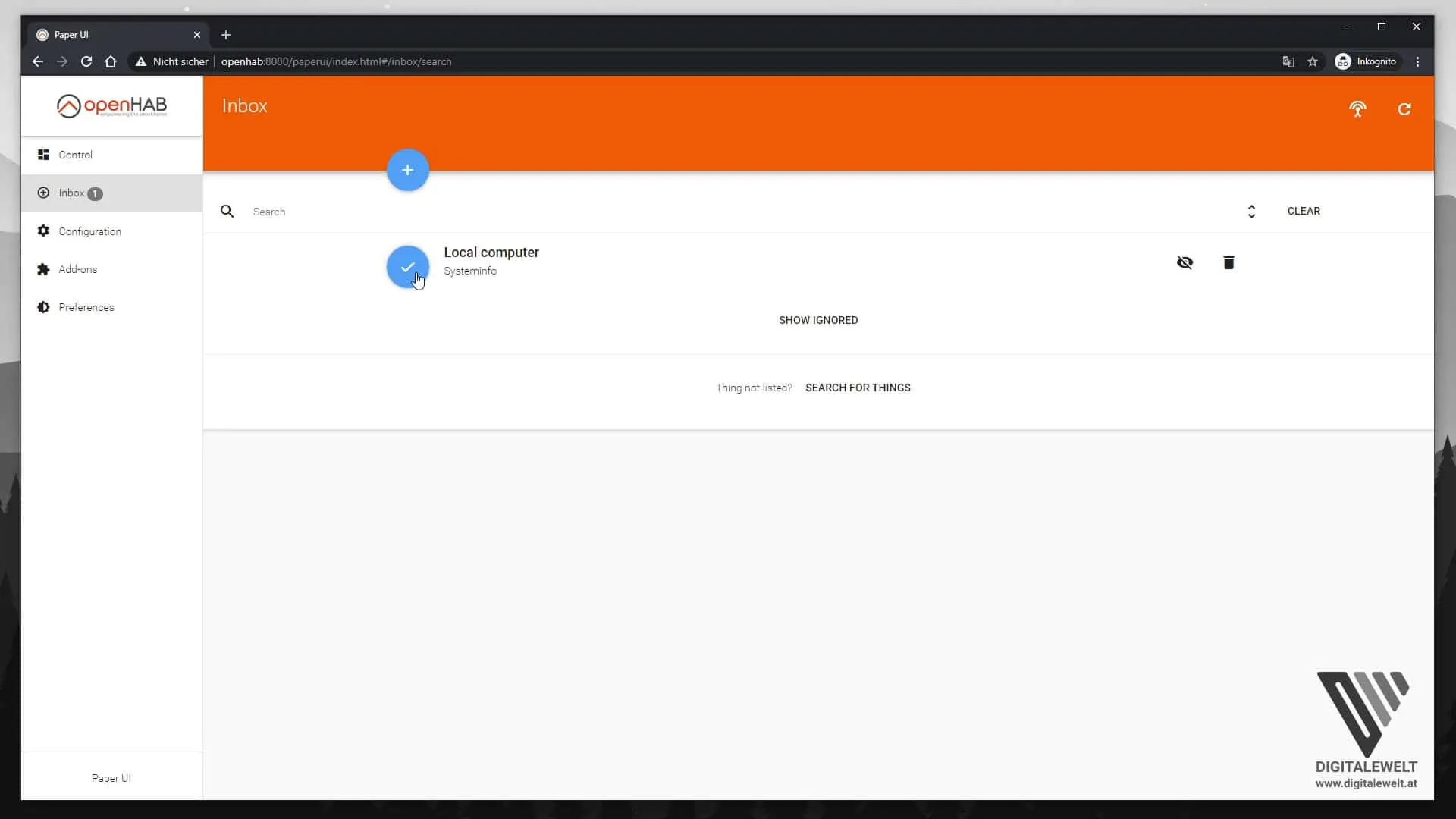
Nach der Installation erscheint in der Inbox automatisch der Eintrag Local Computer.
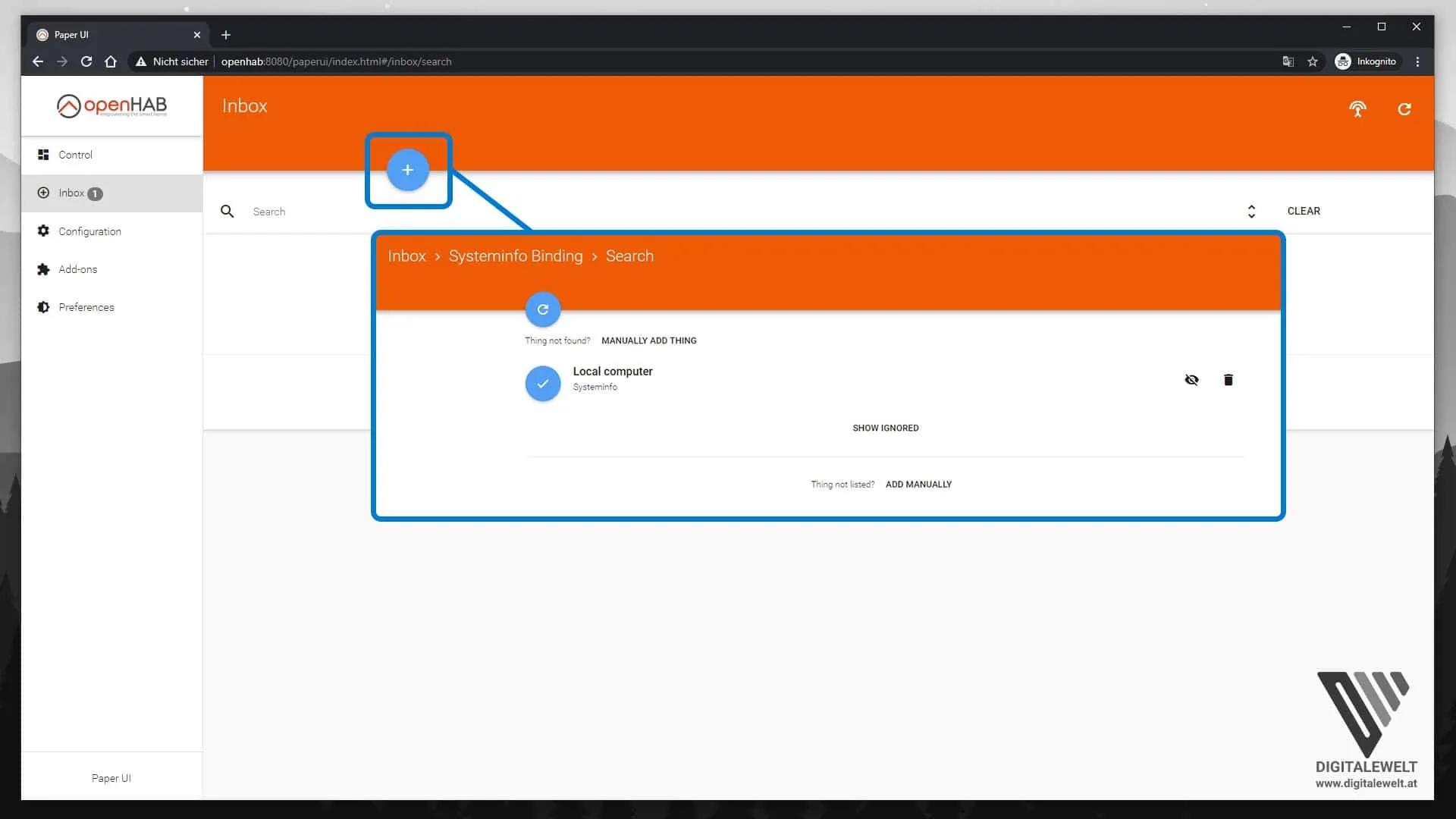
Falls der Eintrag nicht erscheint, klicke auf den Plus-Button und wähle Systeminfo Binding → Local Computer.
Bestätige mit dem blauen Haken und vergib einen Namen – z.B. Raspberry Pi Server.
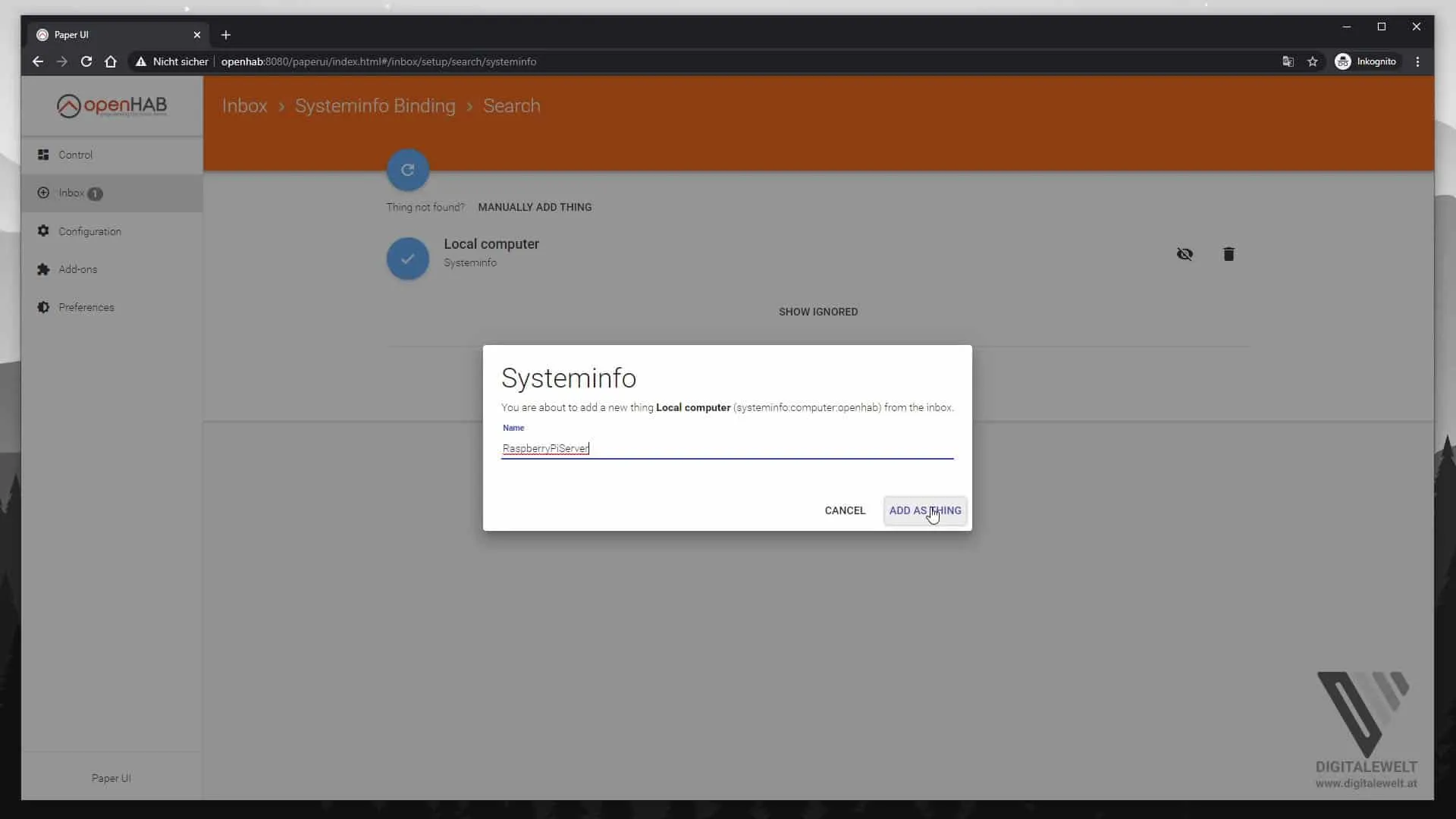
Bestätige mit ADD AS THING.
Items anlegen
Wechsle zu Visual Studio Code und erstelle unter items/ eine neue Datei namens systeminfo.items.
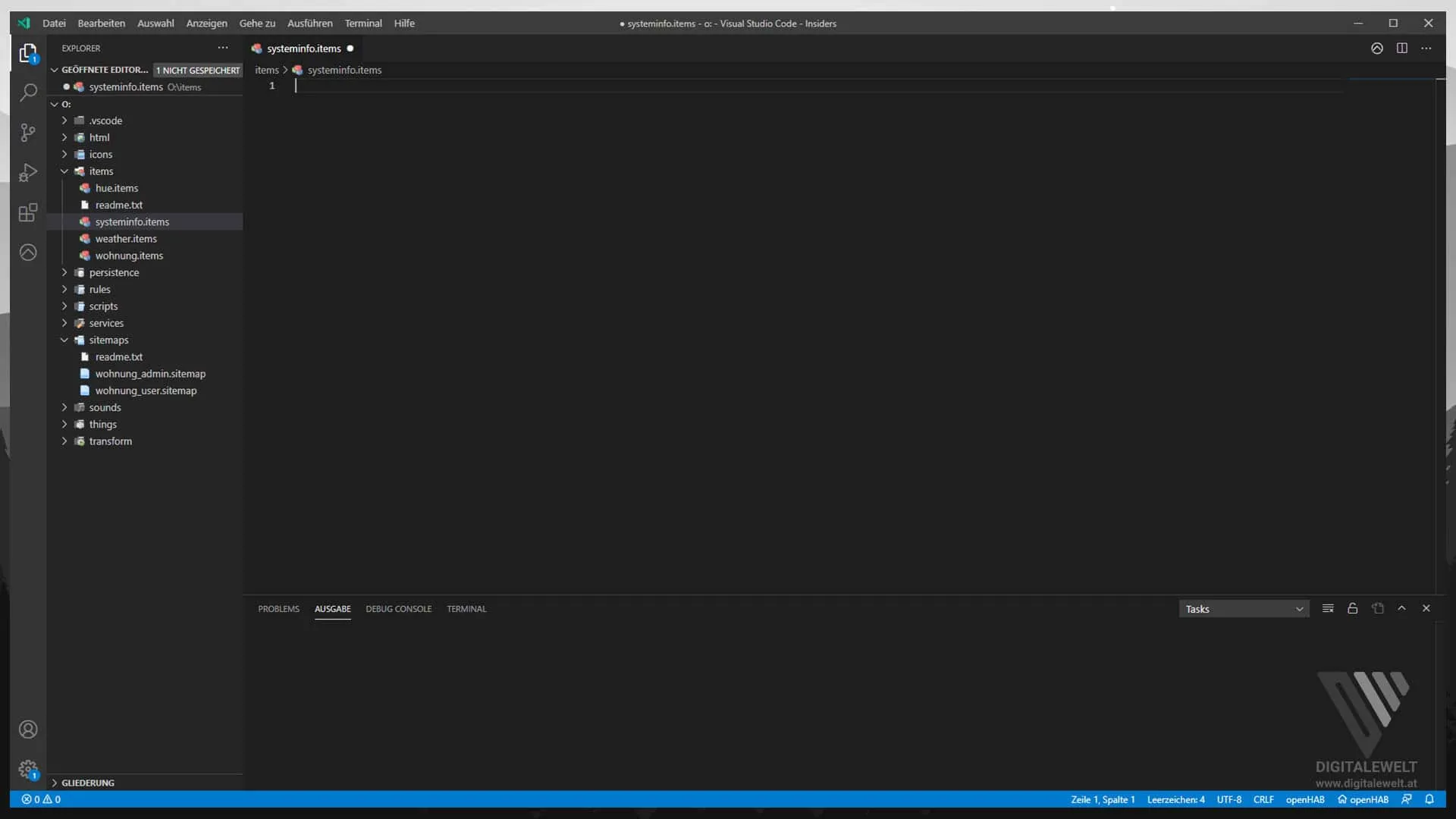
Öffne dann das openHAB Add-on und klicke unter THINGS mit Rechtsklick auf deinen Eintrag → Create Items from Channels.
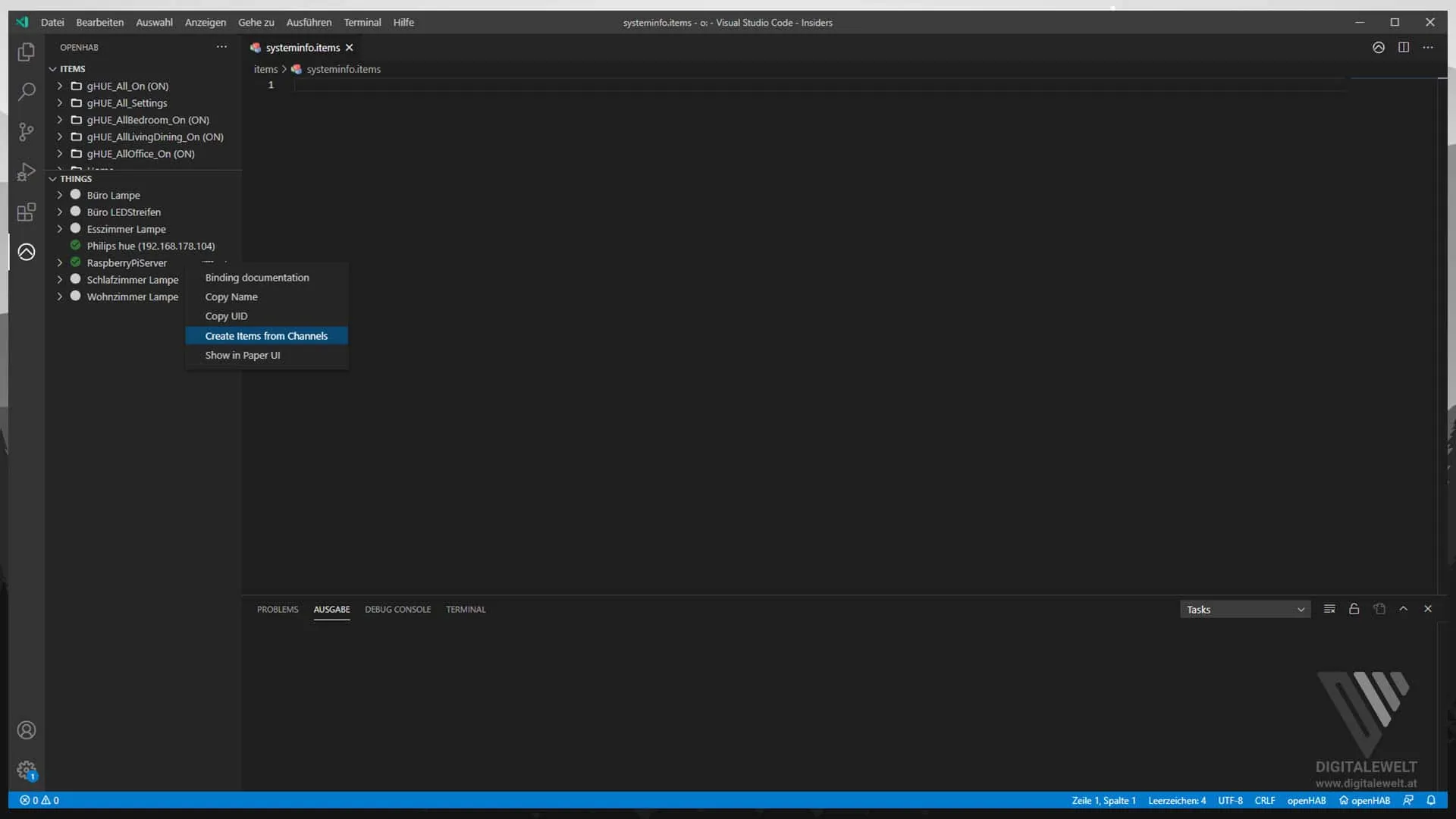
In der systeminfo.items Datei werden nun alle verfügbaren Items automatisch angelegt. Nicht alle haben einen Wert – z.B. ist die Lüftergeschwindigkeit beim Raspberry Pi ohne Lüfter leer.
Items sortieren und benennen
Sortiere die Items in thematische Blöcke und vergib deutsche Bezeichnungen. Füge dazwischen Leerzeilen und Kommentare ein:
//RAM
Number   RaspberryPiServerMemoryTotal            "RAM Gesamt"         {channel="systeminfo:computer:openhab:memory#total"}
Number   RaspberryPiServerMemoryAvailable        "RAM Verfügbar"      {channel="systeminfo:computer:openhab:memory#available"}
Number   RaspberryPiServerMemoryUsed             "RAM Verwendet"      {channel="systeminfo:computer:openhab:memory#used"}
Number   RaspberryPiServerMemoryUsedPercent      "RAM Verwendet (%)"  {channel="systeminfo:computer:openhab:memory#usedPercent"}

//CPU
Number   RaspberryPiServerSensorsCpuTemp         "CPU Temperatur"     {channel="systeminfo:computer:openhab:sensors#cpuTemp"}
String   RaspberryPiServerCpuName                "CPU Name"           {channel="systeminfo:computer:openhab:cpu#name"}
Number   RaspberryPiServerCpuLoad1               "CPU Auslastung"     {channel="systeminfo:computer:openhab:cpu#load1"}
Number   RaspberryPiServerCpuUptime              "CPU Betriebszeit"   {channel="systeminfo:computer:openhab:cpu#uptime"}

//Speicher
Number   RaspberryPiServerStorageTotal           "Speicher Gesamt"    {channel="systeminfo:computer:openhab:storage#total"}
Number   RaspberryPiServerStorageUsedPercent     "Speicher Verwendet (%)" {channel="systeminfo:computer:openhab:storage#usedPercent"}

//Netzwerk
String   RaspberryPiServerNetworkIp              "IP Adresse"         {channel="systeminfo:computer:openhab:network#ip"}
String   RaspberryPiServerNetworkMac             "MAC Adresse"        {channel="systeminfo:computer:openhab:network#mac"}
Item-Gruppe erstellen
Erstelle eine Gruppe, um alle Systemdaten zu bündeln:
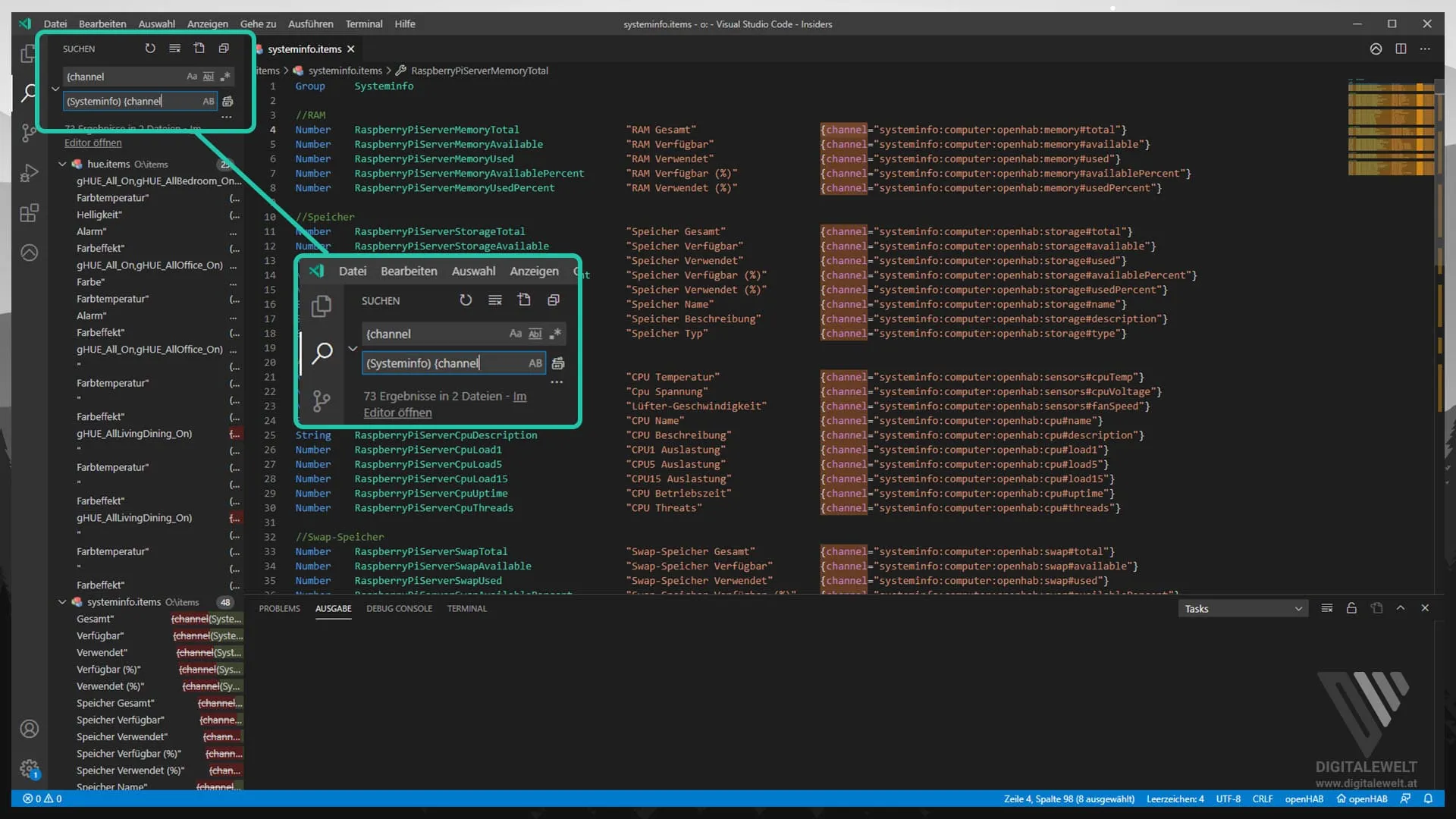
Group SysteminfoJetzt Suchen & Ersetzen verwenden: Suche nach {channel und ersetze durch (Systeminfo) {channel – damit wird allen Items die Gruppe zugewiesen.
Icons hinzufügen
Öffne die openHAB Icons-Seite und wähle passende Icons. Den Icon-Namen fügst du in spitzen Klammern zwischen Anzeigename und Gruppenzuweisung ein:
Number RaspberryPiServerMemoryTotal "RAM Gesamt" <settings> (Systeminfo) {channel="systeminfo:computer:openhab:memory#total"}In die Sitemap einbinden
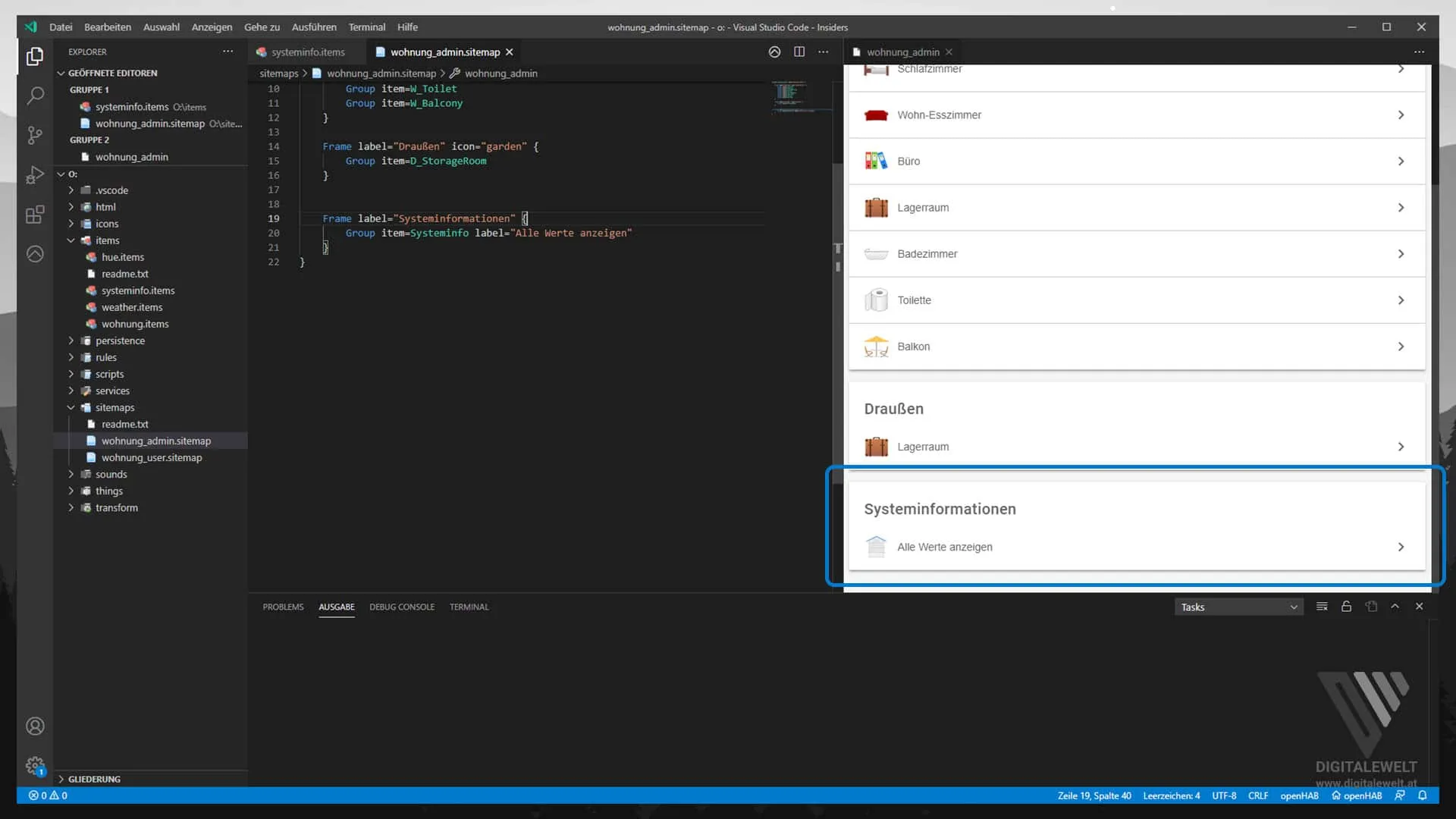
Wechsle zu deiner Sitemap und füge einen neuen Frame hinzu:
Frame label="Systeminformationen" {
  Group item=Systeminfo label="Alle Werte anzeigen"
}
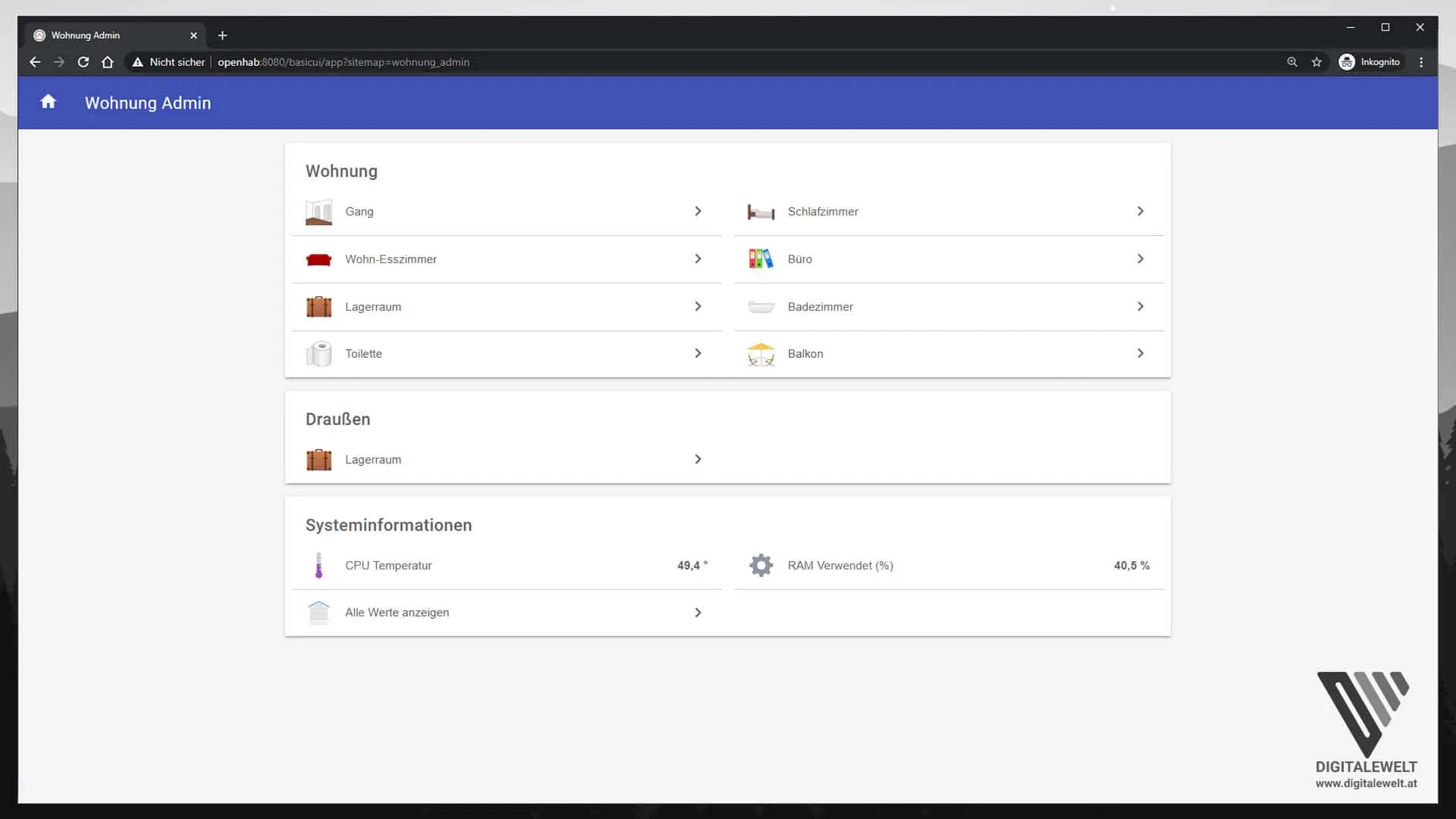
Optional kannst du einzelne Werte direkt im Frame anzeigen lassen:
Frame label="Systeminformationen" {
  Default item=RaspberryPiServerSensorsCpuTemp
  Default item=RaspberryPiServerMemoryUsedPercent
  Group item=Systeminfo label="Alle Werte anzeigen"
}
Alternativ kannst du auch separate Frames für jede Kategorie anlegen: