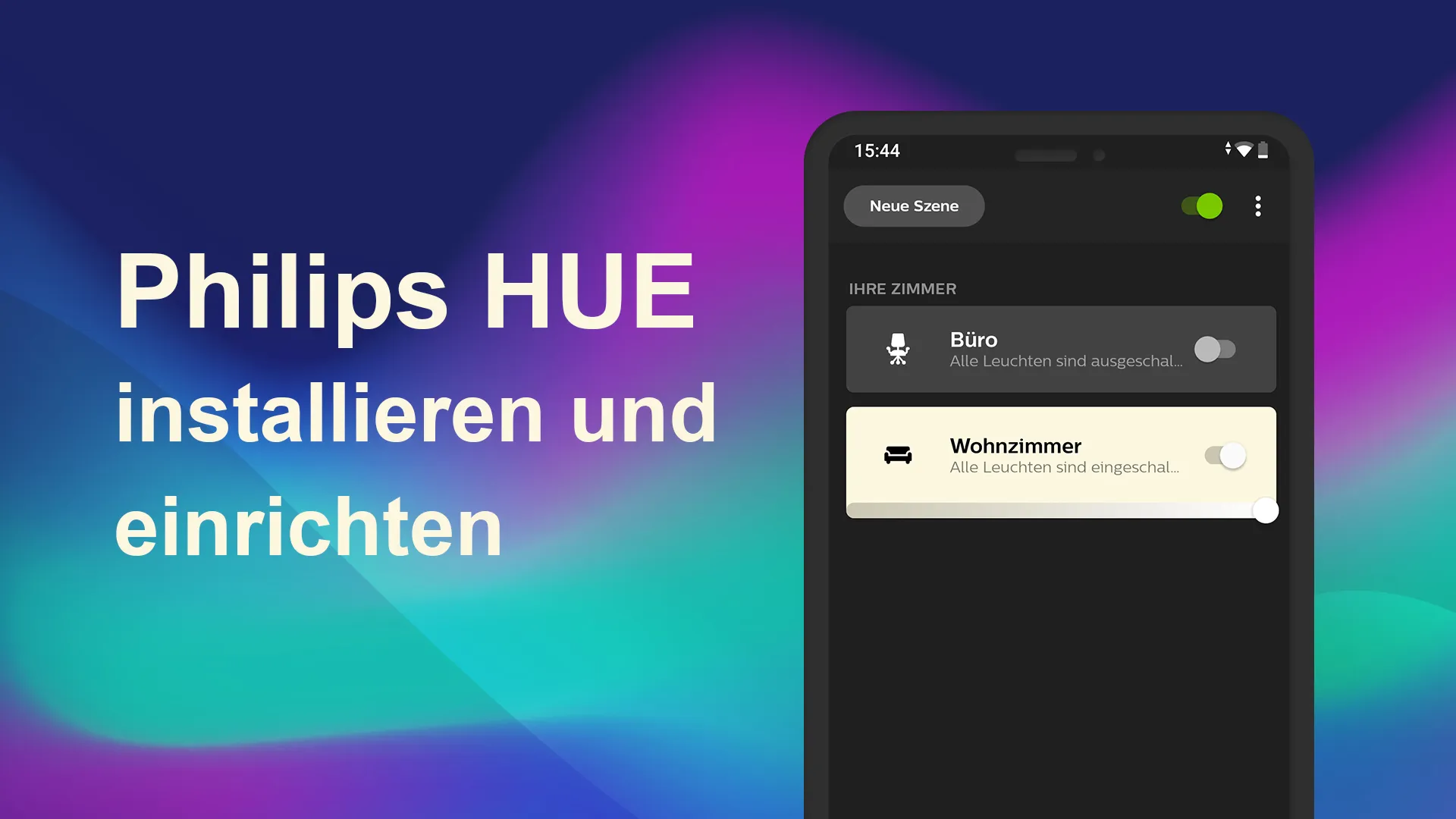
Mittlerweile gibt es Philips HUE Lampen für jeden Einsatzzweck — für Outdoor, als Deckenlampe, als LED Streifen und sogar als Filamentlampe. Heute richten wir Philips HUE ein und steuern die Lampen über die HUE App.
Philips HUE Bridge
Um Lampen über die Philips HUE App zu steuern, wird mindestens eine HUE Bridge benötigt. Die Bridge gibt es als Einzelgerät oder im Set. Wer noch keine HUE Lampen hat, dem empfehle ich ein Starter Set — diese sind meist günstiger als Einzelkomponenten.
Philips HUE Starter Sets auf Amazon →
Philips HUE App herunterladen
Die HUE App ist kostenlos für Android und iOS erhältlich:
Schritt 1: Philips HUE Bridge anschließen
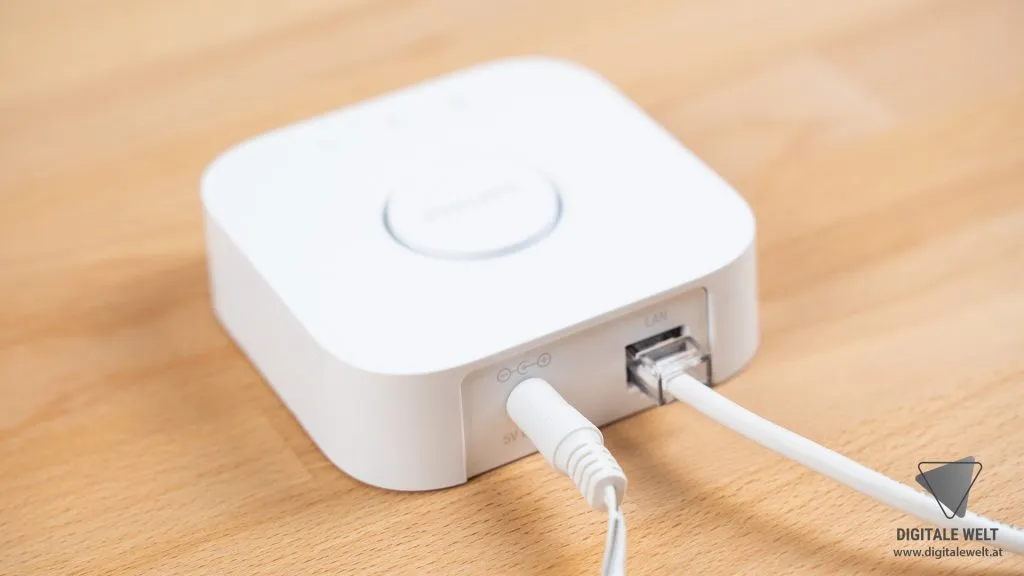
Die Bridge über das mitgelieferte Netzwerkkabel mit dem Router verbinden und danach mit Strom versorgen:
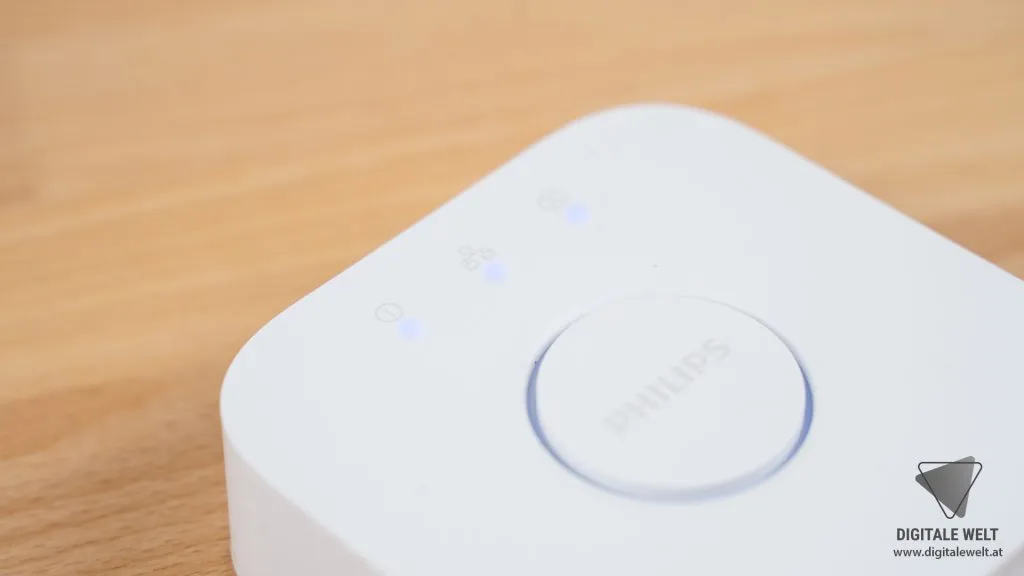
Sobald die drei blauen LEDs leuchten, ist die Bridge einsatzbereit:
Schritt 2: Lampen einschrauben und einschalten
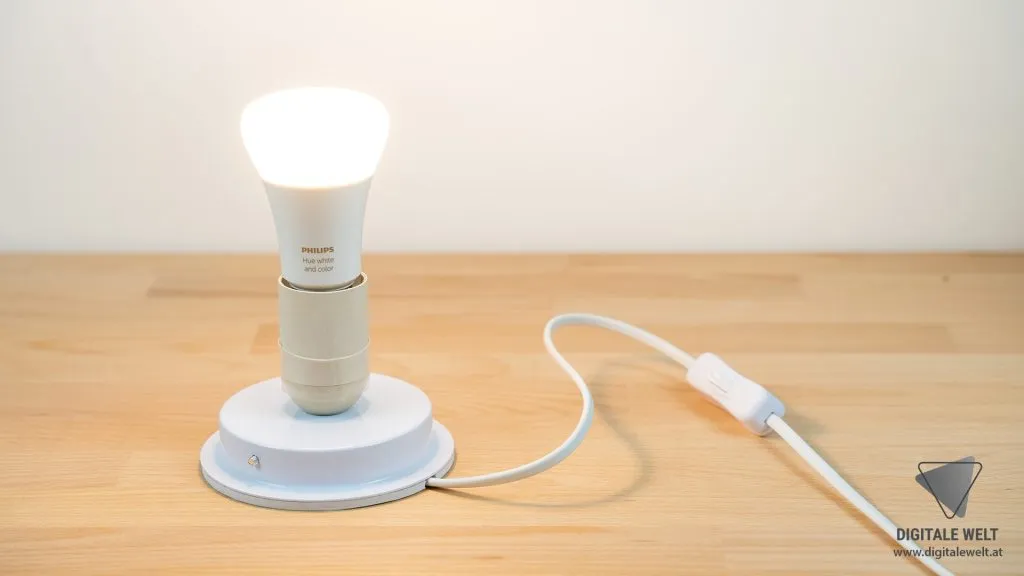
Alle Philips HUE Lampen in die entsprechenden Fassungen drehen und einschalten — sie leuchten in einem warmen Gelb:
Schritt 3: Philips HUE App – Bridge verbinden
Die HUE App öffnen. Wichtig: Smartphone im gleichen WLAN-Netzwerk wie die Bridge.
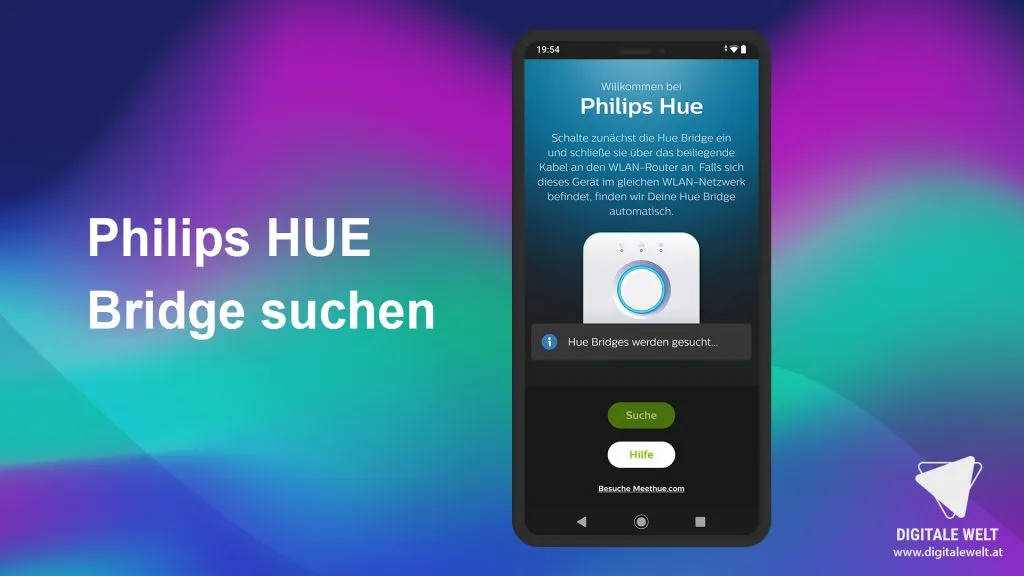
Die App sucht automatisch nach der Bridge:
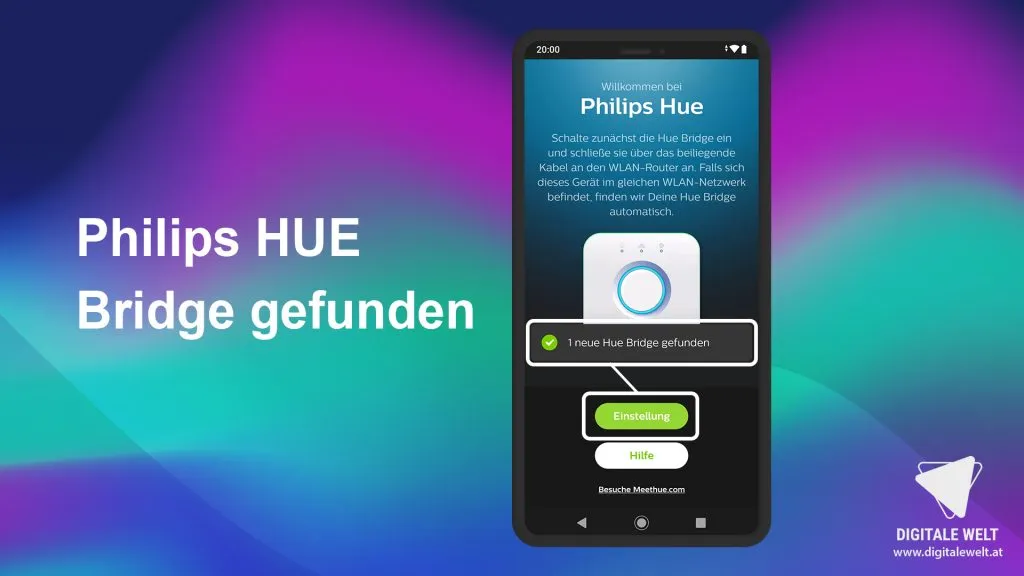
Sobald die Bridge gefunden wurde, auf Einstellungen tippen:
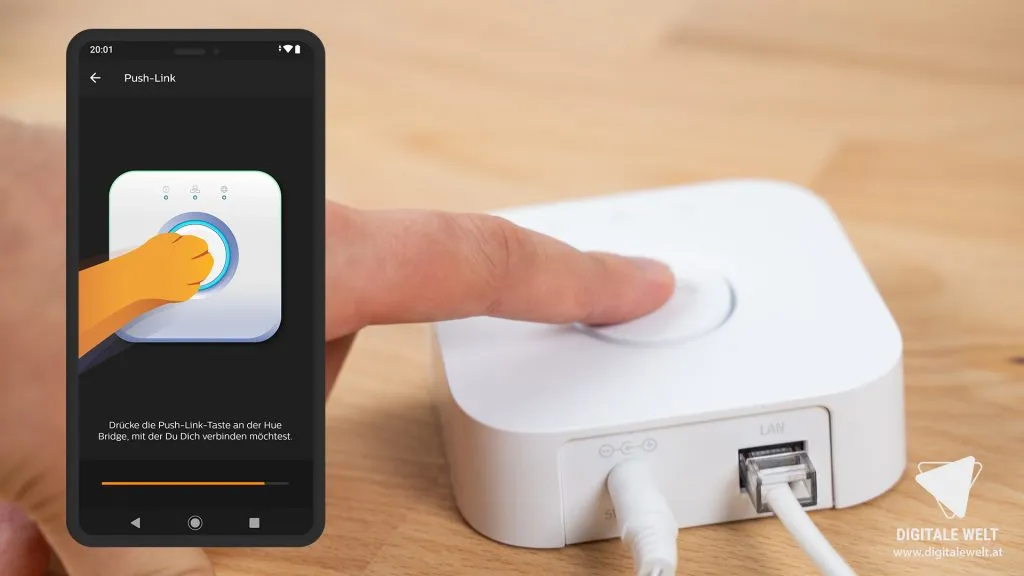
Jetzt die Push-Link-Taste auf der Bridge drücken:
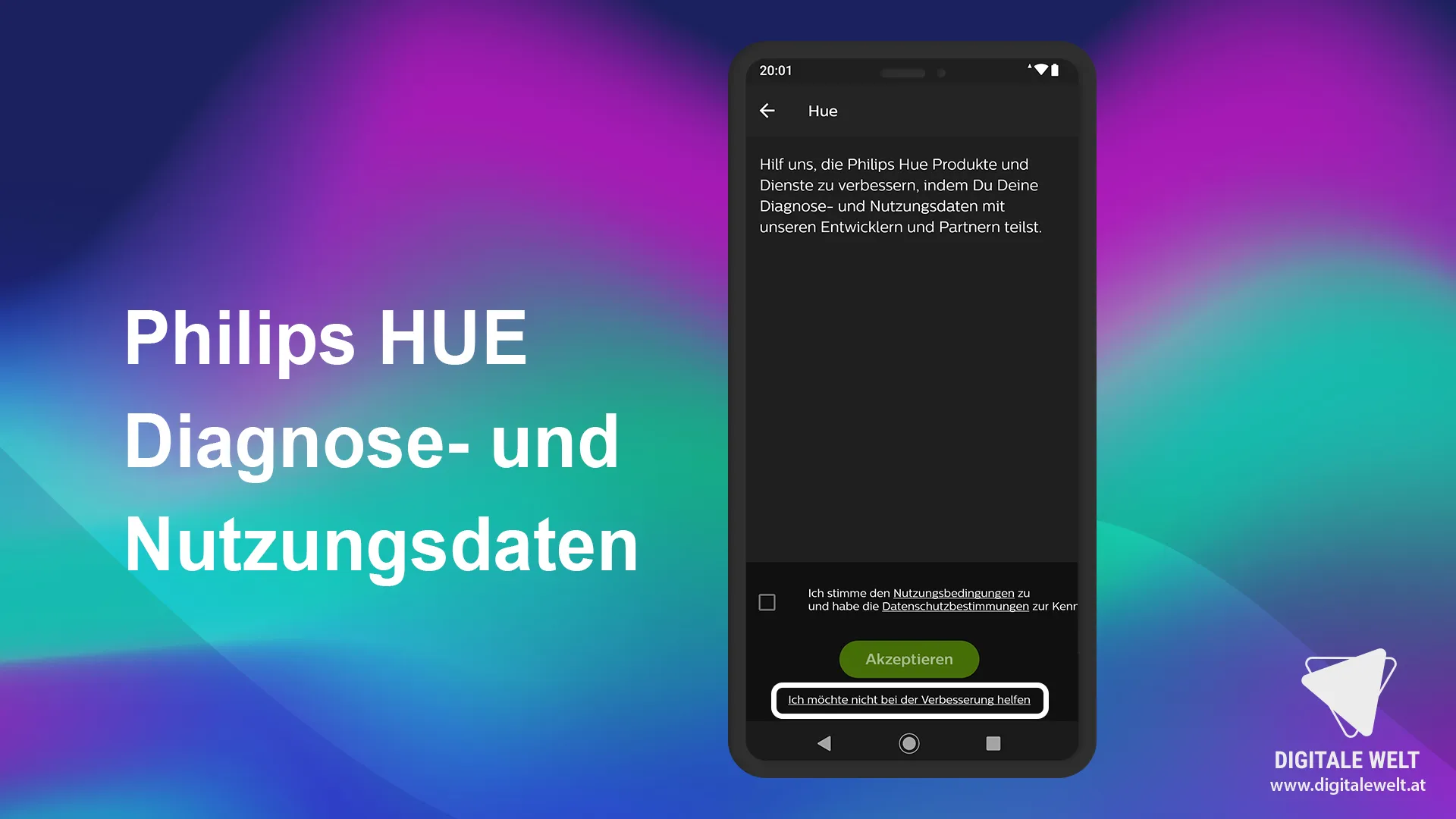
Im nächsten Schritt kann man Diagnose- und Nutzungsdaten erlauben oder ablehnen:
Schritt 4: Lampen hinzufügen
Auf Leuchte hinzufügen → Suchen tippen:
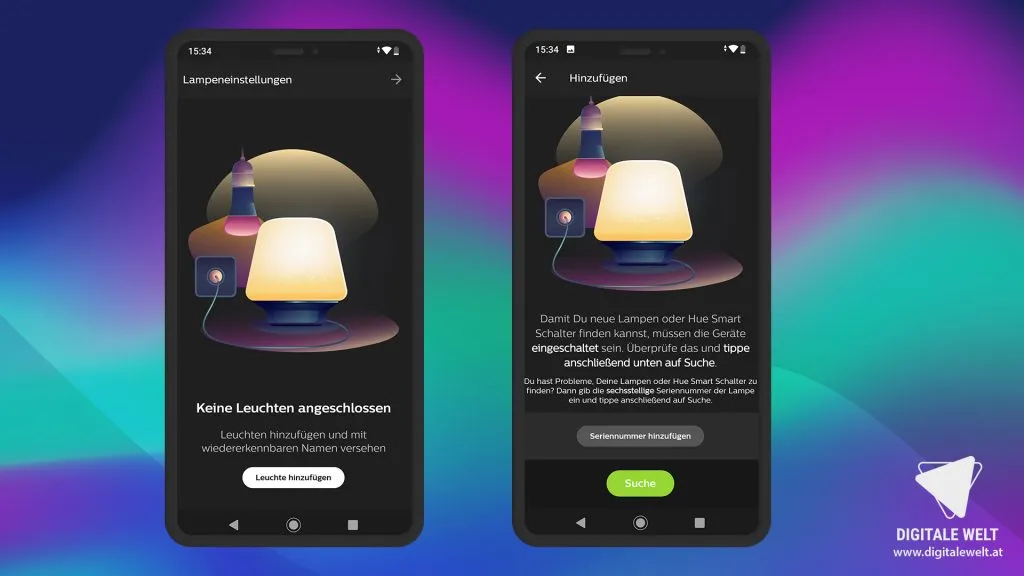
Nach wenigen Sekunden werden alle Lampen aufgelistet:
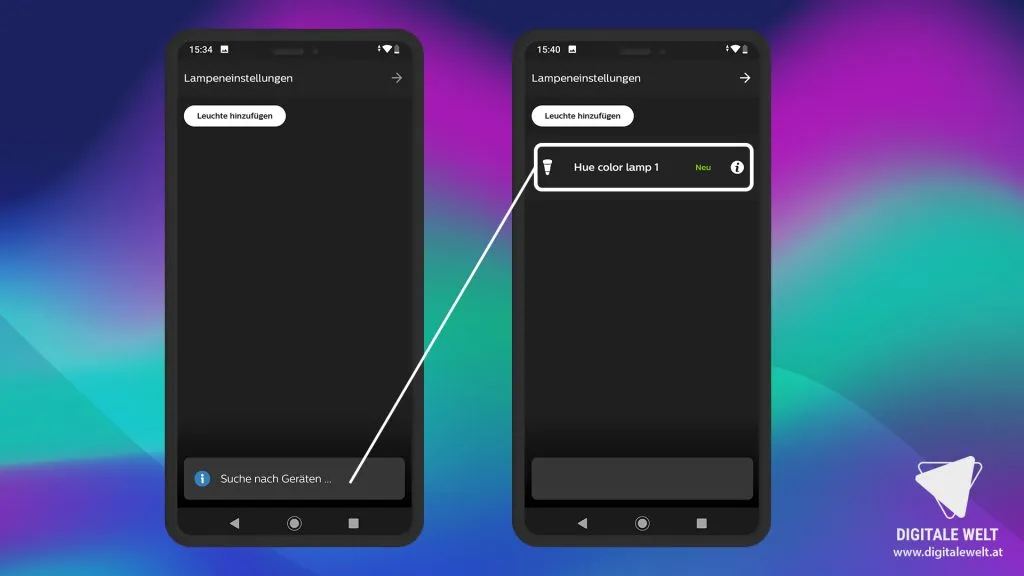
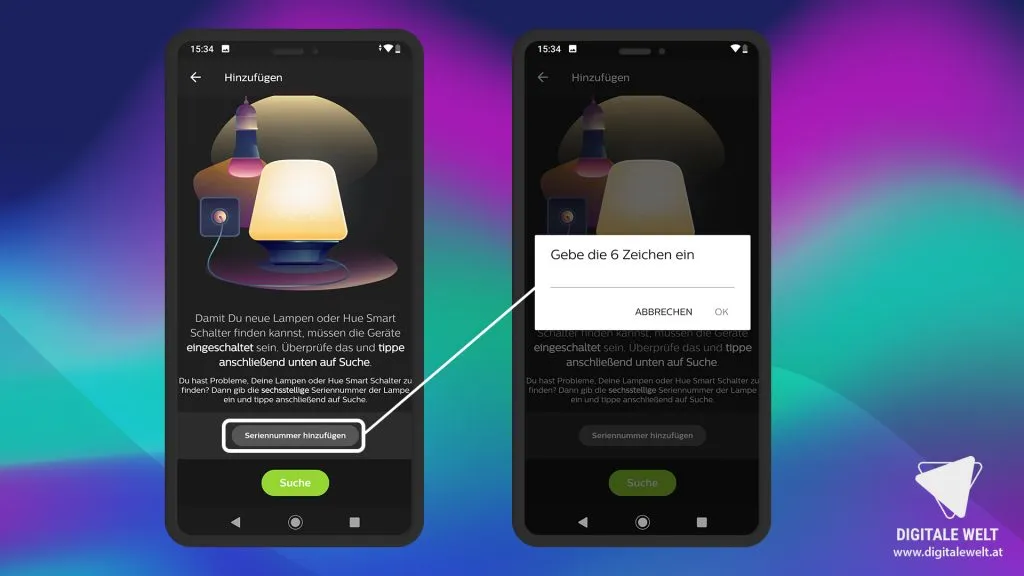
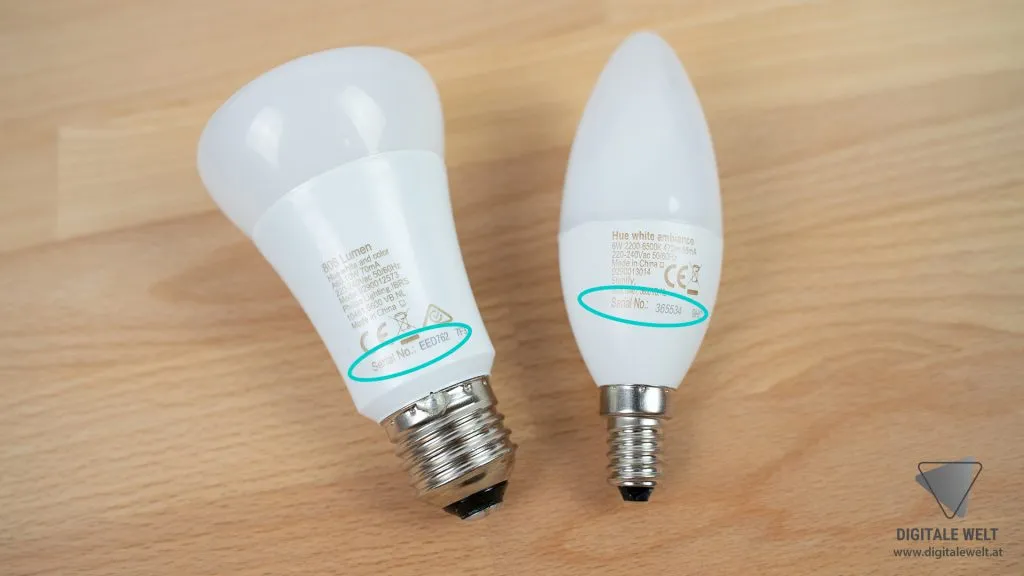
Werden Lampen nicht gefunden, kann die Seriennummer manuell eingegeben werden — diese ist auf jeder HUE Lampe aufgedruckt:
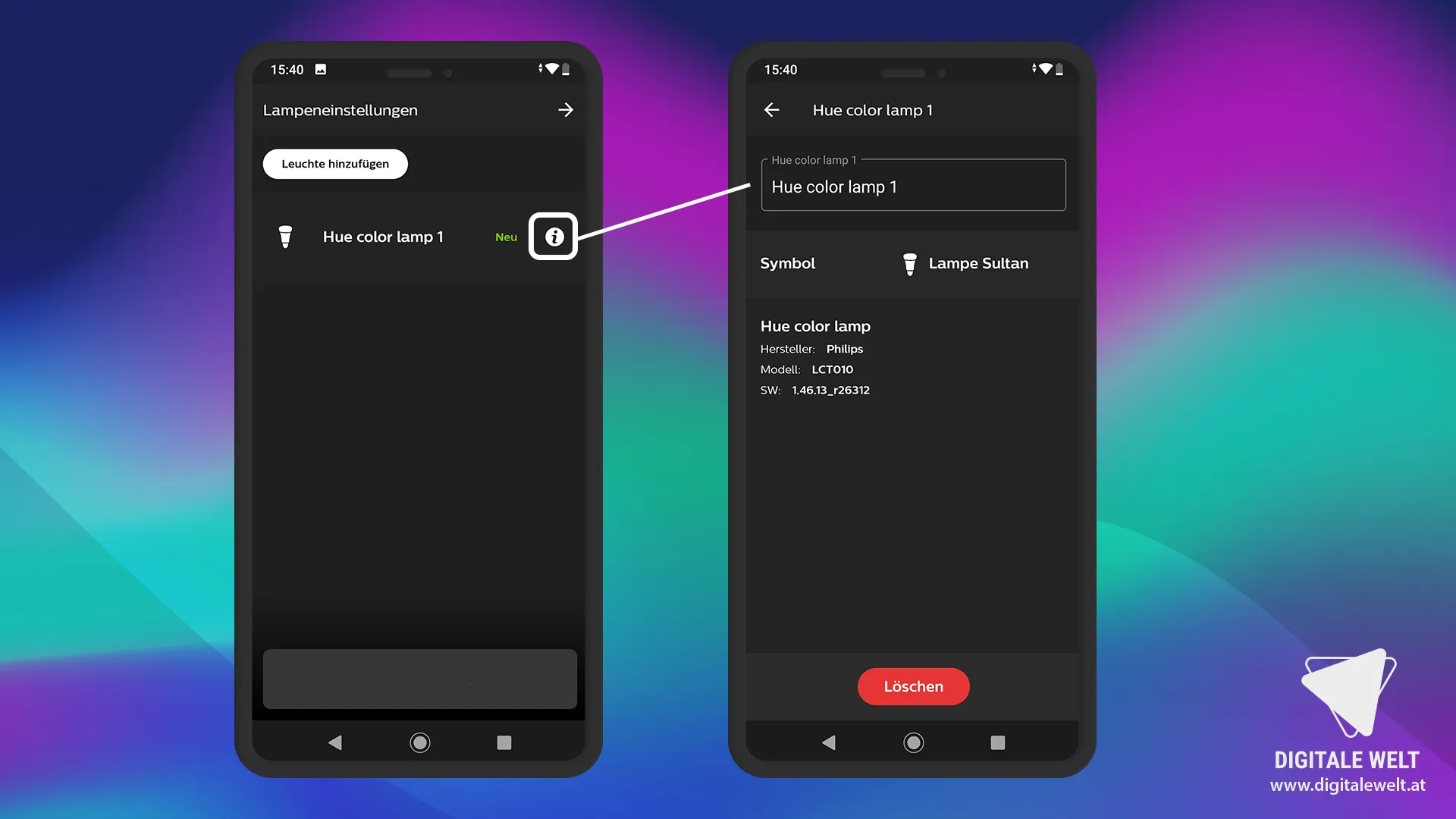
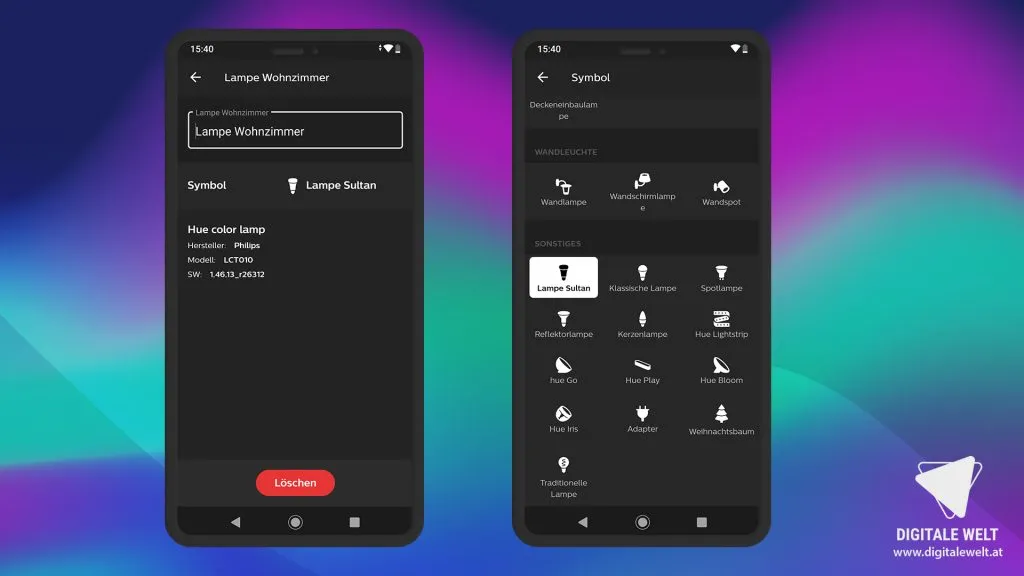
Auf das (i)-Symbol neben jeder Lampe tippen und einen eindeutigen Namen sowie ein passendes Symbol vergeben:
Schritt 5: Zimmer erstellen
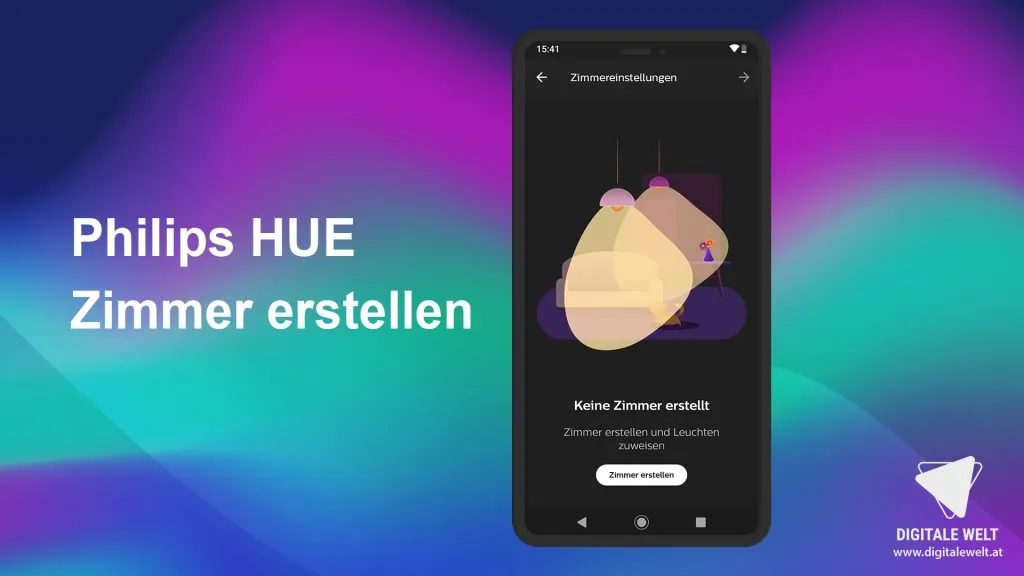
Auf Zimmer erstellen tippen:
Name und Symbol für das Zimmer vergeben:
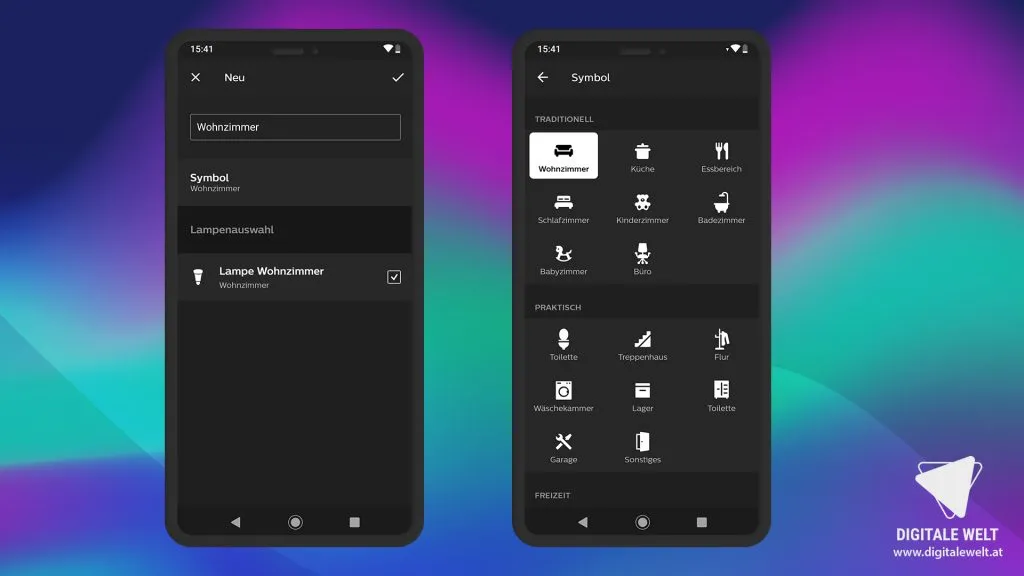
Die Lampen auswählen, die sich in diesem Zimmer befinden:
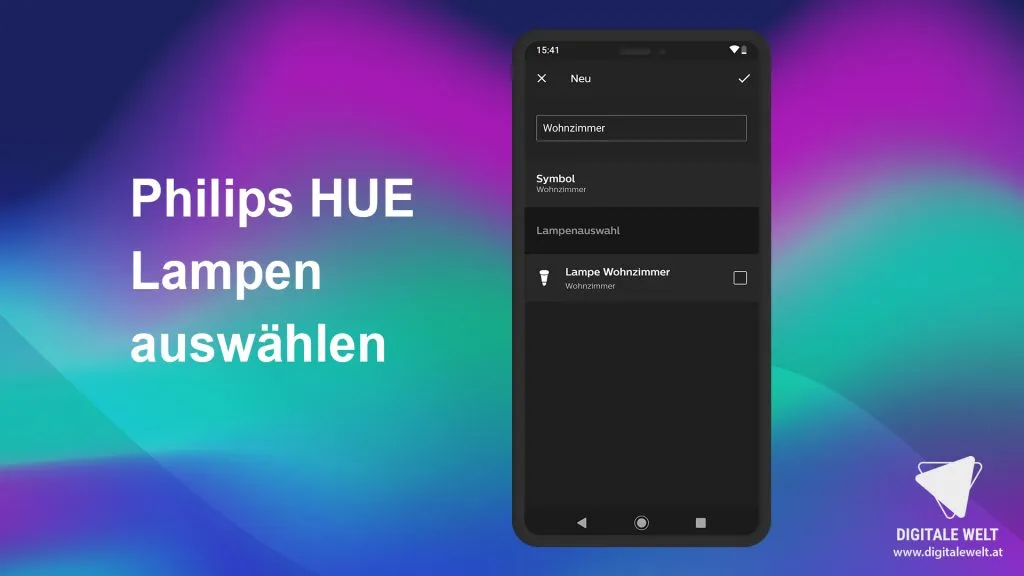
Diesen Schritt für jedes Zimmer wiederholen. Danach ist die Grundeinrichtung abgeschlossen:
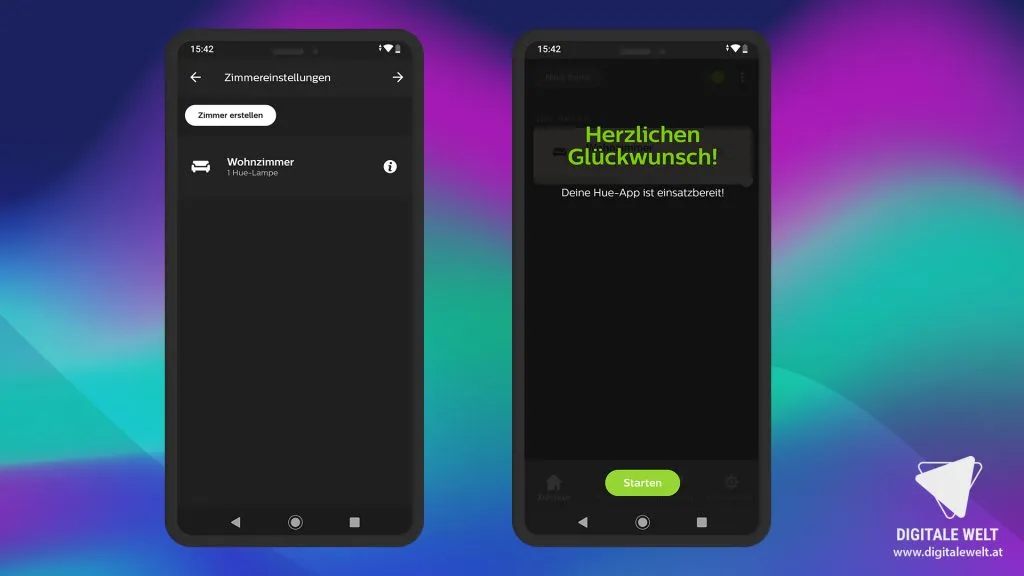
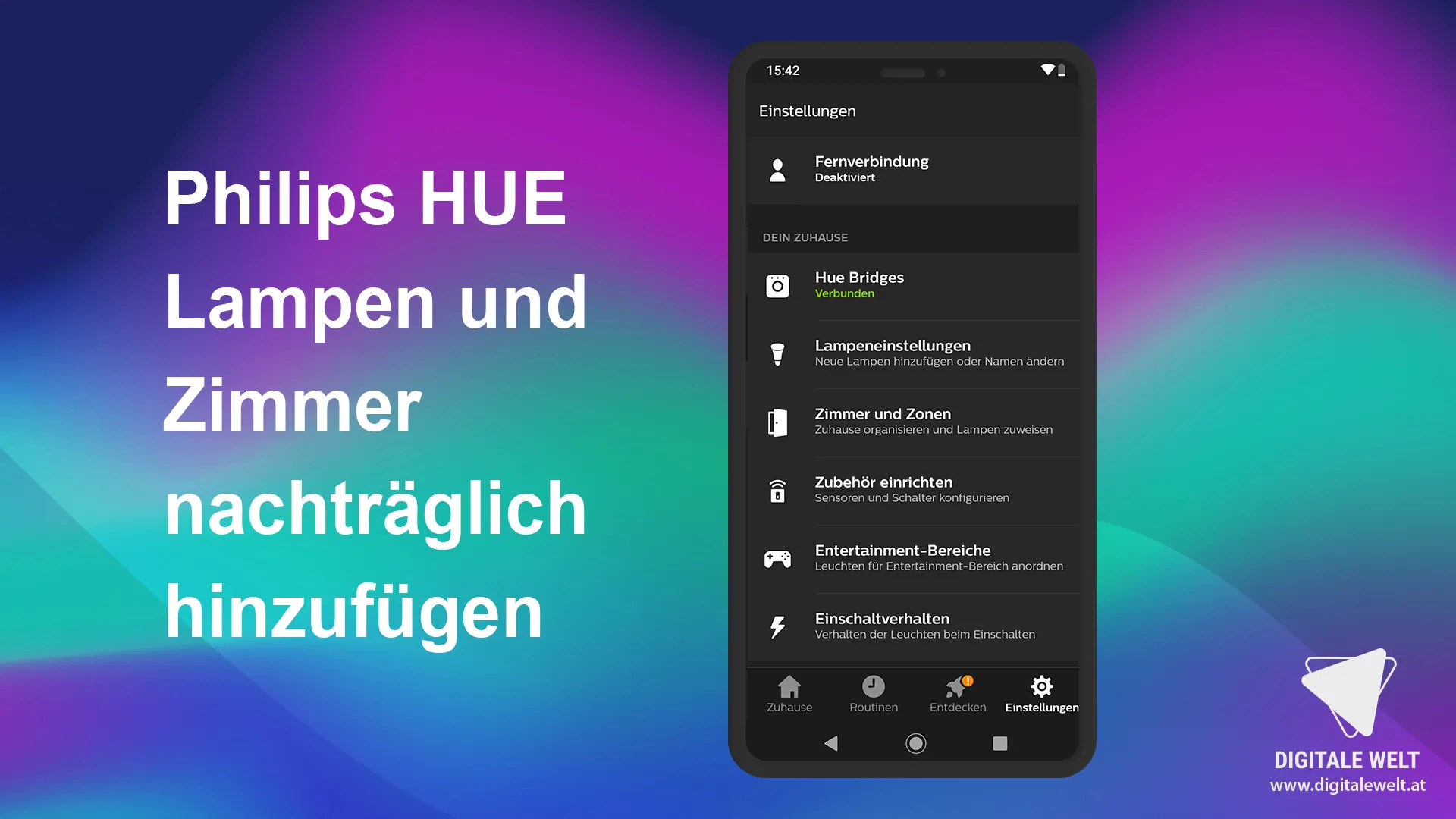
Schritt 6: Lampen und Zimmer nachträglich hinzufügen
Weitere Lampen oder Zimmer können jederzeit unter Einstellungen → Lampeneinstellungen bzw. Zimmer und Zonen hinzugefügt werden:
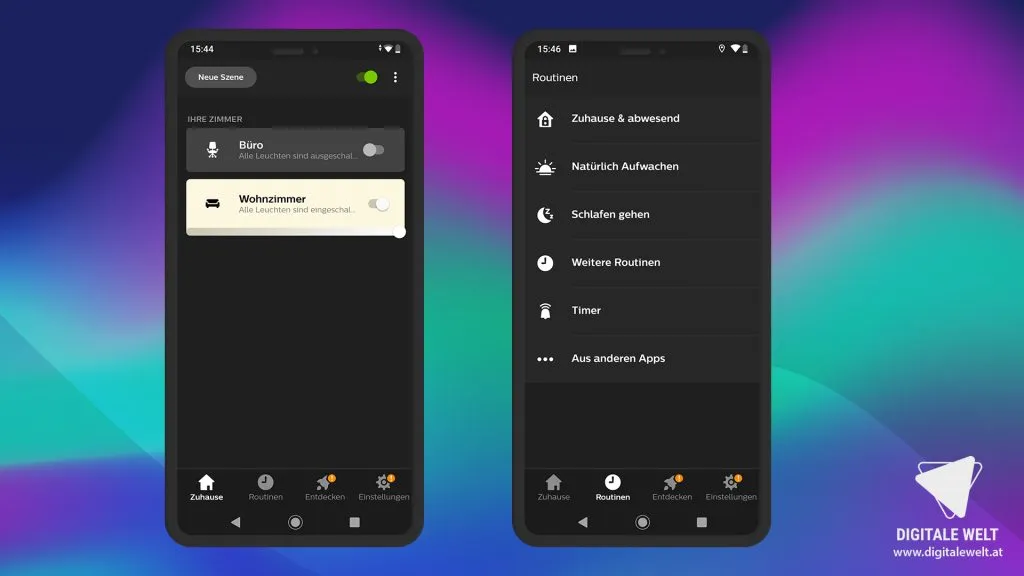
Philips HUE App entdecken
Die HUE App bietet viele weitere Funktionen wie Szenen, Timer, Routinen und Automatisierungen:
Viel Spaß mit Philips HUE!