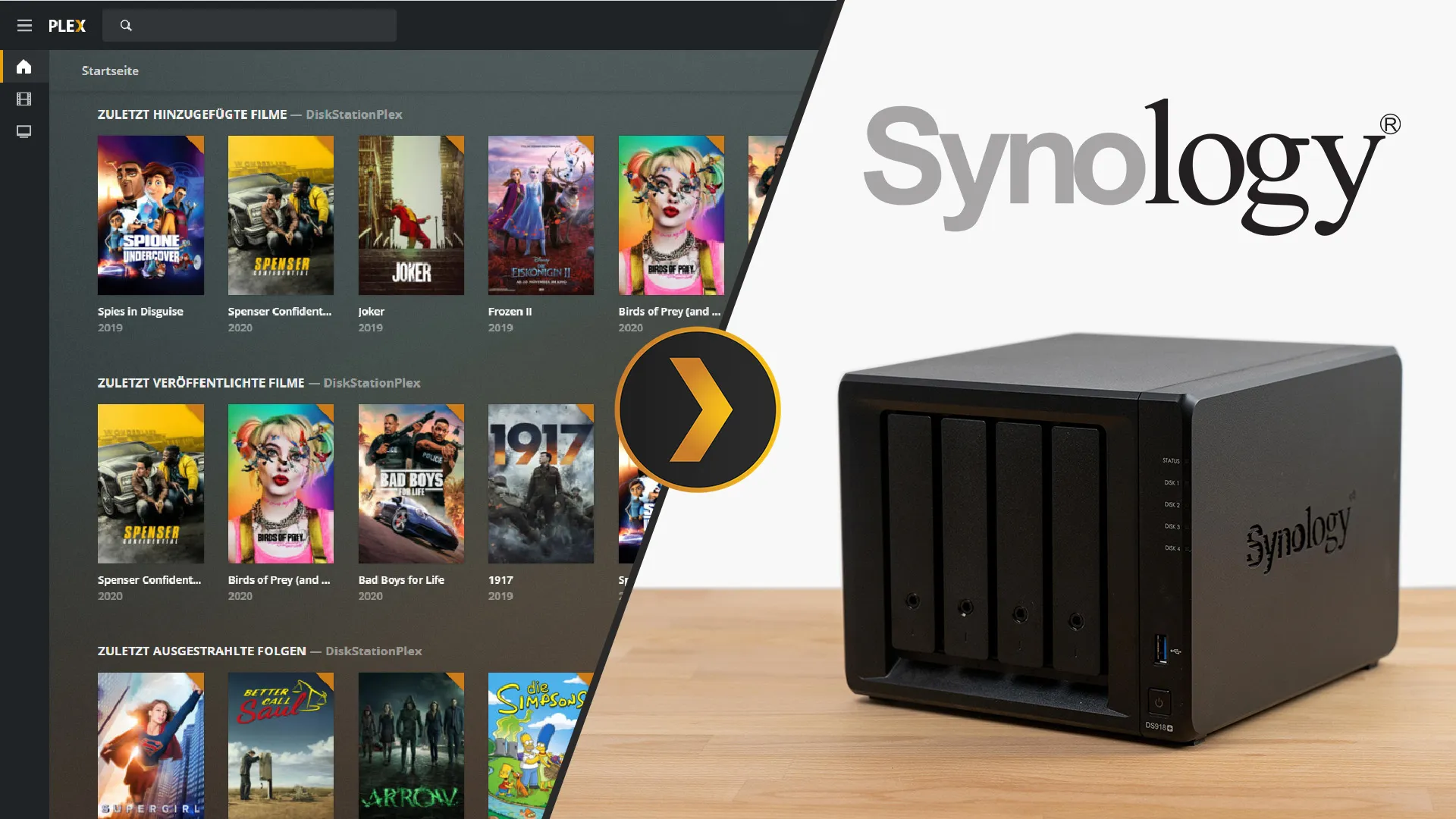
Plex Media Server ist eine der besten Möglichkeiten, Film- und Serienbibliotheken auf der Synology DiskStation zu verwalten und zu streamen.
Synology DiskStation (NAS) einrichten – Schritt für Schritt Anleitung Teil 1
Hinweis
Plex installieren
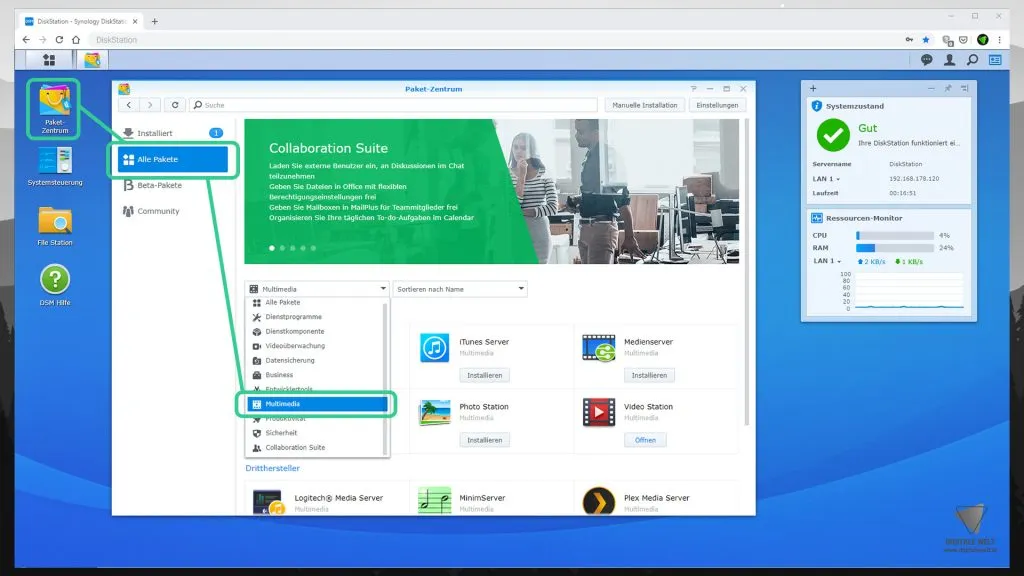
Im Pakete-Zentrum der Diskstation unter Alle Pakete → Multimedia suchen:
Unter Dritthersteller den Plex Media Server auswählen:
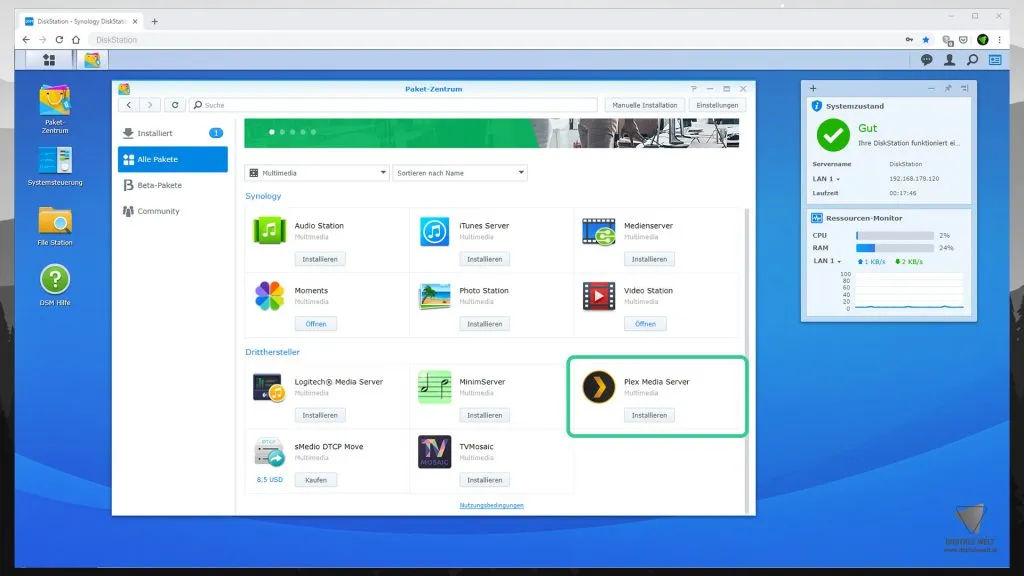
Auf Installieren klicken und warten:
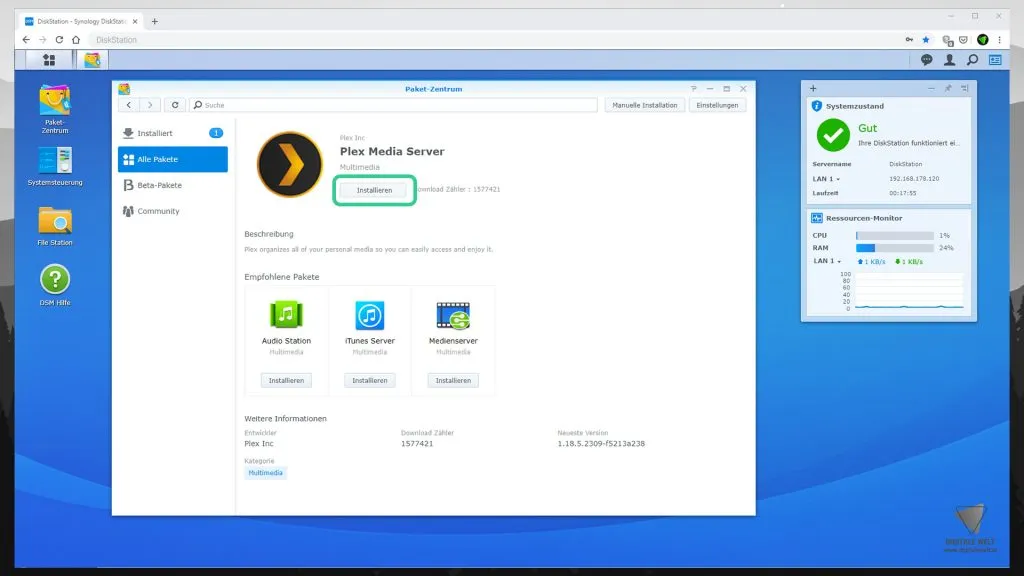
Nach der Installation startet der Dienst automatisch.
Plex einrichten
Konto
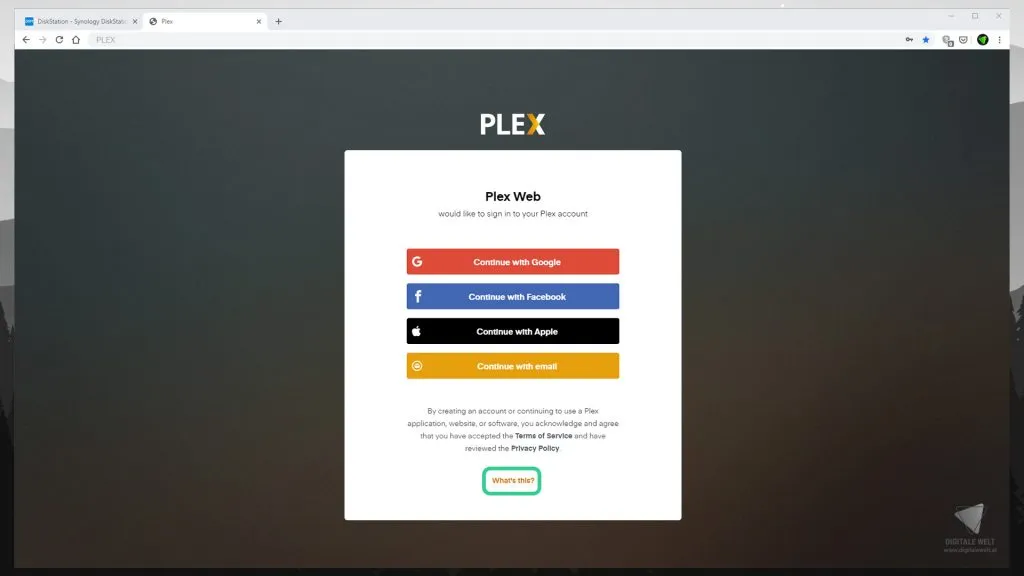
Beim ersten Start fragt Plex nach einem Konto (Google, Facebook, Apple oder E-Mail). Wer vorerst keins anlegen möchte, klickt unten auf What’s this? und danach Überspringen:
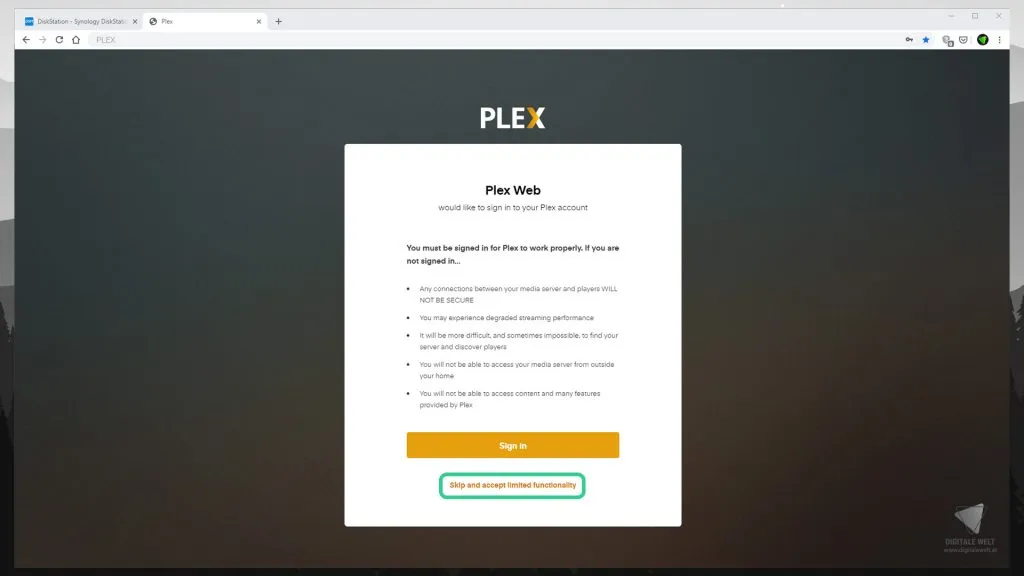
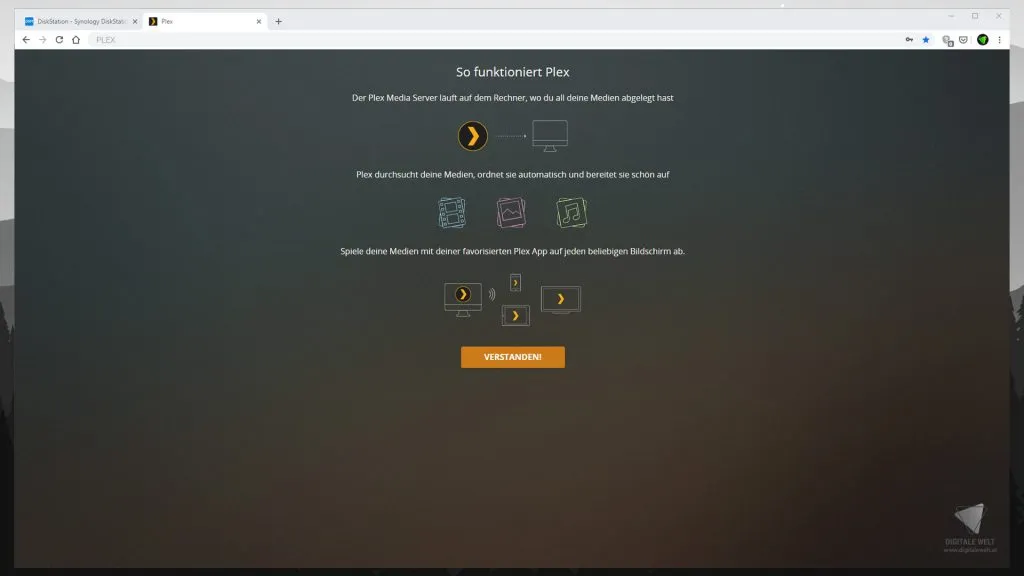
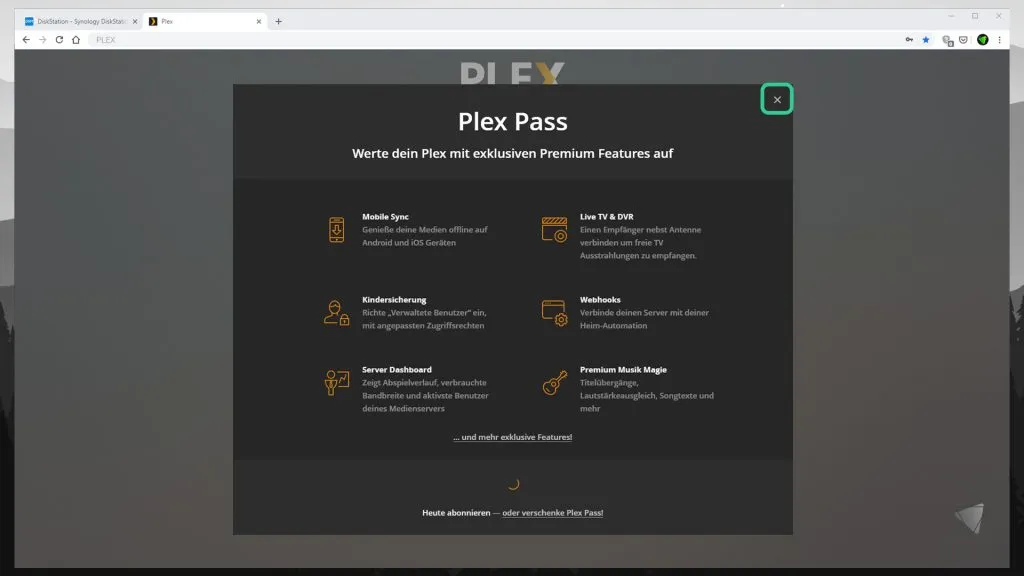
Den Plex Pass können wir ebenfalls überspringen — das Werbefenster rechts oben schließen:
Server benennen
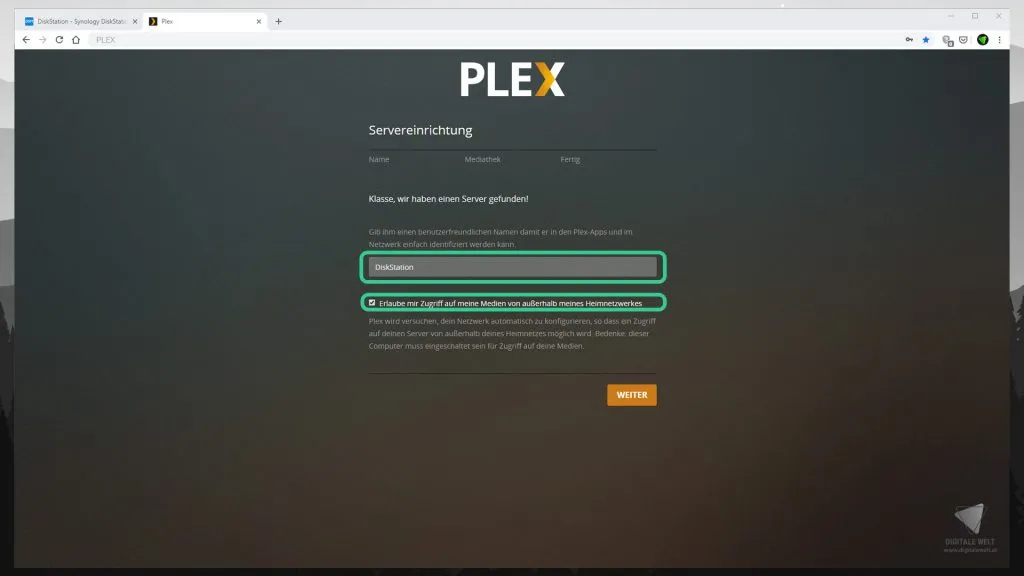
Einen Namen für den Plex Server vergeben (z.B. PlexServer oder Heimkinoserver). Den externen Zugriff würde ich nur aktivieren, wenn ihr von unterwegs auf eure Medien zugreifen möchtet:
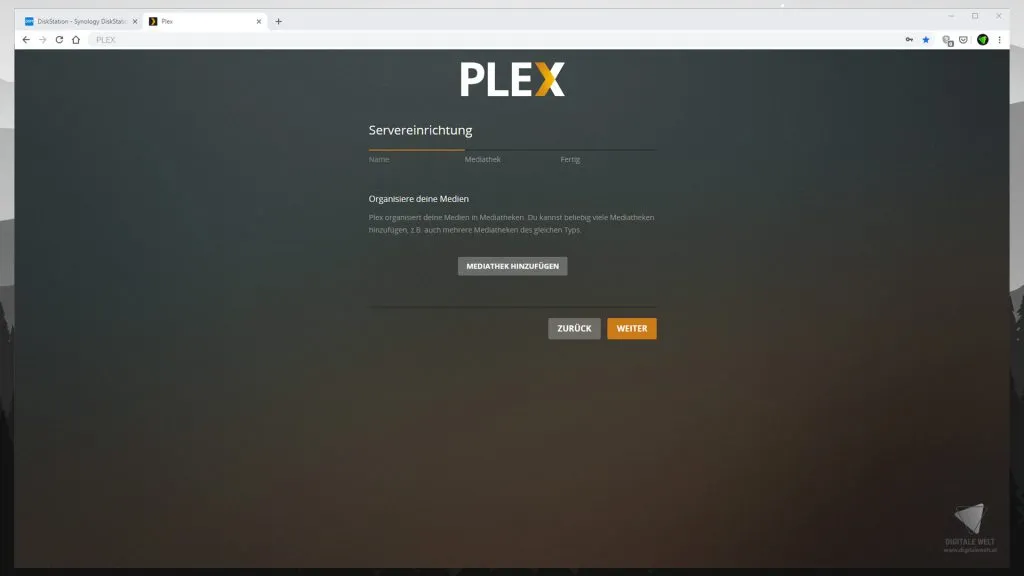
Die Mediathek im Assistenten vorerst überspringen — Plex hat noch keine Rechte auf unsere Ordner:
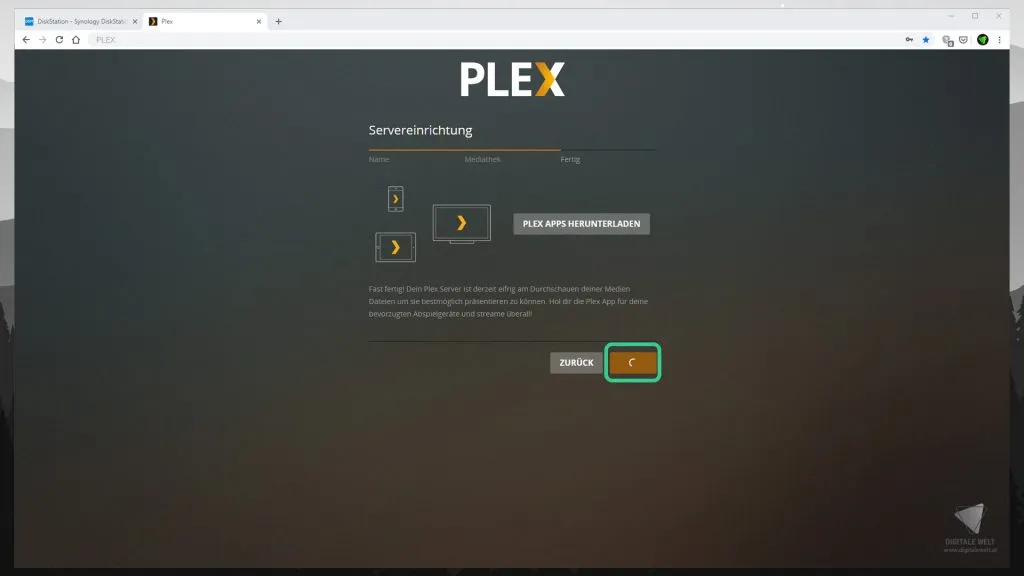
Falls Plex beim letzten Schritt hängenbleibt, Fenster schließen und Plex neu öffnen:
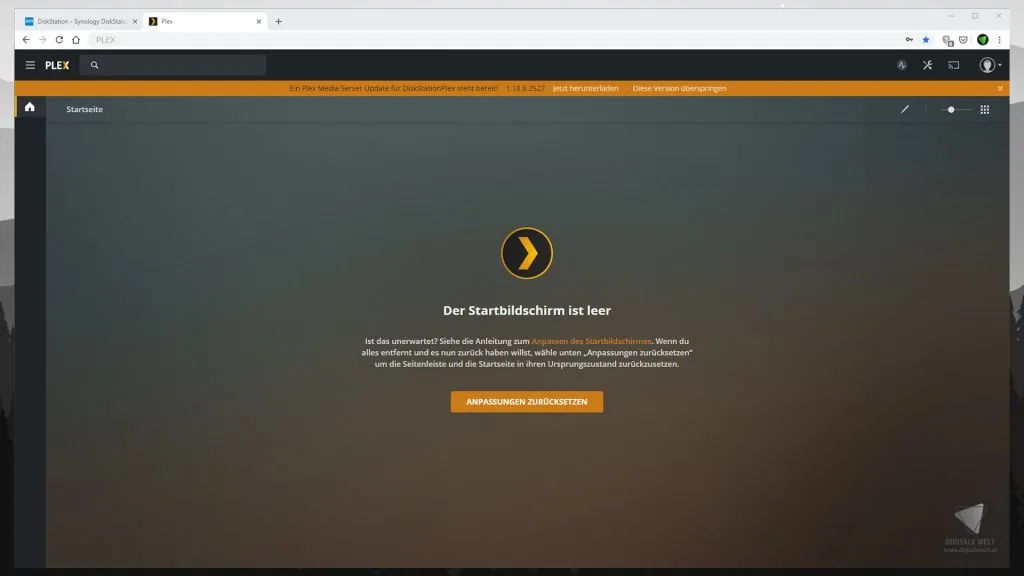
Plex Update
Achtung
Manuelles Update falls nötig: Plex-Dienst stoppen → Update herunterladen → im Pakete-Zentrum unter Manuelle Installation hochladen → Plex neu starten.
Plex Ordnerstruktur
Medien in separate Ordner aufteilen:
Filme→Filmname (Jahr)→Filmname (Jahr).mp4SerienFotos
Für mehrteilige Filme: Filmname (Jahr)-part1.mp4, Filmname (Jahr)-part2.mp4
Den korrekten Titel und das Erscheinungsjahr findet ihr auf The Movie Database.
Plex Rechte vergeben
Bevor Mediatheken hinzugefügt werden können, muss Plex Lesezugriff auf die Ordner erhalten. In der Diskstation unter Systemsteuerung → Gemeinsamer Ordner:
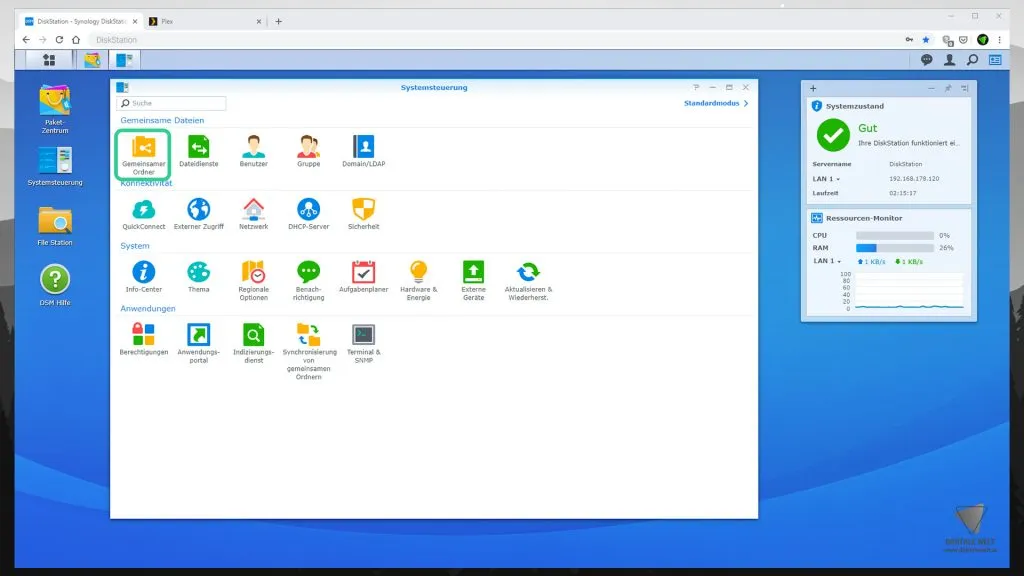
Den Medienordner auswählen → Bearbeiten:
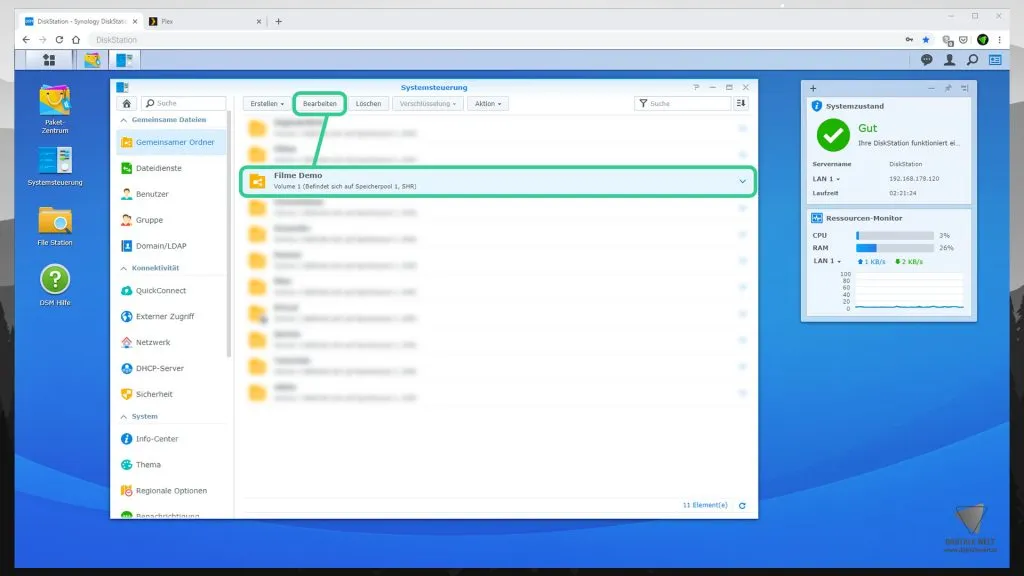
Im Tab Berechtigungen dem Benutzer Plex Lese- und Schreibrechte geben:
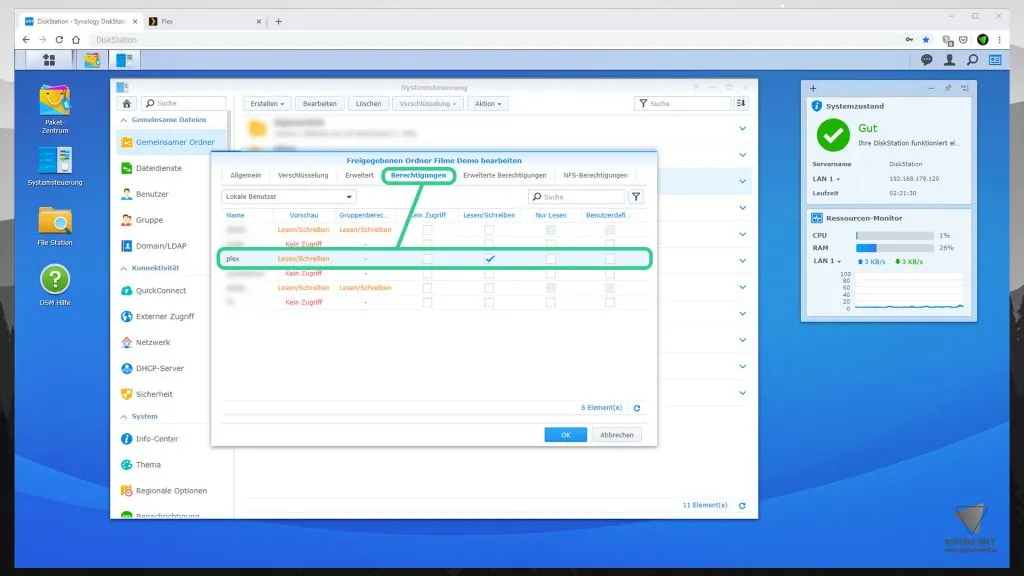
Diesen Schritt für alle Medienordner (Serien, Musik, etc.) wiederholen.
Mediathek in Plex hinzufügen
In Plex rechts oben auf Einstellungen:
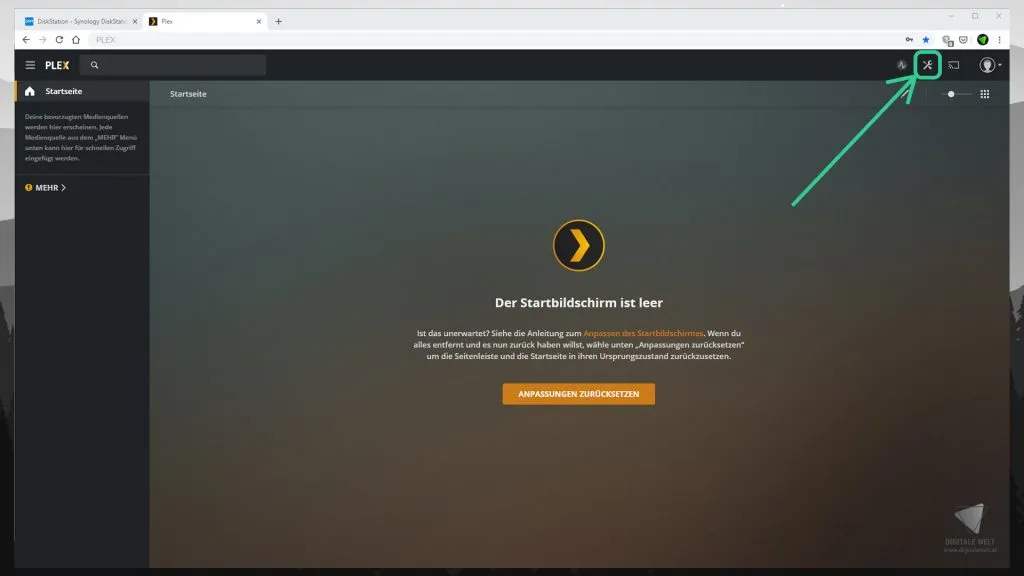
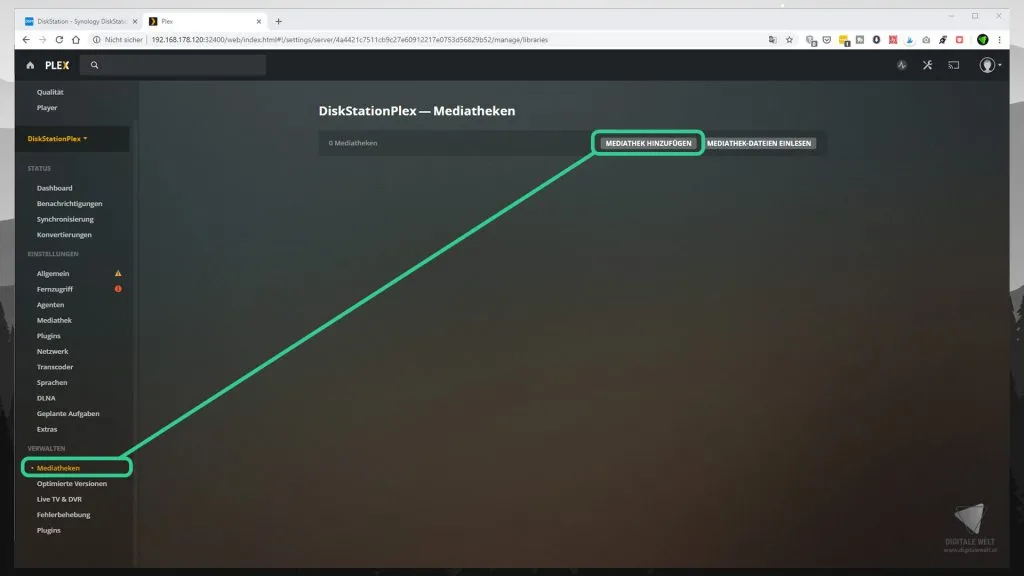
Im linken Menü unter Verwalten → Mediatheken → Mediathek hinzufügen:
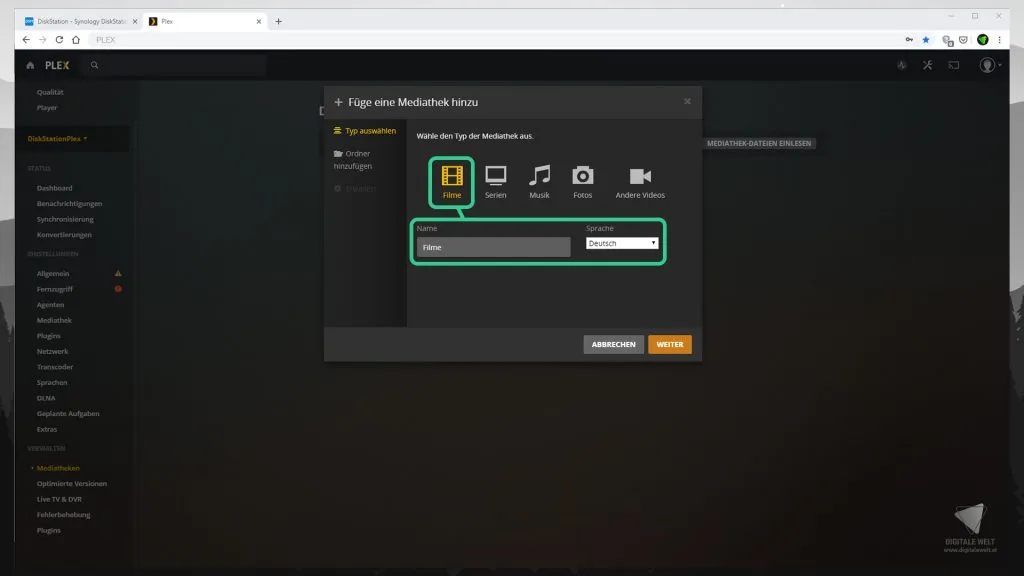
Typ Filme wählen, Sprache Deutsch einstellen:
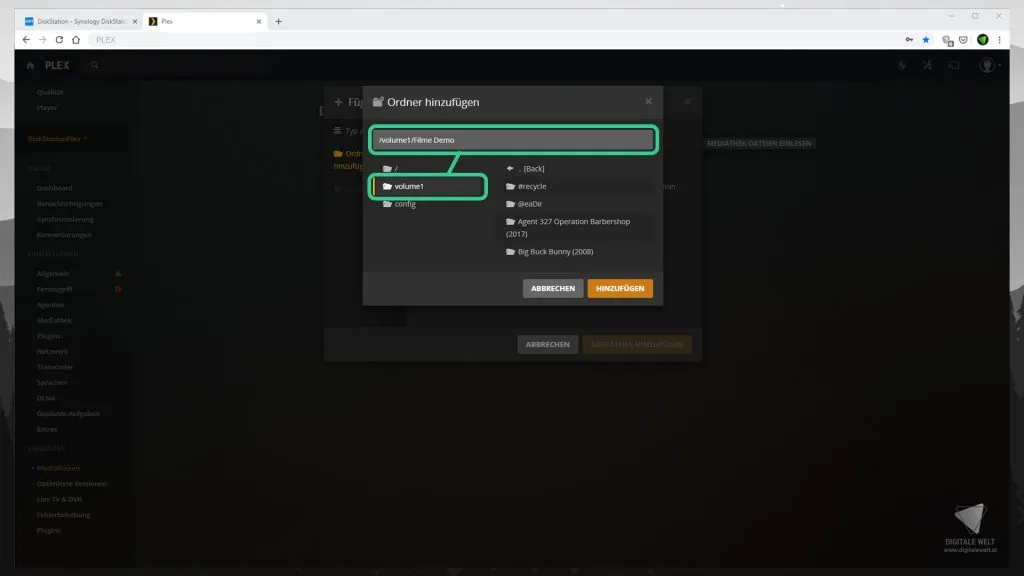
Filmeordner unter volume1 auswählen:
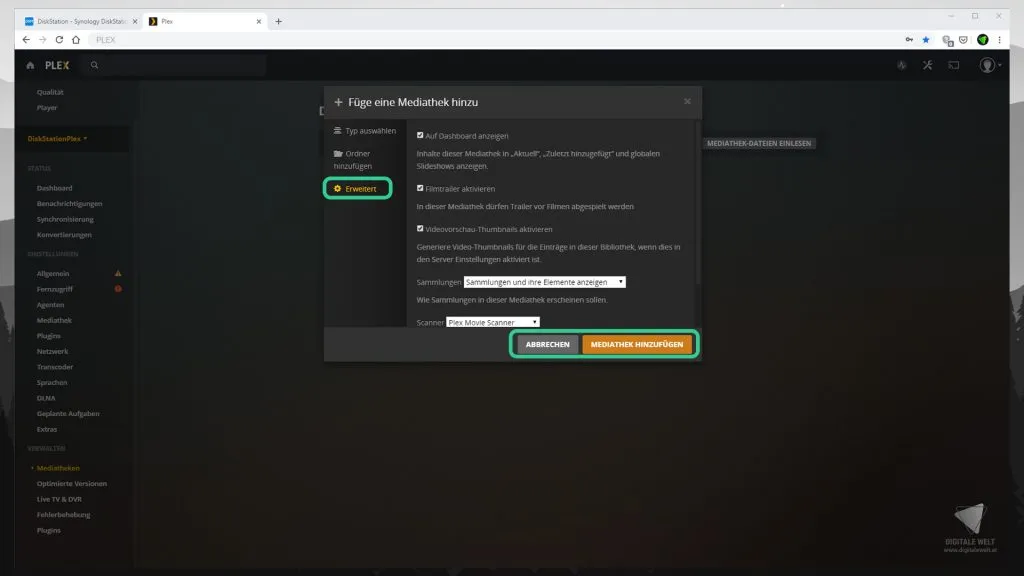
Bei Erweitert weitere Einstellungen vornehmen oder direkt auf Mediathek hinzufügen klicken:
Plex indexiert jetzt die Medien und lädt Filmposter, Beschreibungen etc. herunter. Das kann bei großen Sammlungen eine Weile dauern:
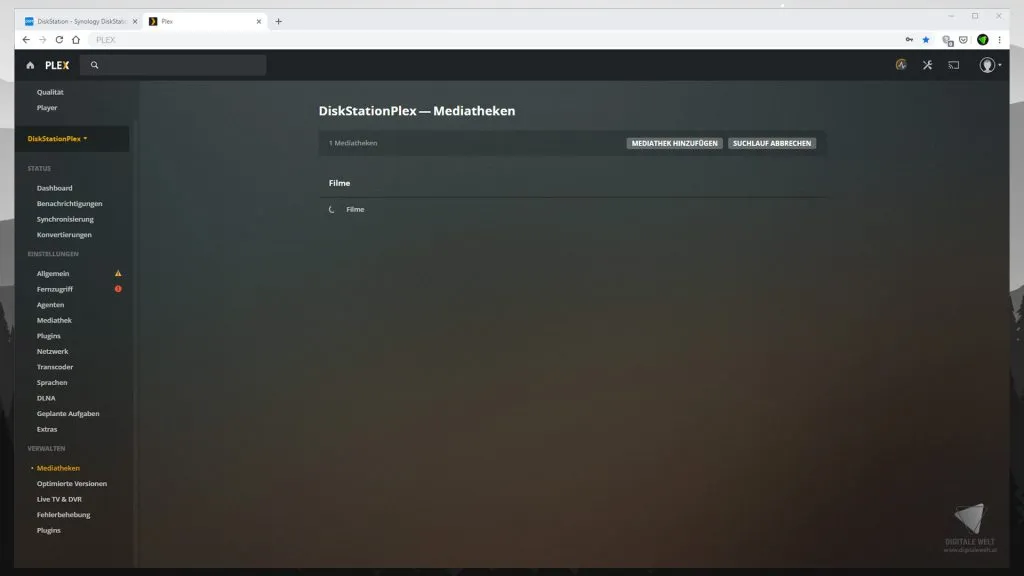
Den Vorgang für Serien, Musik und andere Ordner wiederholen.
Startseite anpassen
Im linken Menü unter Startseite → MEHR die Diskstation mit den Kategorien finden:
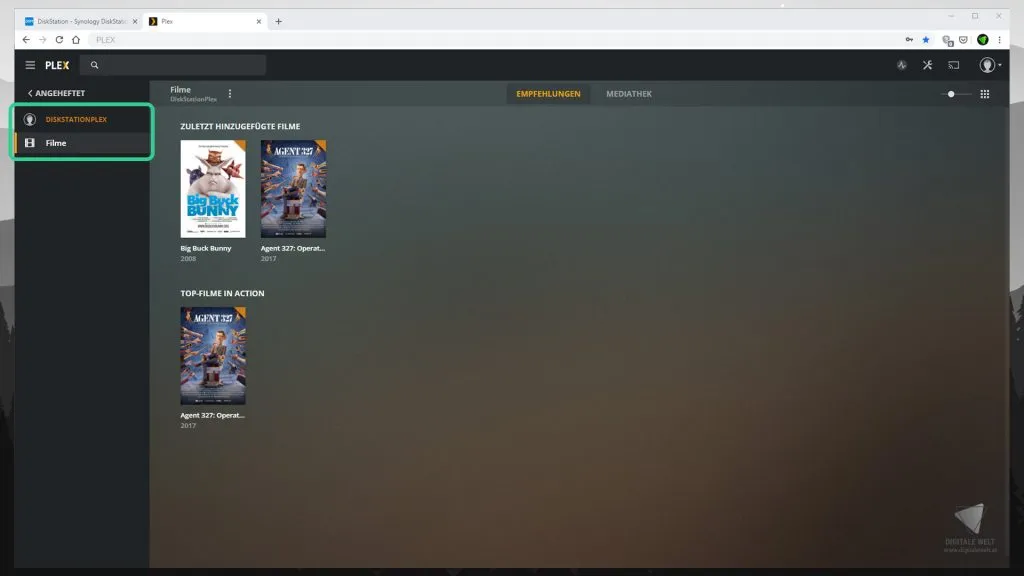
Mit den drei Punkten neben einer Kategorie diese an die Startseite anheften:
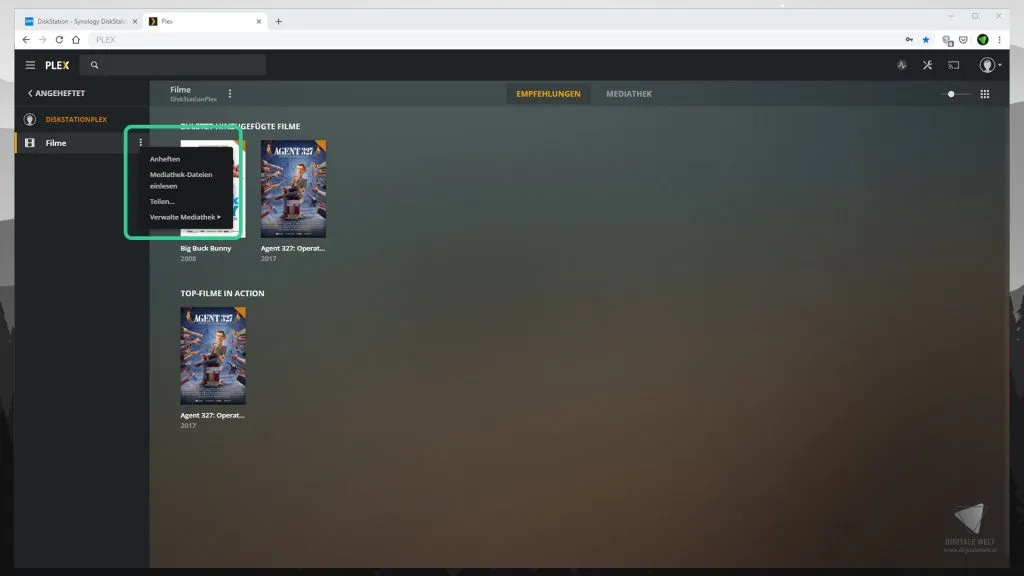
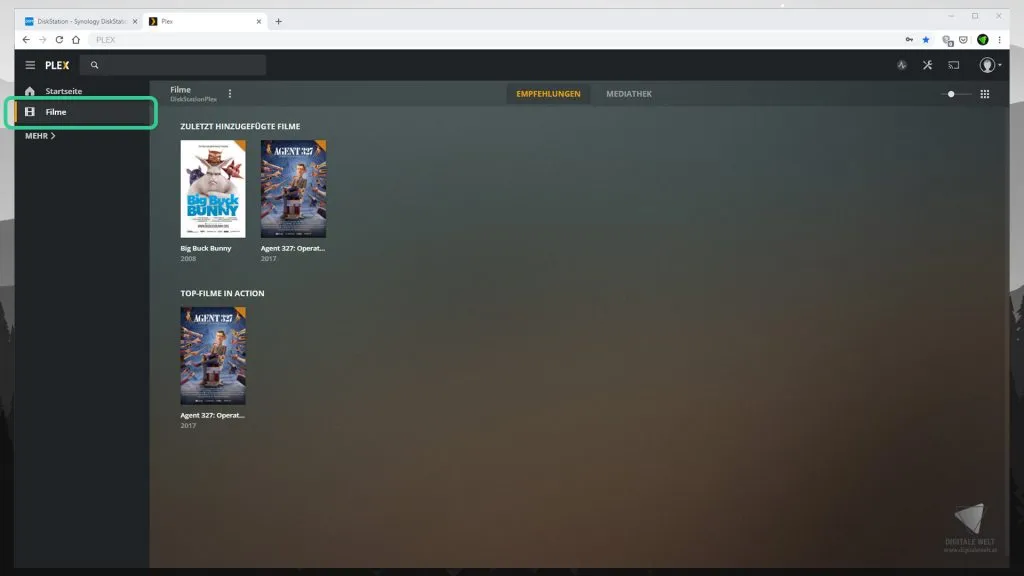
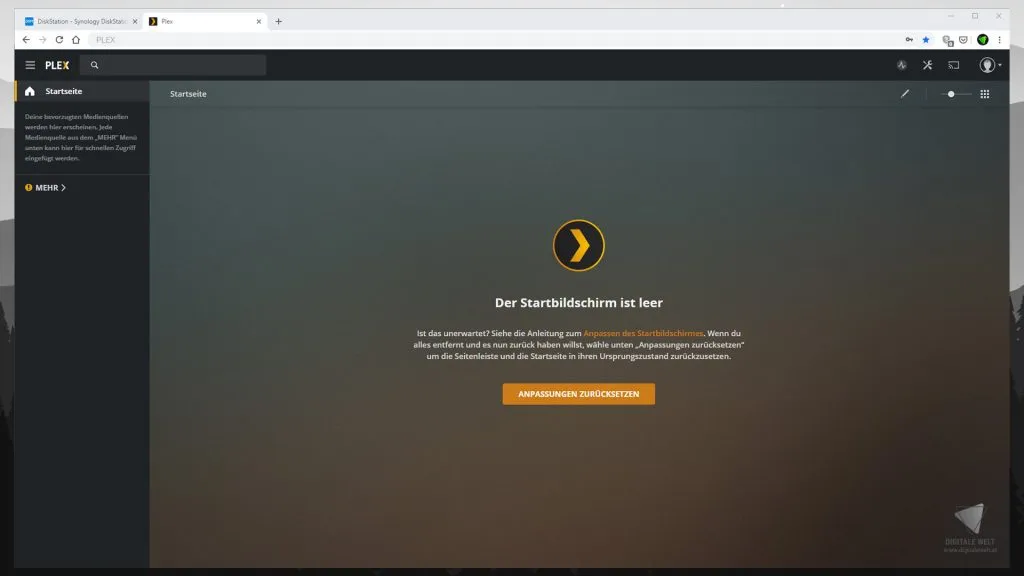
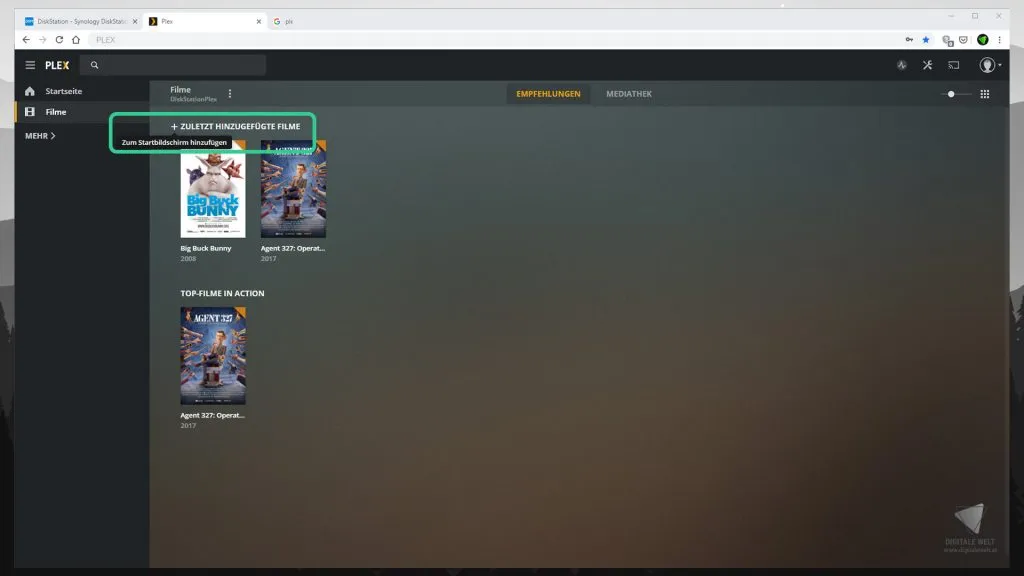
Die Startseite ist noch leer — unter Filme den Unterpunkt Zuletzt hinzugefügte Filme mit dem Plus-Symbol zur Startseite hinzufügen:
Plex ist damit fertig eingerichtet.