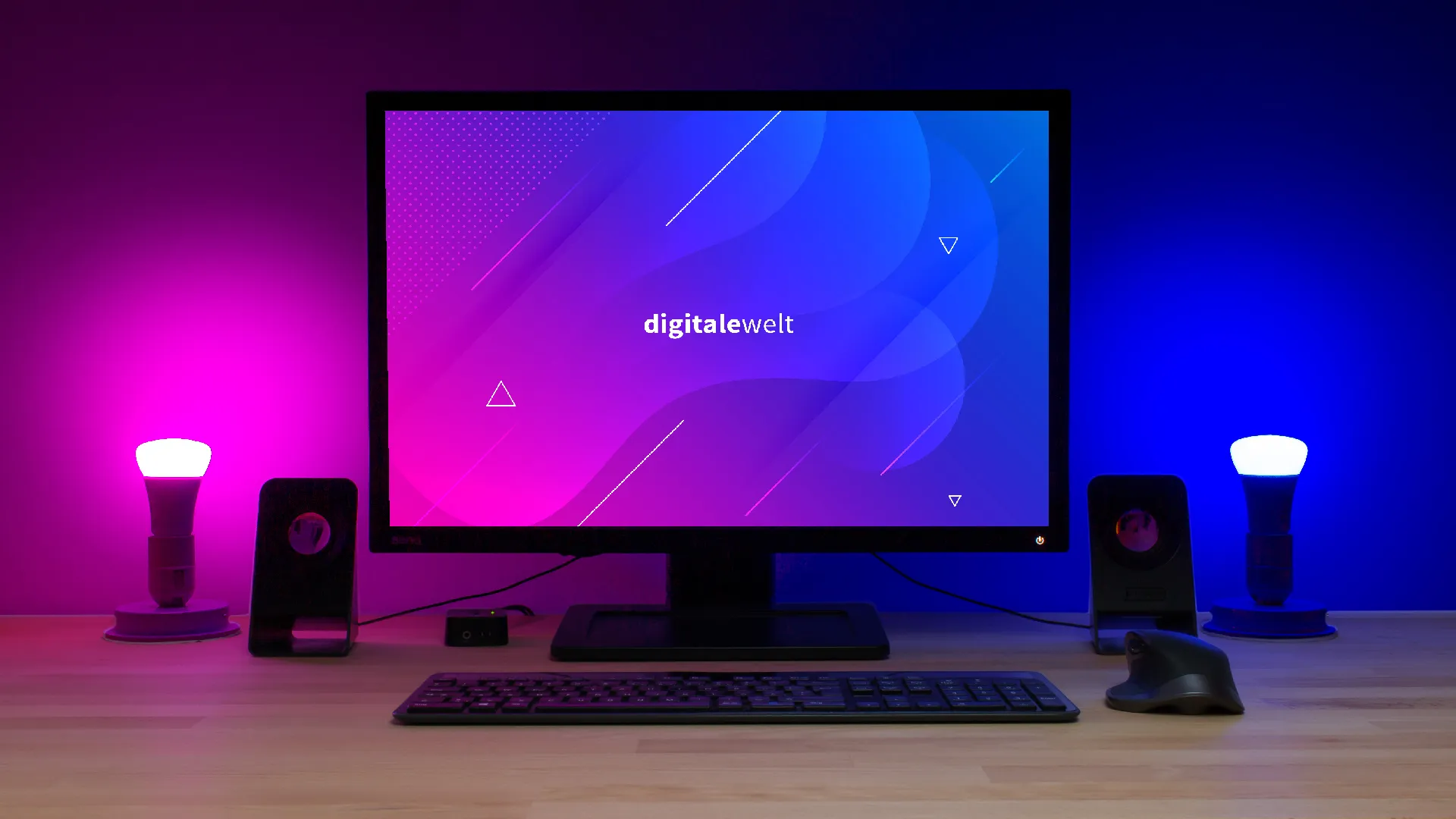
Mit Philips Hue Sync synchronisierst du deine Hue-Lampen mit Musik, Filmen und Spielen — Ambilight für jeden PC, ohne Basteln. Das System reagiert in Echtzeit auf den Bildschirminhalt und taucht den Raum in passende Farben.
Im Vergleich zu einem selbst gebauten Raspberry Pi Ambilight ist Hue Sync deutlich einfacher einzurichten — dafür aber auch teurer, weil du in Hue-Hardware investierst.
Was du brauchst
| Produkt | Hinweis |
|---|---|
| Philips Hue White and Color Ambiance (E27) | Farblampen — White Ambiance reicht nicht |
| Philips Hue Bridge | Pflicht — ohne Bridge kein Hue Sync |
| Philips Hue Starter Kit | Empfehlung für Einsteiger (Bridge + 3 Lampen) |
Affiliate-Links – für dich entstehen keine Mehrkosten.
Tipp
Schritt-für-Schritt Einrichtung
Hue Sync App herunterladen
Die kostenlose Philips Hue Sync App für Windows oder Mac von der offiziellen Seite herunterladen und installieren.
Mit der Hue Bridge verbinden
App starten und auf die Bridge-Taste drücken wenn die App dazu auffordert. PC und Bridge müssen im gleichen Netzwerk sein.
Lampen zuweisen
Festlegen welche Lampe links, rechts, oben oder unten am Bildschirm steht. Das bestimmt wie gut der Ambilight-Effekt aussieht.
Modus wählen
Zwischen Musik-, Video- und Spiele-Modus wählen. Jeder Modus reagiert anders auf das Bildschirmbild.
Fertig – Hue Sync genießen
Die Lampen folgen jetzt dem Bildschirminhalt in Echtzeit. Helligkeit und Intensität lassen sich in der App anpassen.
Hue Sync im Vergleich
Hue Sync eignet sich besonders für alle, die bereits Philips Hue im Einsatz haben und schnell einen Ambilight-Effekt ohne Bastelaufwand einrichten wollen. Wer noch kein Hue-System hat, sollte die Kosten gegenüber einem DIY-Raspberry-Pi-Ambilight abwägen — letztes ist günstiger, aber aufwändiger.
Alle Schritte auch im Video:
Ambilight mit dem Raspberry Pi 3 nachrüsten – Teil 1: Hardware