
openHAB 2 läuft auf Windows — ideal um den Dienst einmal auszuprobieren, bevor du auf einen Raspberry Pi oder NAS umsteigst. Für den Dauerbetrieb empfehle ich aber einen der beiden: Ein normaler PC verbraucht zu viel Strom und läuft nicht rund um die Uhr.
Achtung
openHAB 2 auf dem Raspberry Pi installieren – Schritt für Schritt Anleitung
openHAB 2 auf der Synology DiskStation installieren – Schritt für Schritt Anleitung
Wer trotzdem einen Windows-PC nutzen möchte — z.B. zum Testen — kann auch einen Windows Mini-PC in Betracht ziehen. Die verbrauchen deutlich weniger Strom als ein Desktop-PC:
| Produkt | Hinweis |
|---|---|
| Windows Mini PC (Auswahl) | Stromsparend, für Dauerbetrieb geeignet |
Affiliate-Links – für dich entstehen keine Mehrkosten.
Schritt 1: Java 8 installieren
openHAB 2 benötigt Java 8 — neuere Java-Versionen werden nicht unterstützt.
Java 8 herunterladen: oracle.com/java/javase/downloads/jdk8-downloads
Auf der Seite die Lizenzvereinbarung akzeptieren und die passende Windows-Version herunterladen:
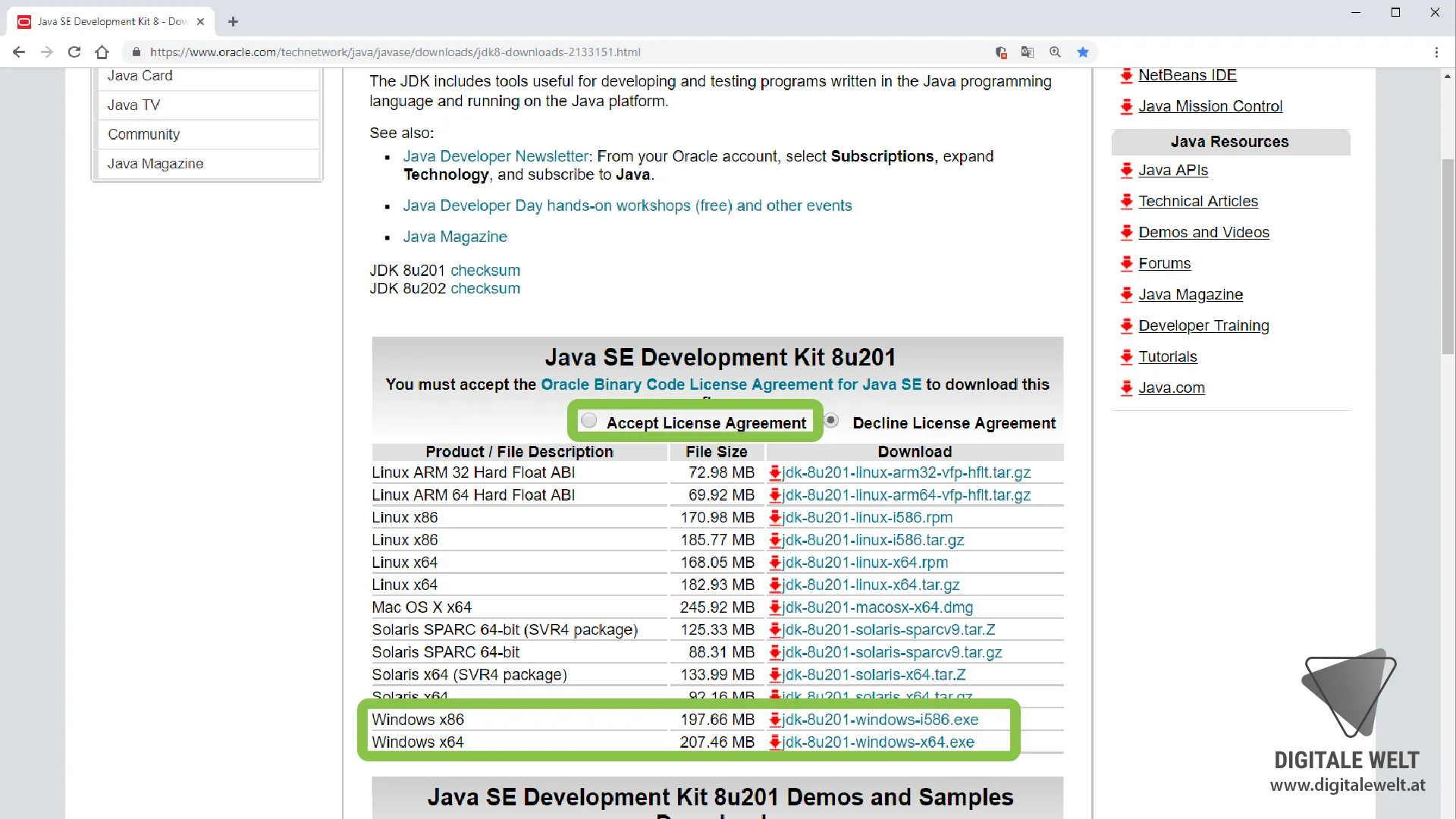
Nach dem Download die .exe-Datei öffnen und die Installation durchklicken.
Schritt 2: JAVA_HOME Systemvariable setzen
Damit openHAB Java findet, muss JAVA_HOME als Systemvariable gesetzt werden.
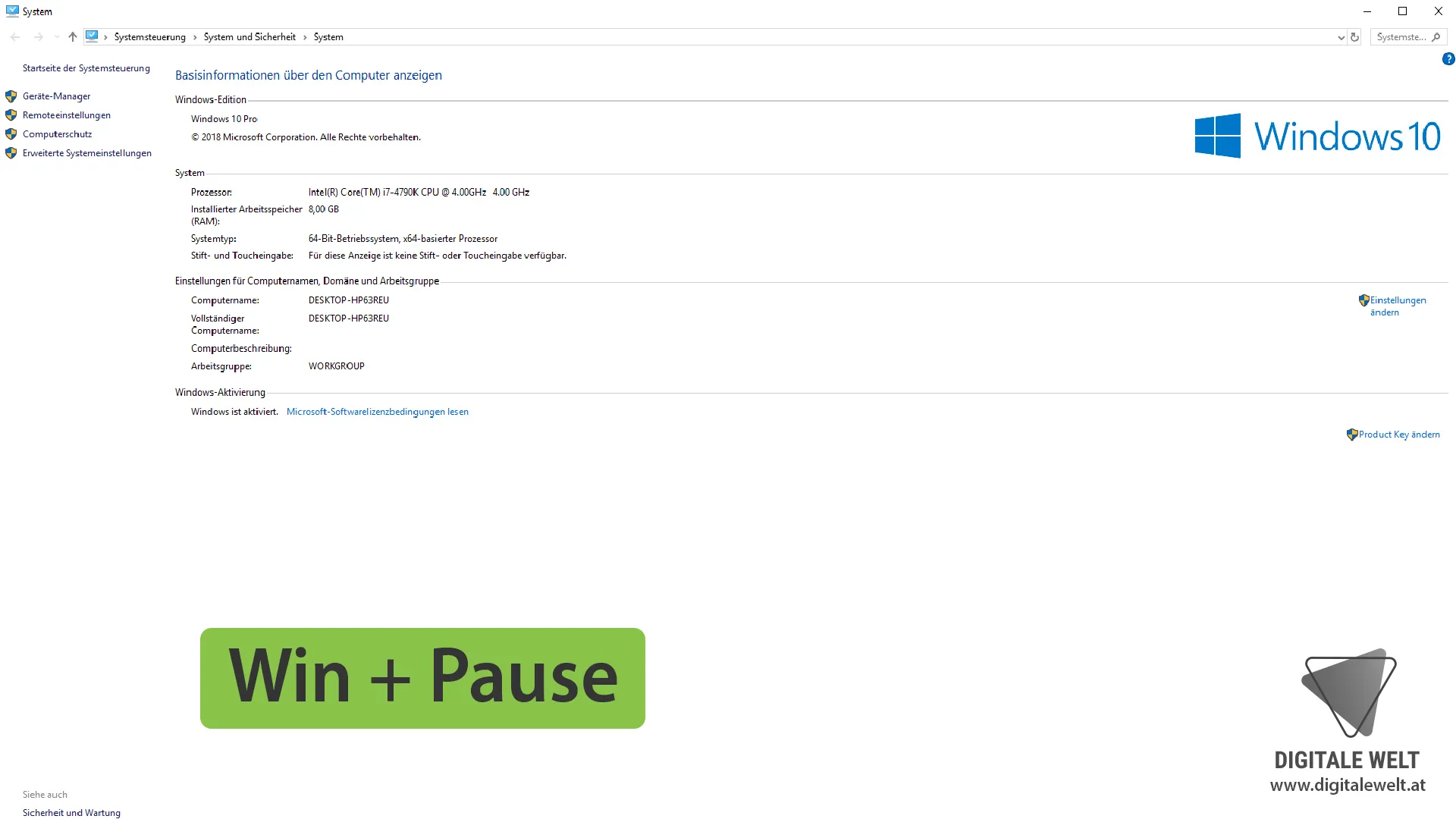
Bei Windows nach System suchen (oder Windows-Taste + Pause):
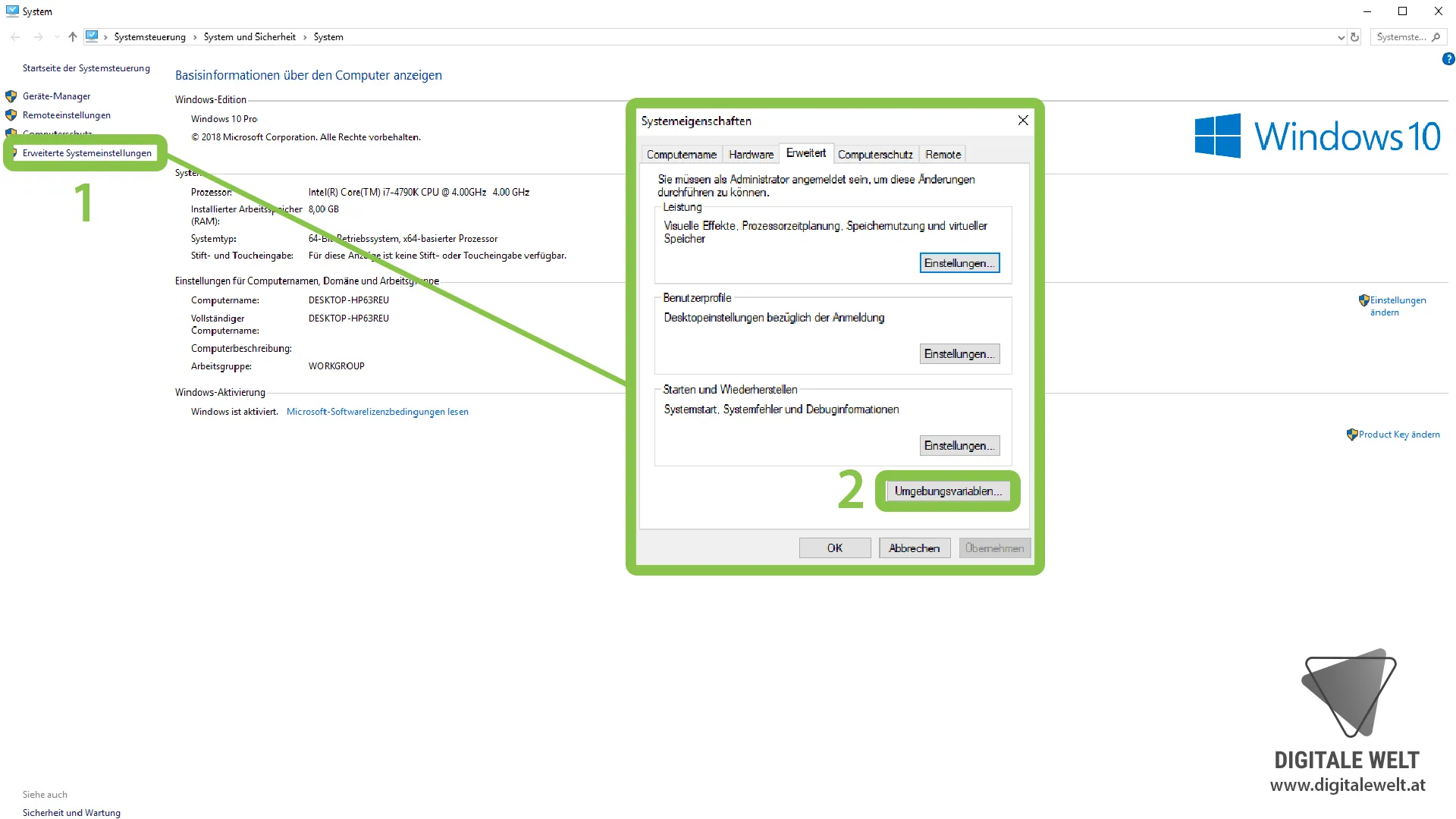
Unter Systemvariablen auf Neu klicken. Name: JAVA_HOME (alles Großbuchstaben):
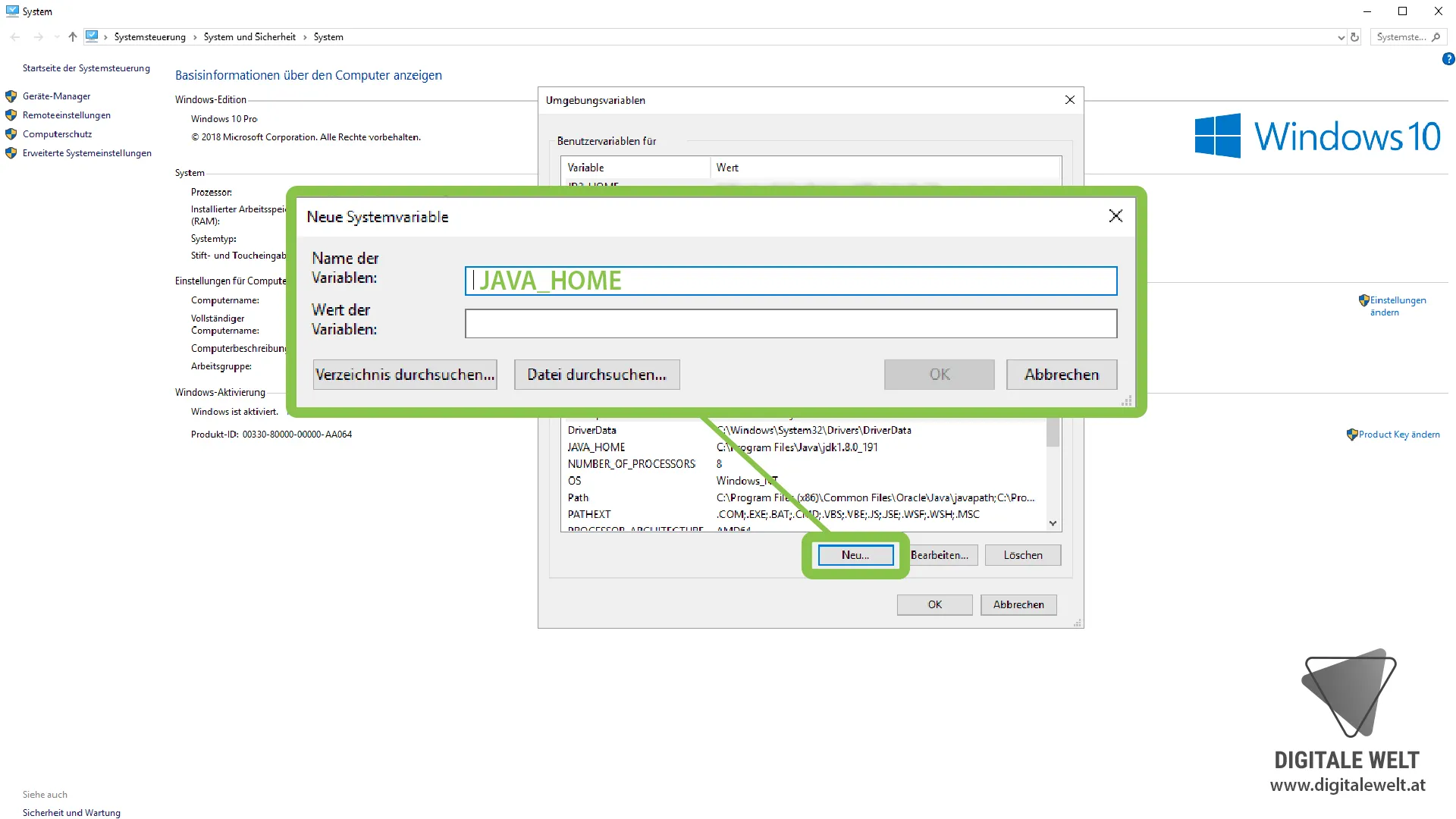
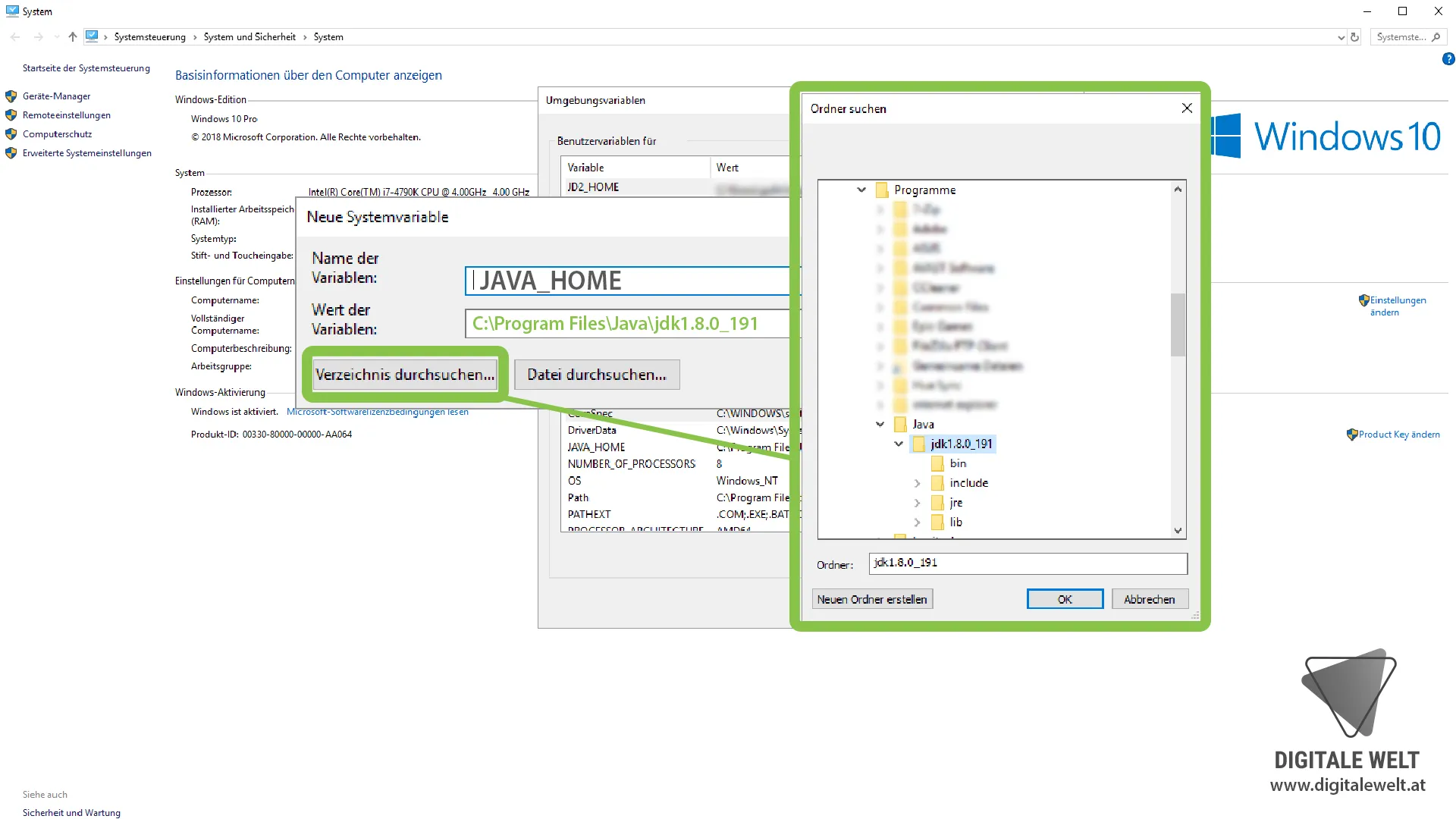
Auf Verzeichnis durchsuchen klicken und den Java-Installationsordner wählen: C:\Program Files\Java\jdk1.8.0_xxx
Alle Fenster mit OK bestätigen.
Schritt 3: openHAB 2 herunterladen
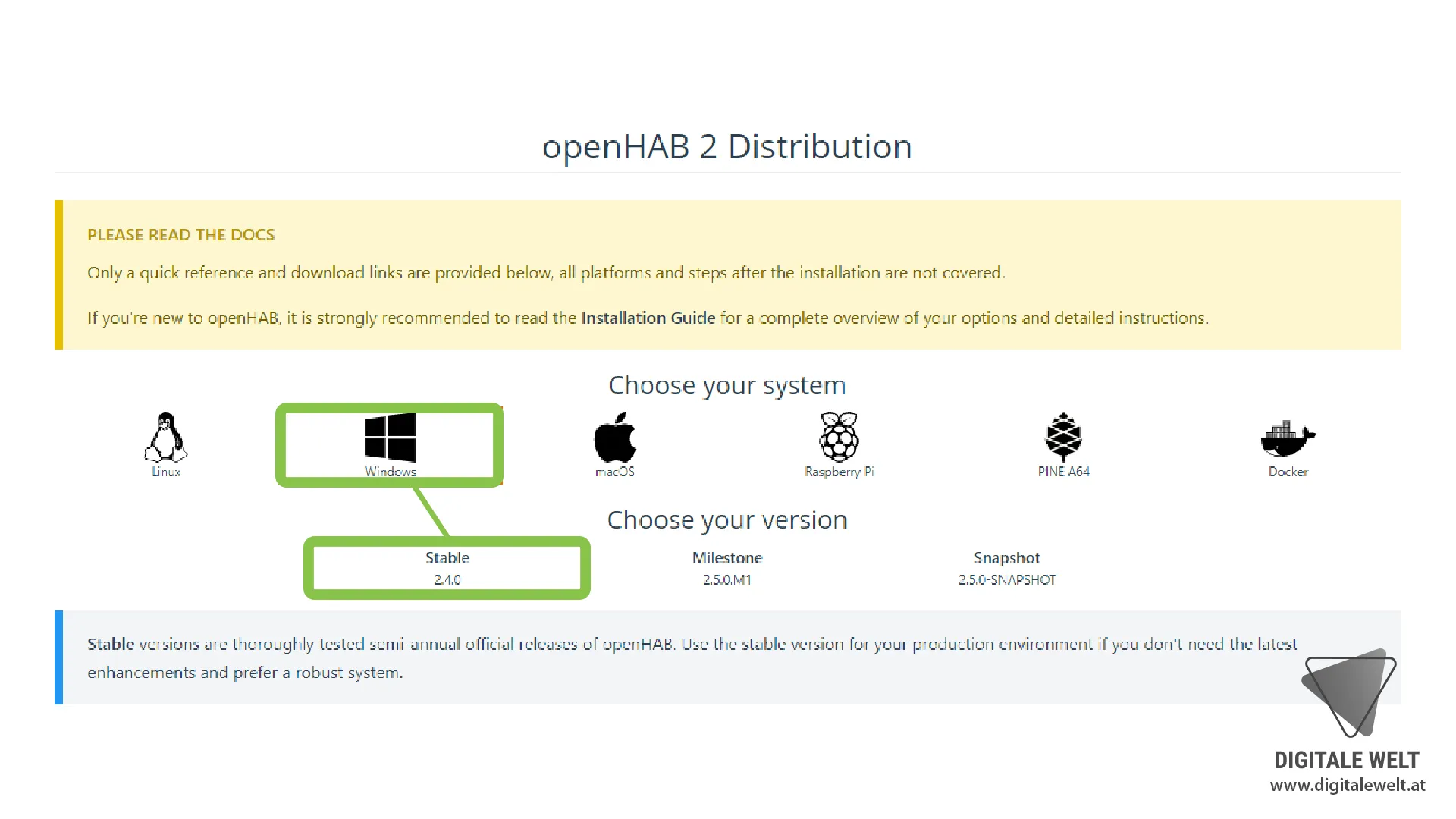
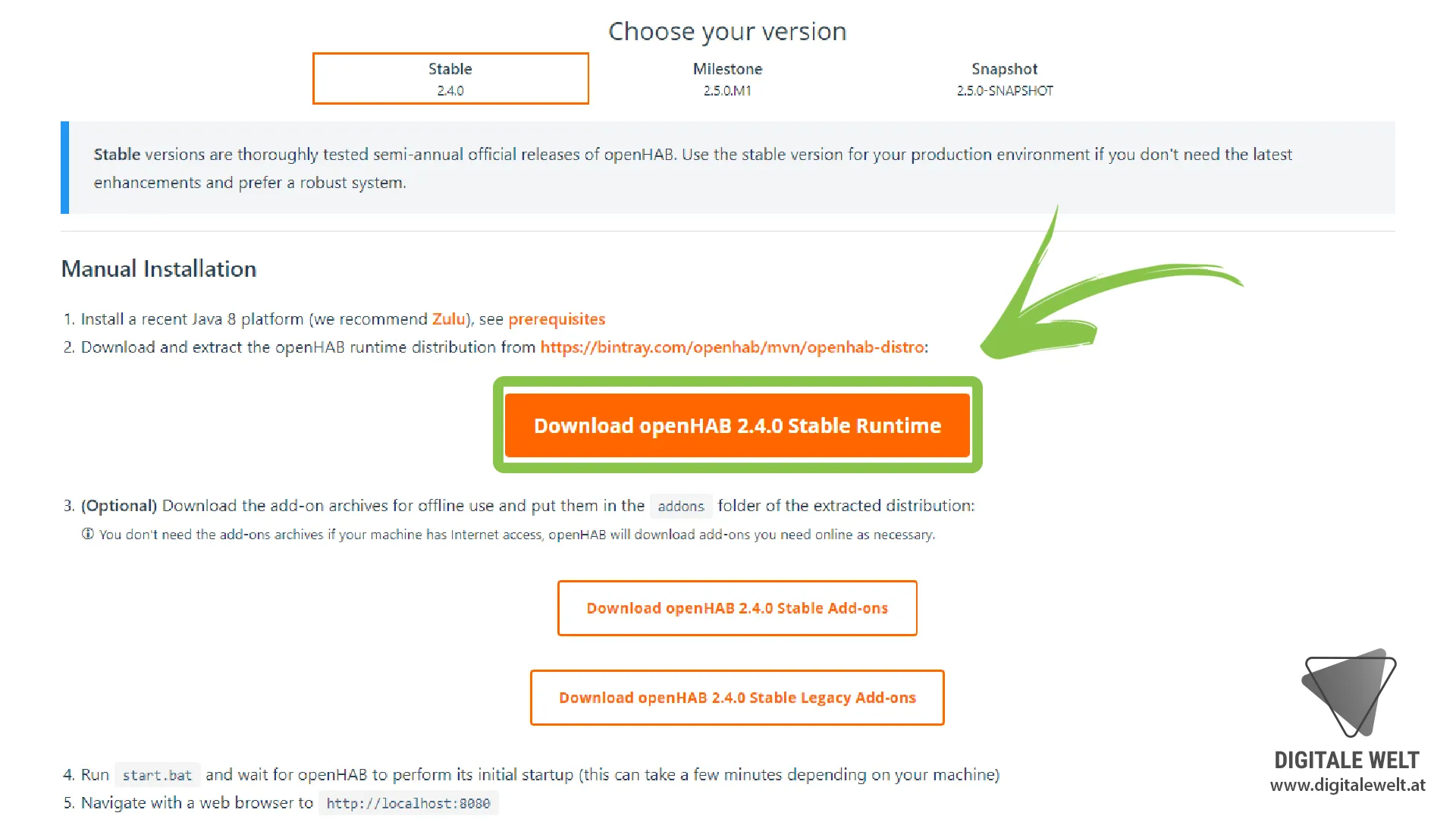
Auf openhab.org/download Windows auswählen und die Stable-Version herunterladen:
Schritt 4: Ordnerstruktur anlegen
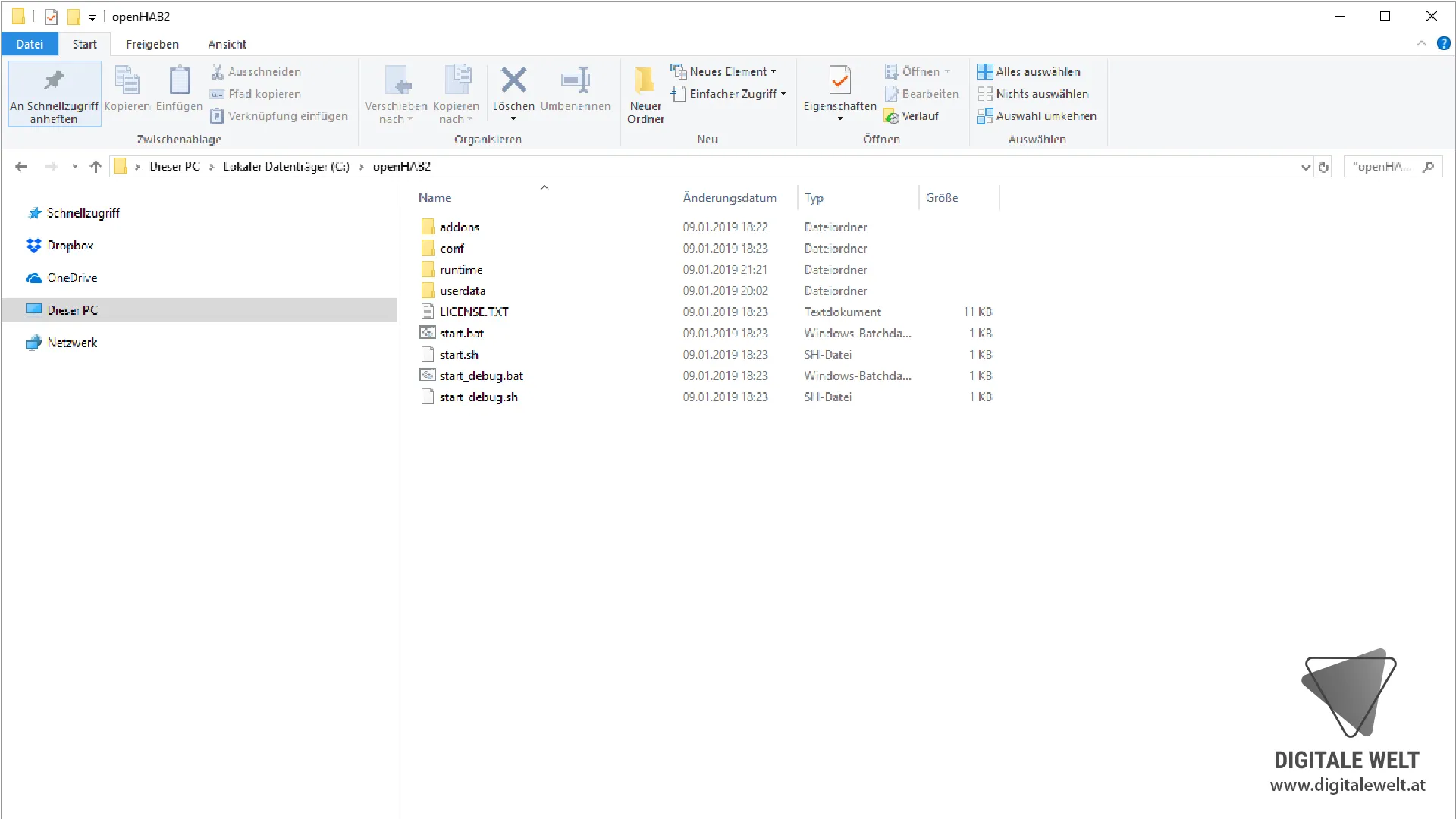
Auf Laufwerk C: den Ordner openHAB2 anlegen und den Inhalt der ZIP-Datei dort entpacken:
Schritt 5: openHAB 2 starten
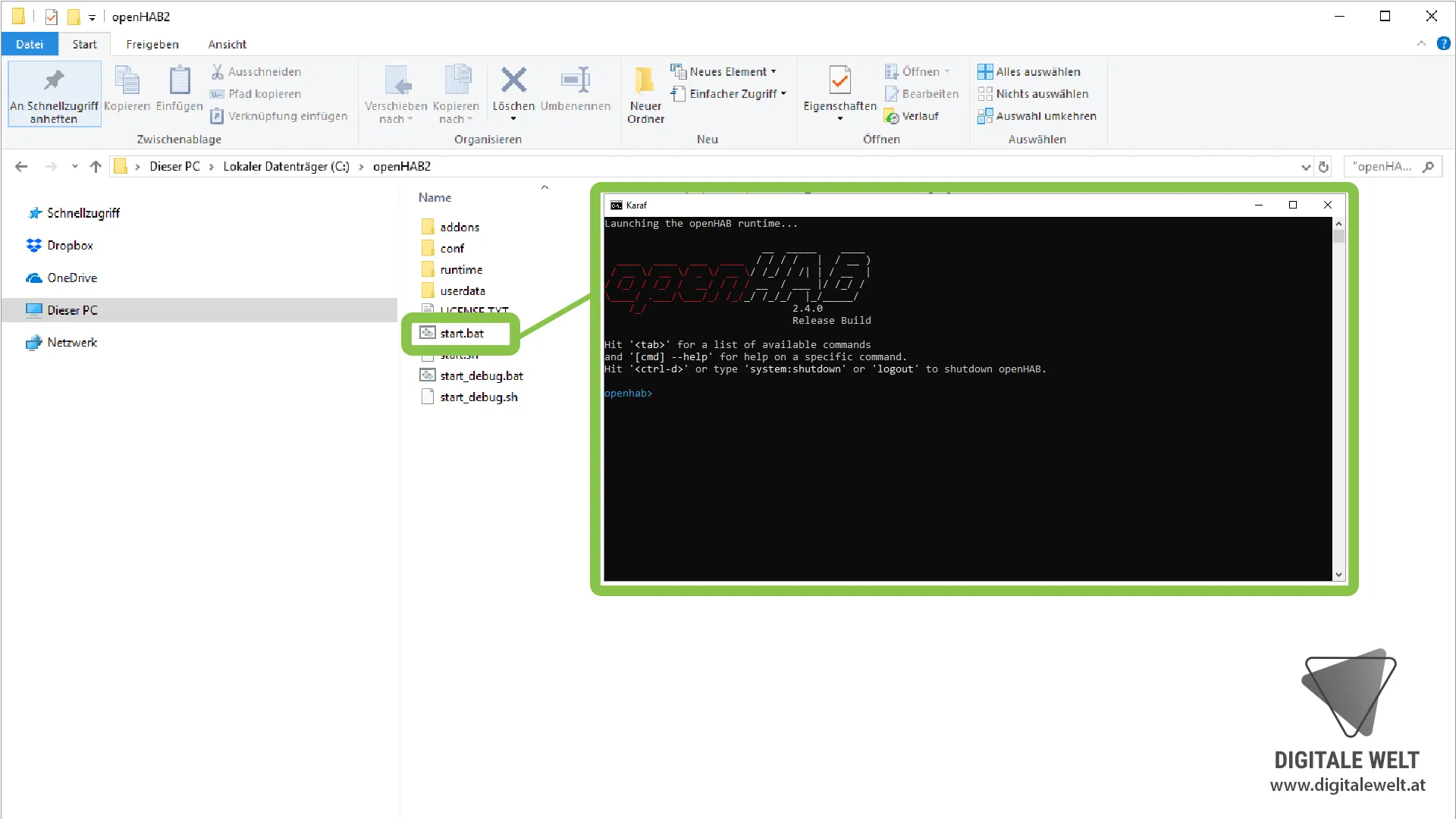
Die Datei start.bat im Ordner C:\openHAB2 öffnen. Beim ersten Start dauert es etwas länger — warte bis openHAB> in der Konsole erscheint:
Schritt 6: Weboberfläche aufrufen
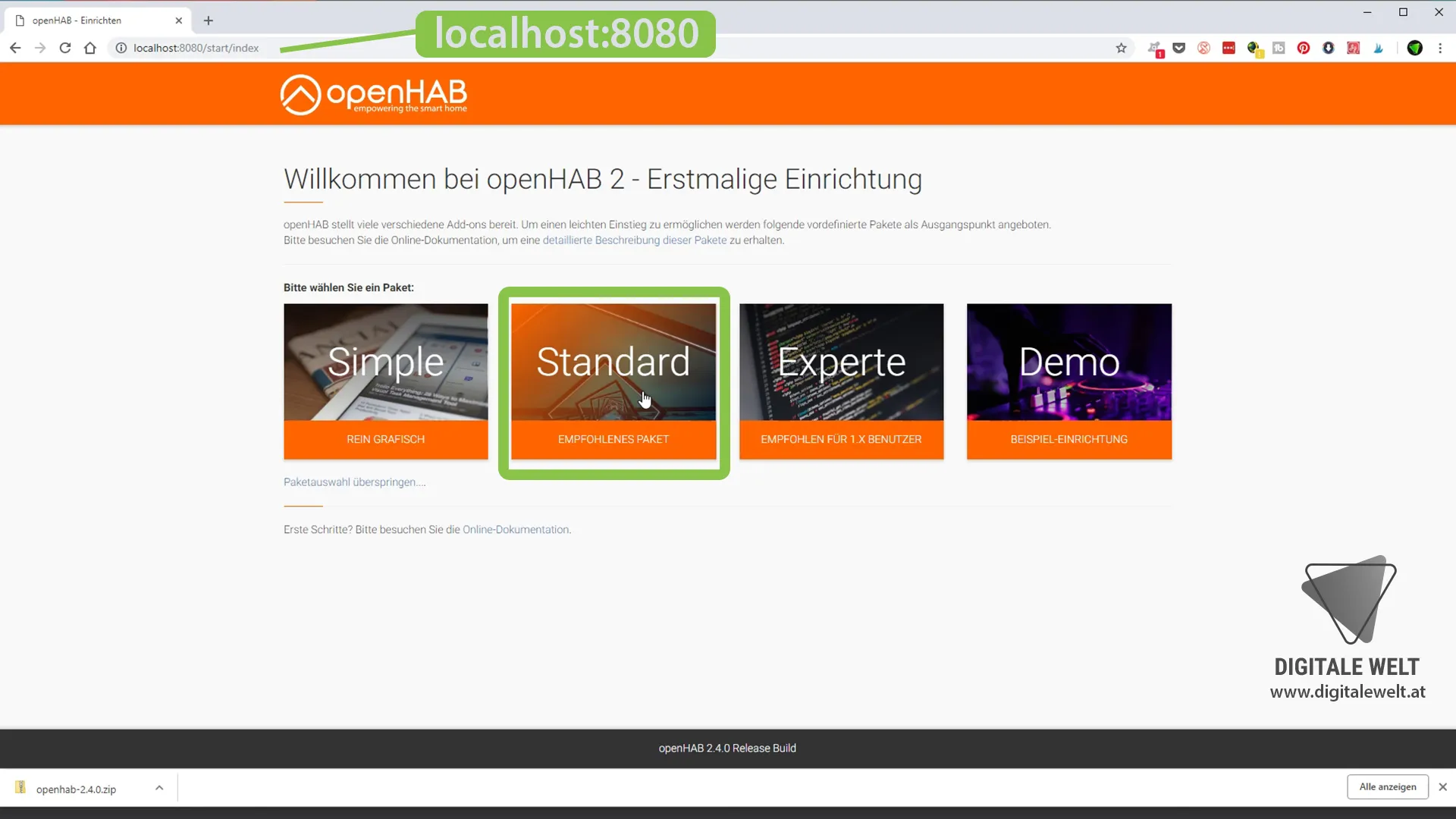
Im Browser localhost:8080 aufrufen. Beim ersten Start kannst du das Standard-Paket auswählen:
Schritt 7: openHAB als Windows-Dienst einrichten
Damit openHAB automatisch startet und im Hintergrund läuft, richten wir es als Windows-Dienst ein.
Achtung
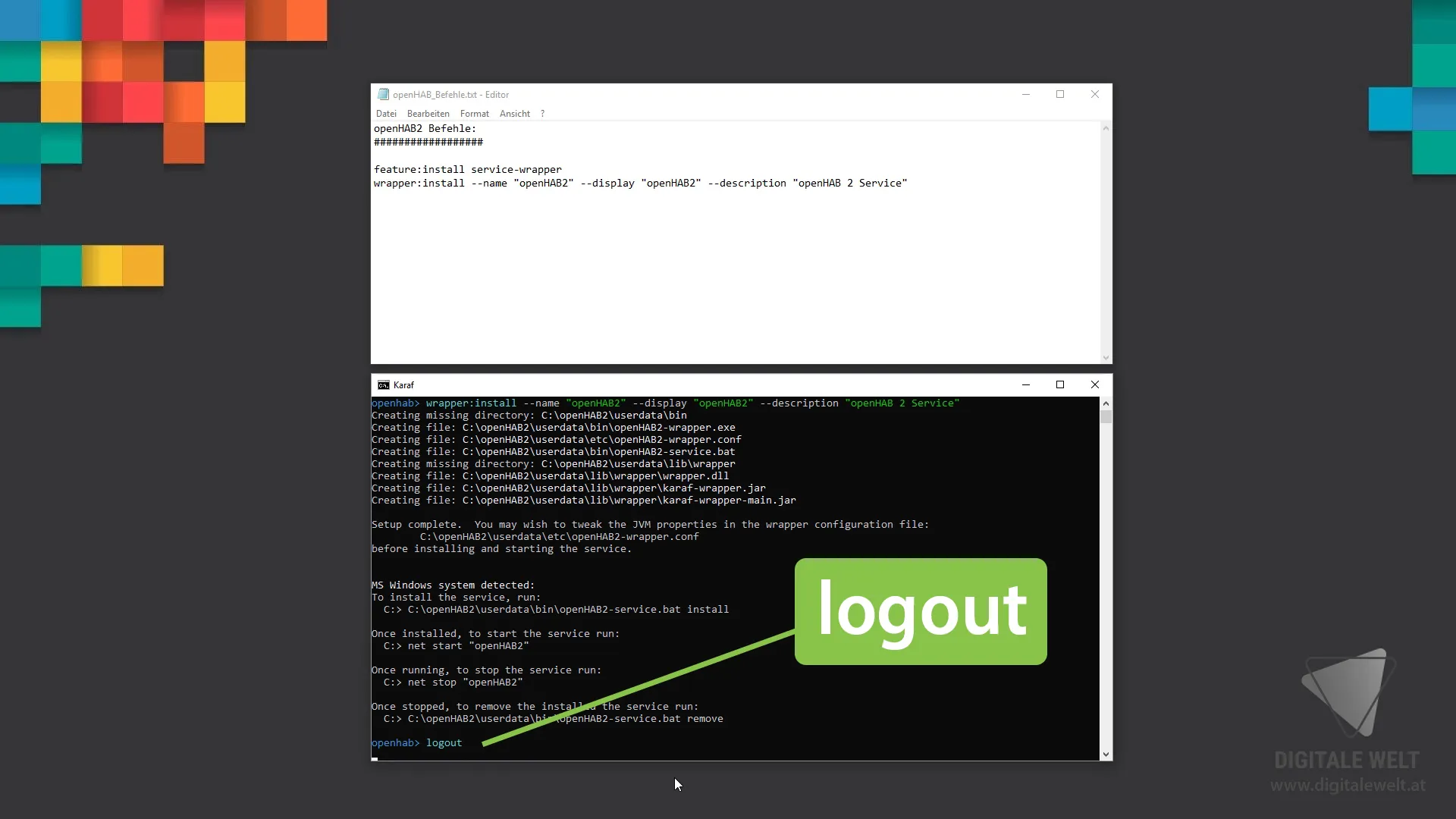
In der openHAB-Konsole nacheinander diese zwei Befehle ausführen:
feature:install service-wrapper
wrapper:install --name "openHAB2" --display "openHAB2" --description "openHAB 2 Service"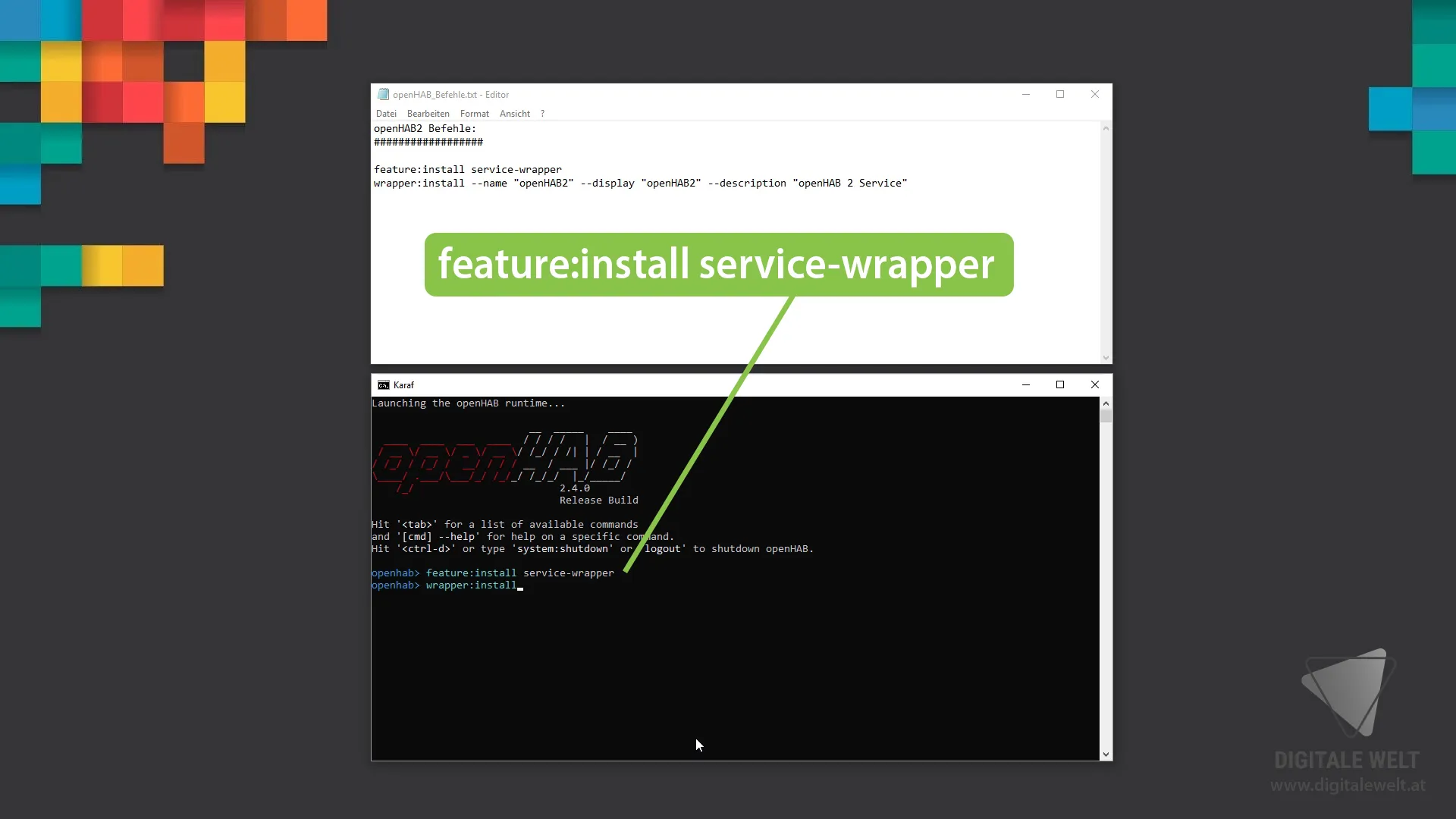
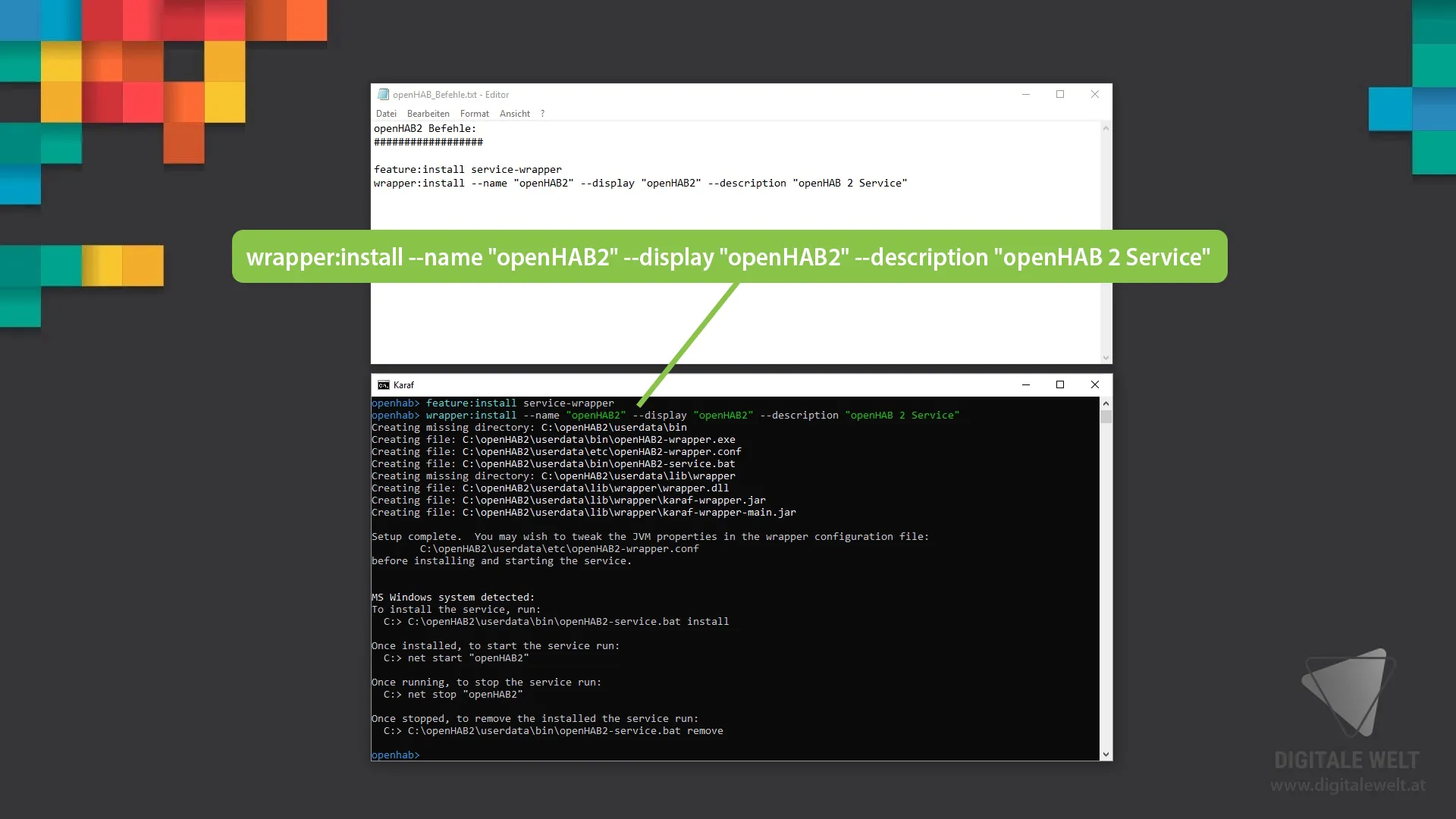
Danach openHAB mit logout stoppen:
openHAB2-wrapper.conf bearbeiten
Die Datei C:\openHAB2\userdata\etc\openHAB2-wrapper.conf öffnen und den gesamten Inhalt durch folgendes ersetzen:
#*******************************************************
# openHAB2-wrapper.conf for Windows Service Installation
#*******************************************************

# openHAB installation dir (Adapt this first setting to your system)
set.default.OPENHAB_HOME=C:\openHAB2

# Wrapper Properties
set.default.OPENHAB_CONF=%OPENHAB_HOME%\conf
set.default.OPENHAB_RUNTIME=%OPENHAB_HOME%\runtime
set.default.OPENHAB_USERDATA=%OPENHAB_HOME%\userdata
set.default.OPENHAB_LOGDIR=%OPENHAB_USERDATA%\logs
set.default.KARAF_HOME=%OPENHAB_RUNTIME%
set.default.KARAF_BASE=%OPENHAB_USERDATA%
set.default.KARAF_DATA=%OPENHAB_USERDATA%
set.default.KARAF_ETC=%OPENHAB_USERDATA%\etc
set.default.PATH=%PATH%;%KARAF_BASE%\lib;%KARAF_HOME%\lib

# Java Application
wrapper.working.dir=%KARAF_BASE%
wrapper.java.command=%JAVA_HOME%\bin\java
wrapper.java.mainclass=org.apache.karaf.wrapper.internal.service.Main
wrapper.java.classpath.1=%KARAF_HOME%\lib\boot\*.jar
wrapper.java.classpath.2=%KARAF_DATA%\lib\wrapper\*.jar
wrapper.java.library.path.1=%KARAF_DATA%\lib\wrapper\

# Java Parameters
wrapper.java.additional.1=-Dkaraf.home="%KARAF_HOME%"
wrapper.java.additional.2=-Dkaraf.base="%KARAF_BASE%"
wrapper.java.additional.3=-Dkaraf.data="%KARAF_DATA%"
wrapper.java.additional.4=-Dkaraf.etc="%KARAF_ETC%"
wrapper.java.additional.5=-Dcom.sun.management.jmxremote
wrapper.java.additional.6=-Dkaraf.startLocalConsole=false
wrapper.java.additional.7=-Dkaraf.startRemoteShell=true
wrapper.java.additional.16=-Dorg.osgi.service.http.port=8080
wrapper.java.additional.17=-Dorg.osgi.service.http.port.secure=8443
wrapper.java.maxmemory=512

# Wrapper Windows Properties
wrapper.ntservice.name=openHAB2
wrapper.ntservice.displayname=openHAB2
wrapper.ntservice.description=openHAB 2 Service
wrapper.ntservice.starttype=AUTO_START
wrapper.ntservice.interactive=false
Dienst registrieren
Eingabeaufforderung als Administrator öffnen (Rechtsklick):
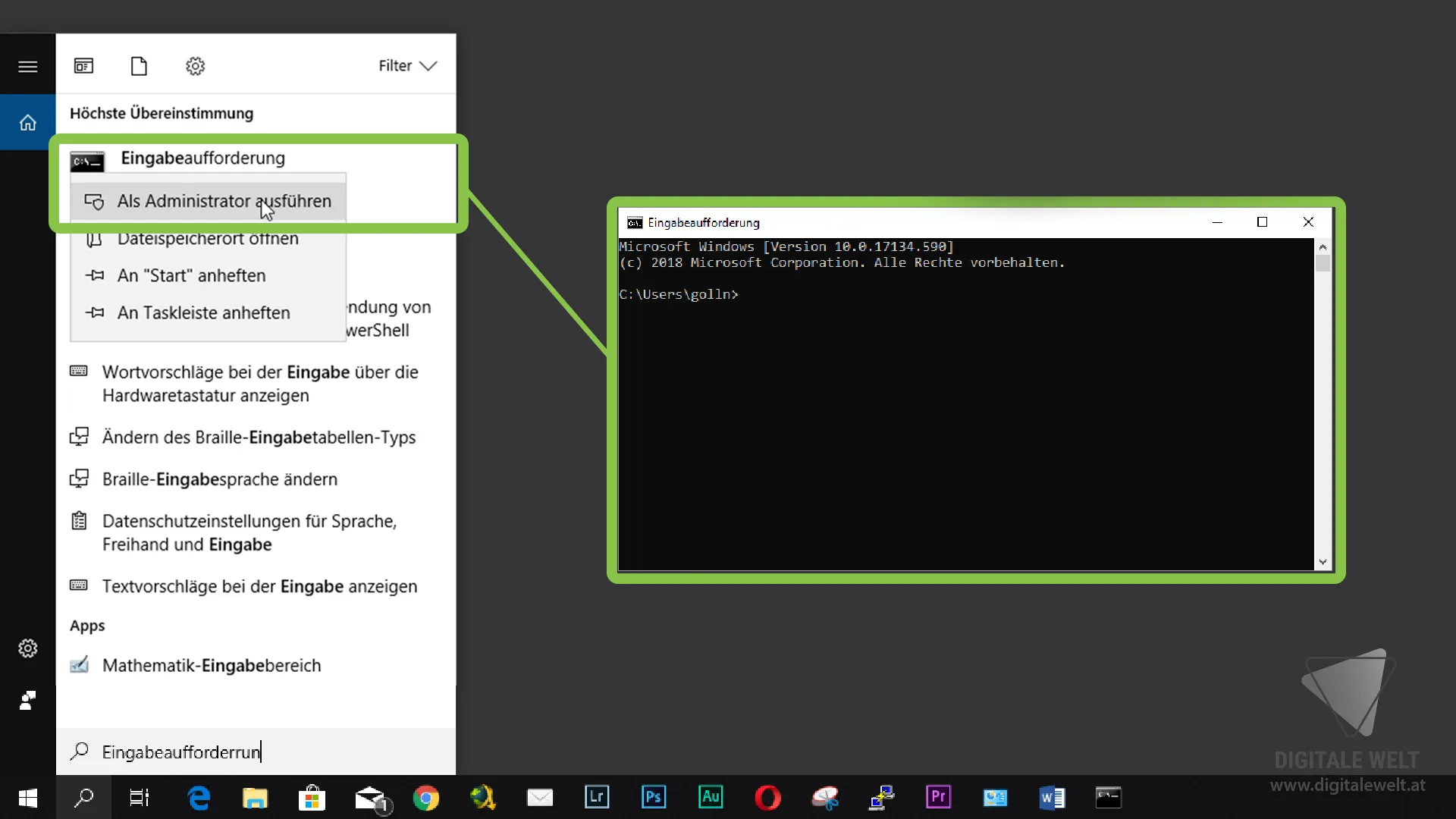
Diese zwei Befehle nacheinander ausführen:
C:\openHAB2\userdata\bin\openHAB2-service.bat install
net start "openHAB2"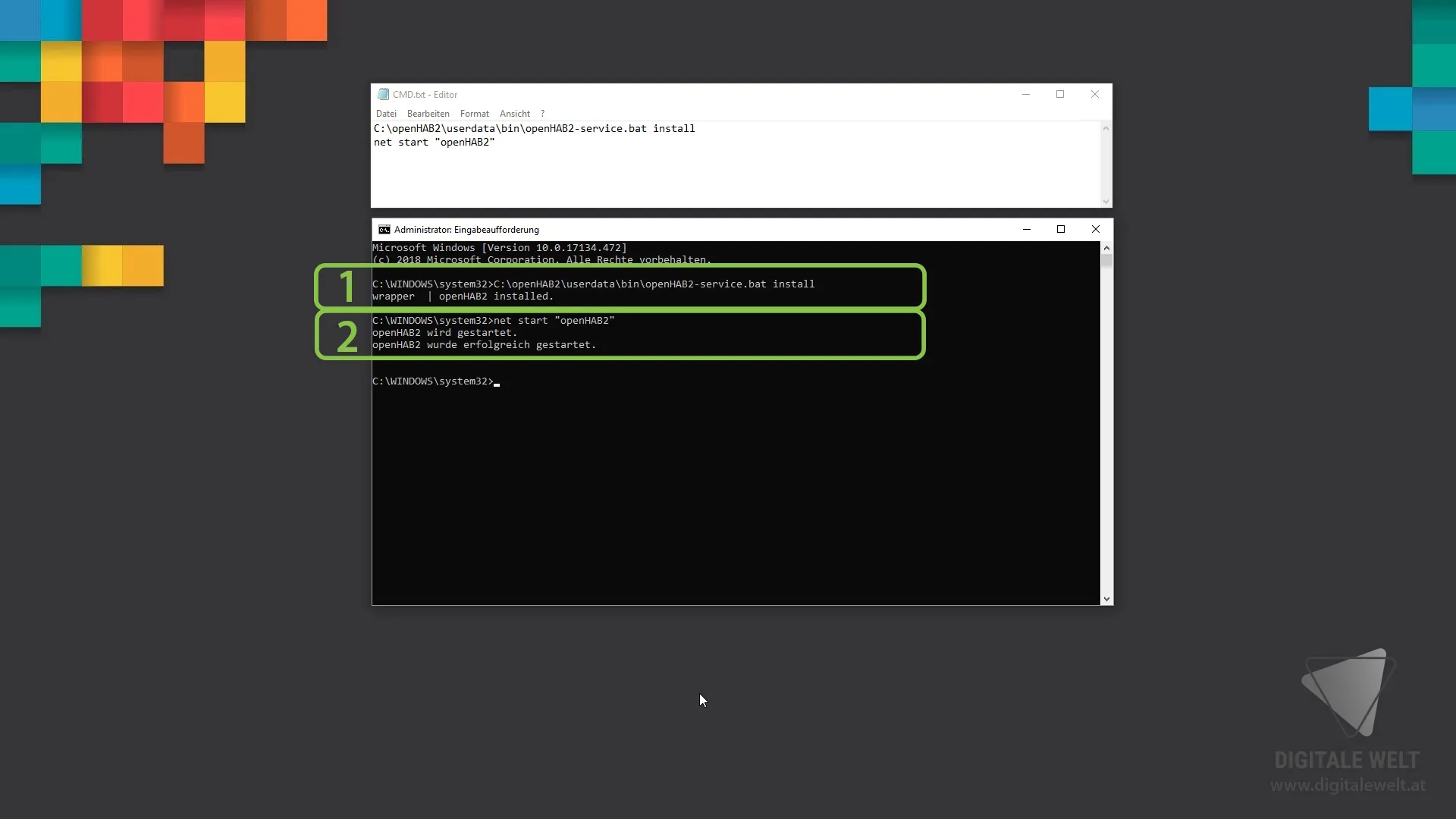
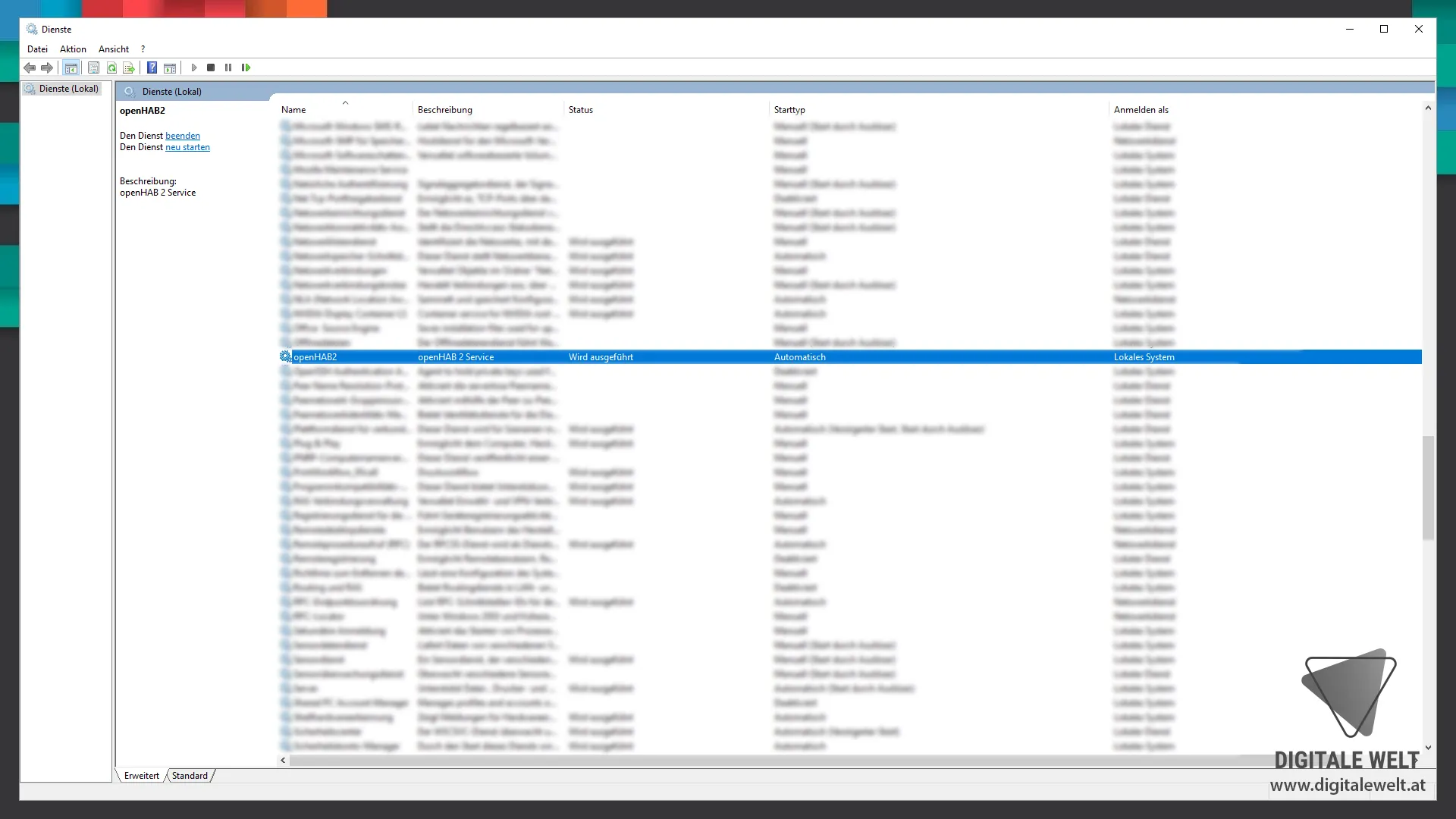
openHAB ist jetzt als Windows-Dienst registriert und startet automatisch beim Hochfahren. Unter localhost:8080 ist es nun immer erreichbar — auch ohne offenes Konsolenfenster.
Den Status kannst du unter Windows Dienste überprüfen:
openHAB Konsole aufrufen
Für spätere Konfigurationsschritte brauchst du die Konsole. Zwei Möglichkeiten:
Option 1: C:\openHAB2\runtime\bin\client.bat öffnen
Option 2: Per SSH mit PuTTY verbinden:
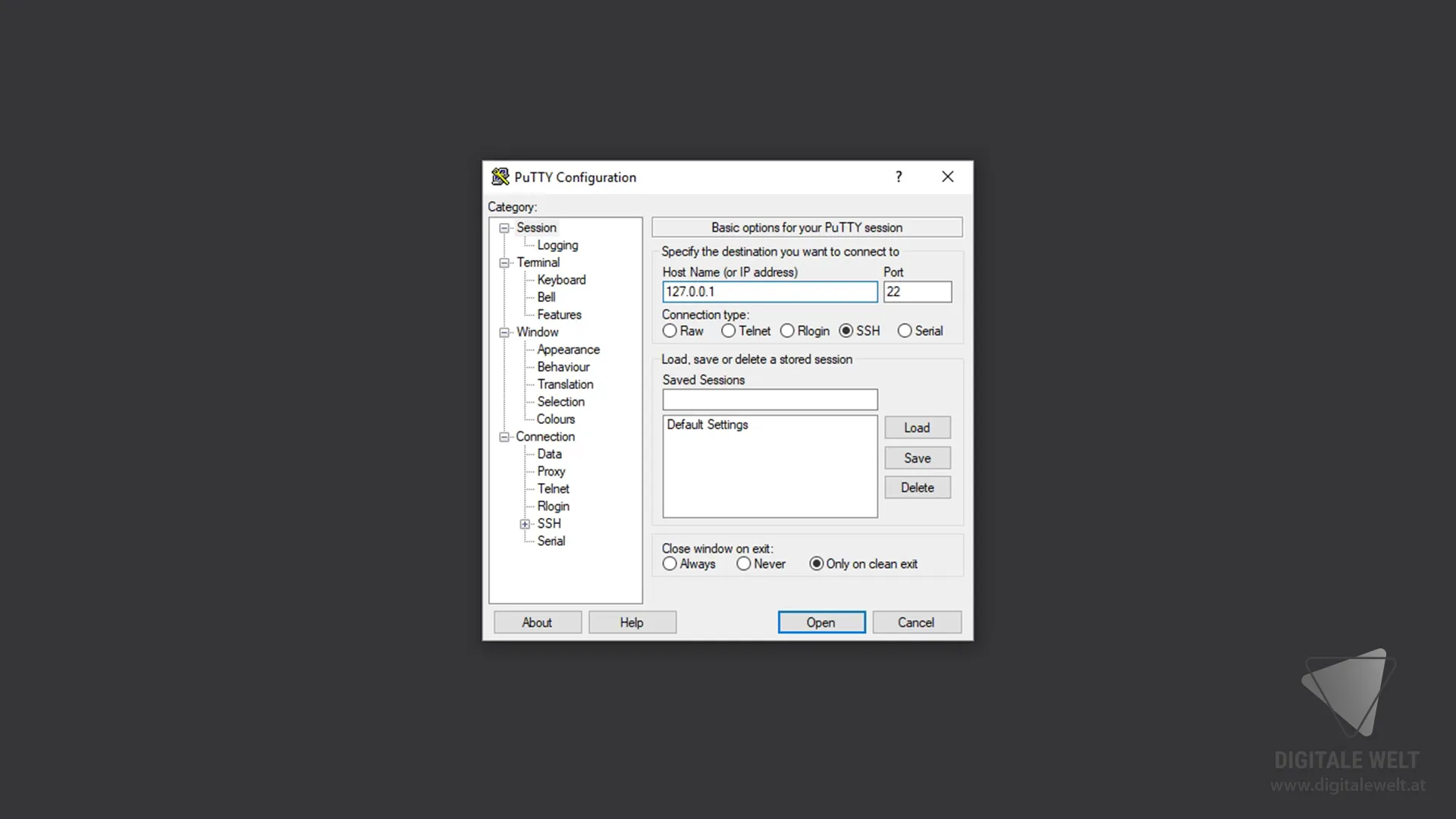
- IP:
127.0.0.1 - Port:
8101 - Benutzer:
openhab - Passwort:
habopen