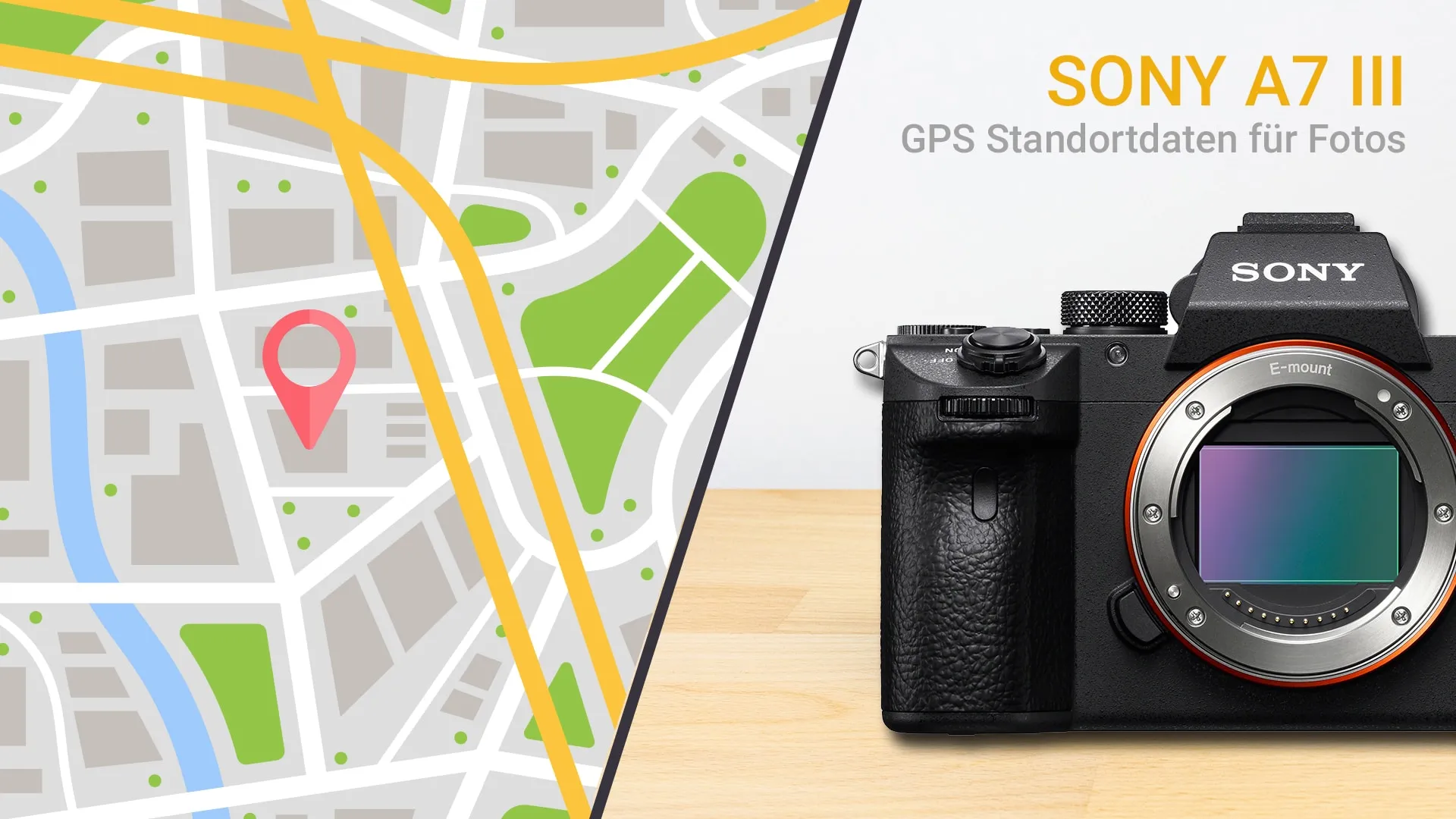
Die Sony A7 III gehört ohne Frage zu den Top-Kameras, die man heute kaufen kann. Wer die Kamera öfters in verschiedenen Ländern nutzt, möchte seine Fotos vielleicht mit GPS-Standortdaten versehen. Doch im Sony-Menü sucht man GPS-Einstellungen vergeblich — die Sony A7 III hat kein integriertes GPS-Modul.
Wie ihr trotzdem GPS-Daten bei euren Fotos mitspeichern könnt, zeigt diese Anleitung.
Für alle Fans des Tamron 28-75mm Objektivs: Das neue Tamron Objektiv für die Sony A7 III bei Amazon ansehen.
Achtung
Schritt 1: Bluetooth an der Sony A7 III aktivieren
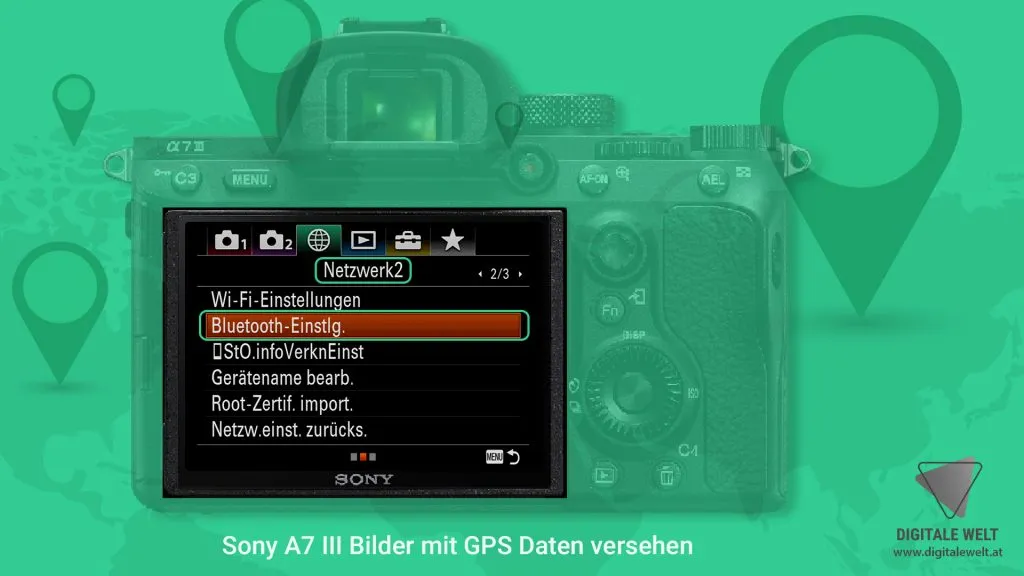
Das Bluetooth der Kamera aktivieren — zu finden im Sony-Menü unter Register 3 → Netzwerk → Netzwerk 2 → Bluetooth Einstellungen:
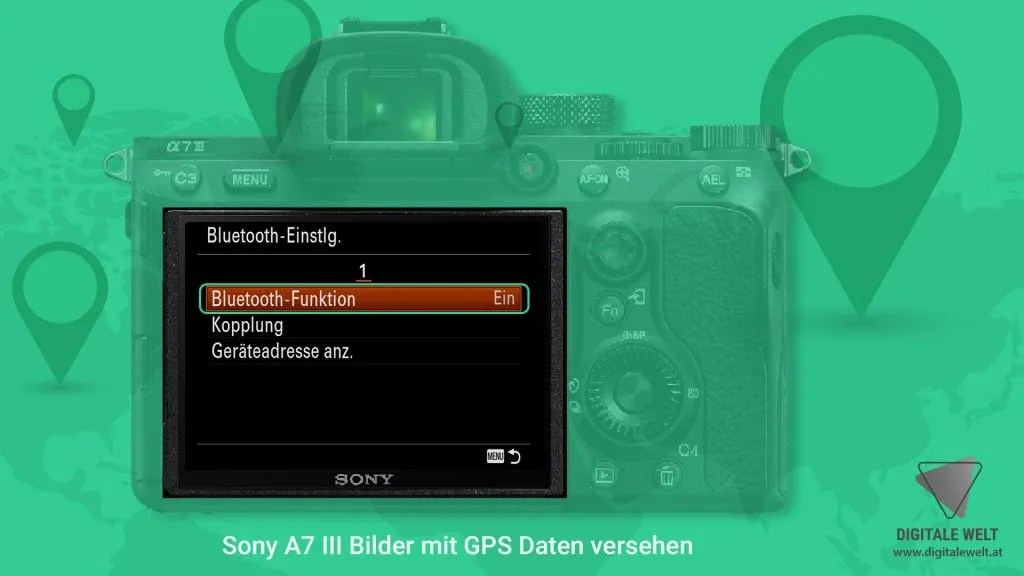
Bluetooth auf Ein stellen:
Schritt 2: Sony Imaging Edge Mobile App installieren
Die GPS-Daten kommen vom Smartphone — dafür brauchen wir die Sony Imaging Edge Mobile App, die es kostenlos für Android und iOS gibt.
Nach der Installation auch das Bluetooth am Smartphone aktivieren.
Schritt 3: Standortinfo-Verknüpfung aktivieren
An der Kamera im Menü Netzwerk 2 (direkt unter Bluetooth Einstellungen) den Punkt StO.infoVerknEinst öffnen:
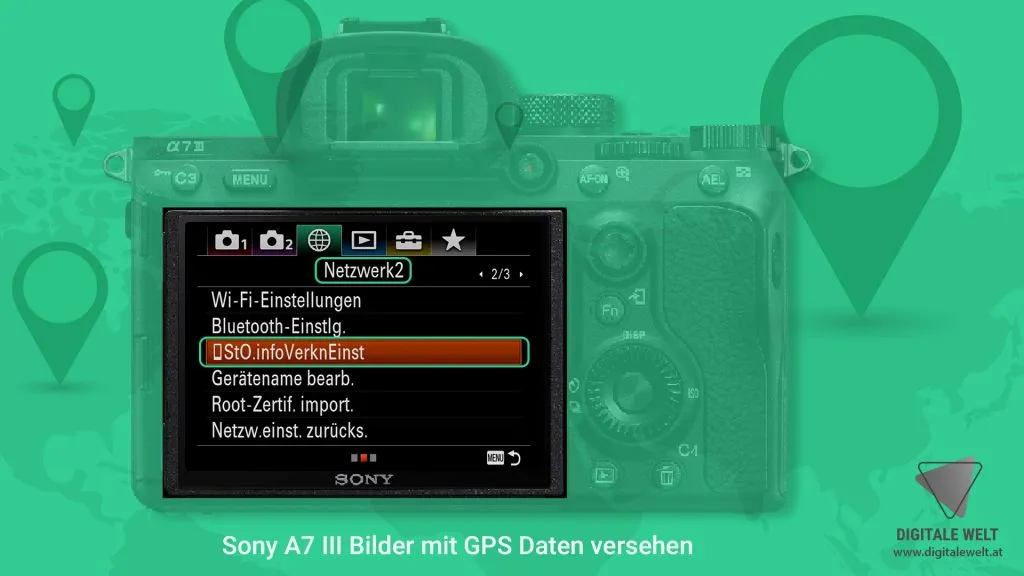
Den ersten Punkt Standortinfo-Verkn aktivieren. Die Punkte Autom.Zeitkorrektur und Autom. Ber.einstlg werden dadurch automatisch mitaktiviert.
Schritt 4: Kamera mit Smartphone koppeln
Standortinfos-Verknüpfung in der App öffnen
In der Imaging Edge Mobile App auf den Punkt 'Standortinfos-Verknüpfung' tippen.
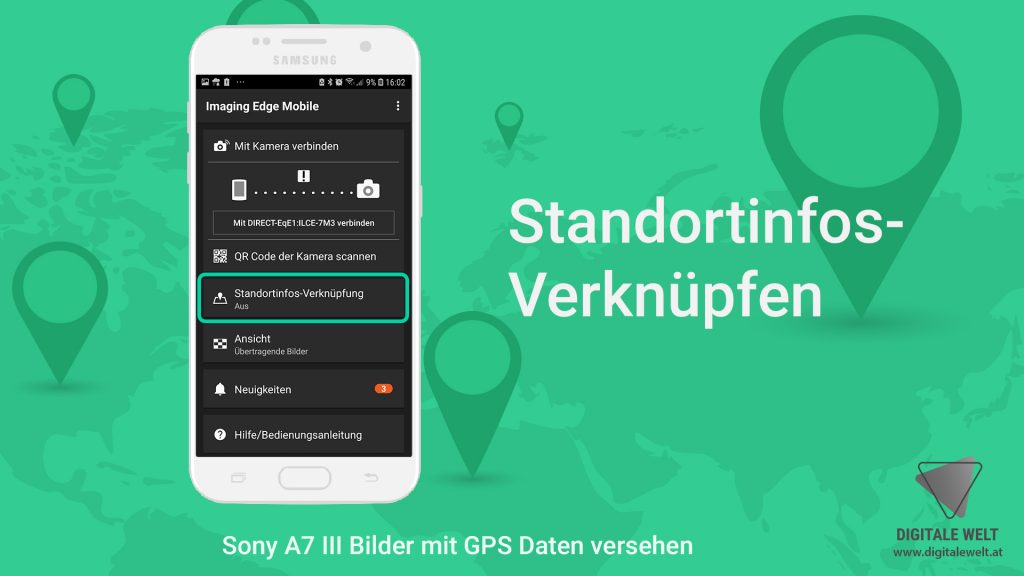
Kamera einstellen
Auf 'Die Kamera einstellen' tippen. Noch wird keine Kamera angezeigt.
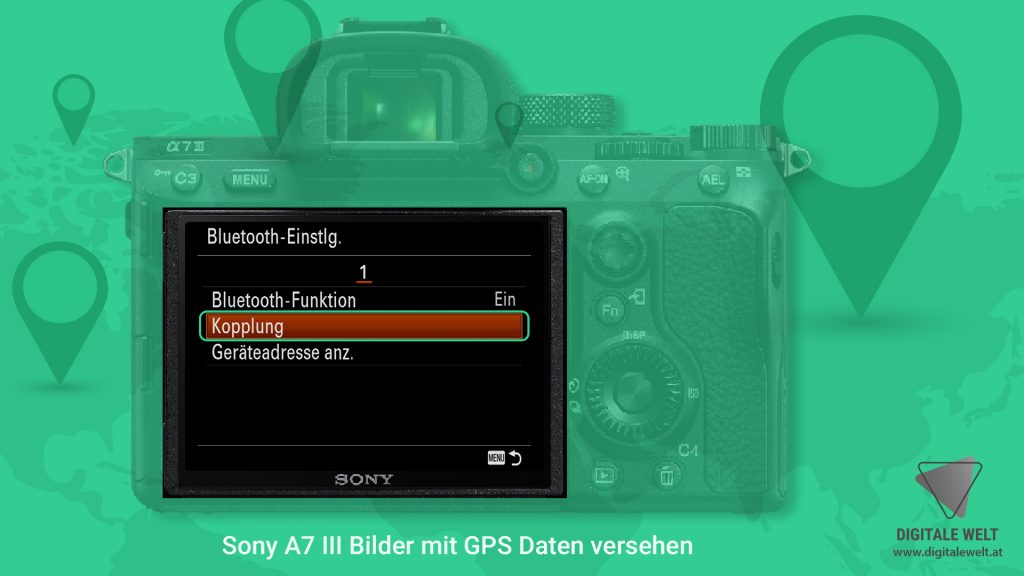
Kopplung an der Kamera starten
An der Kamera im Menü Bluetooth-Einstellungen den Punkt 'Kopplung' auswählen. Die Kamera erscheint jetzt in der App.
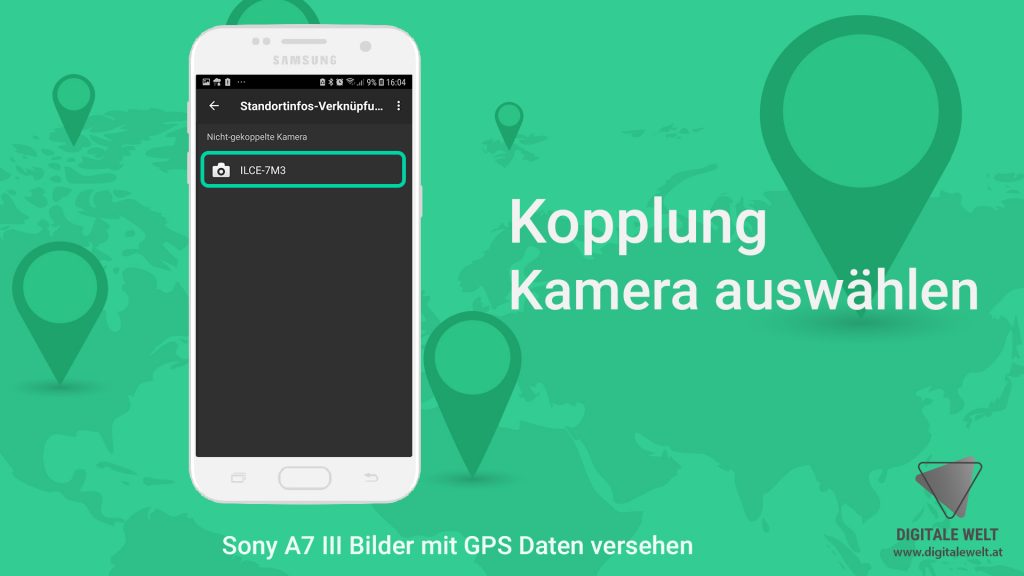
Kamera in der App auswählen
Die Kamera in der App antippen und die Kopplung bestätigen.
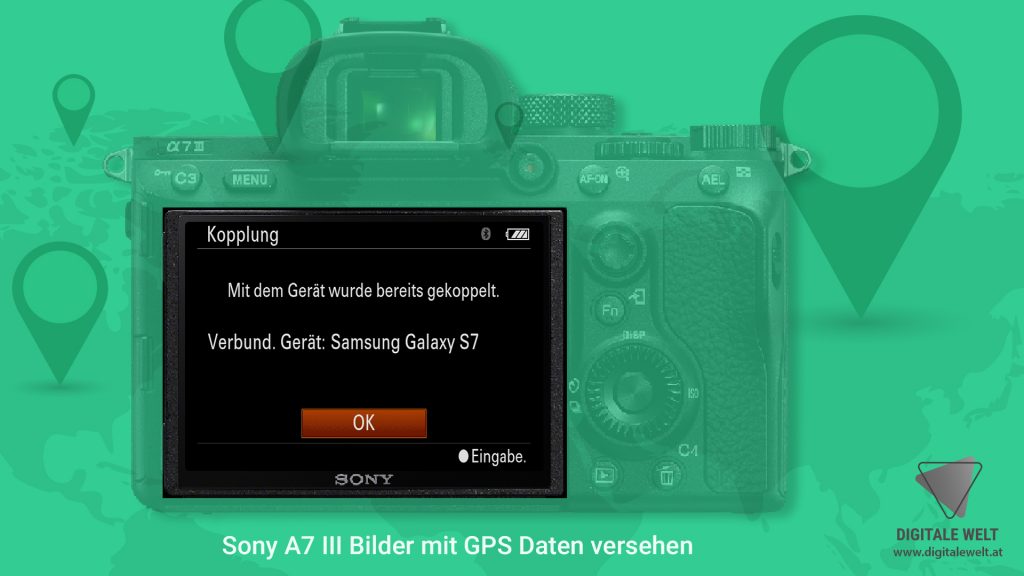
Kopplung an der Kamera erlauben
Die Verbindung noch an der Kamera bestätigen – die Kopplung ist damit abgeschlossen.
GPS-Daten werden gespeichert
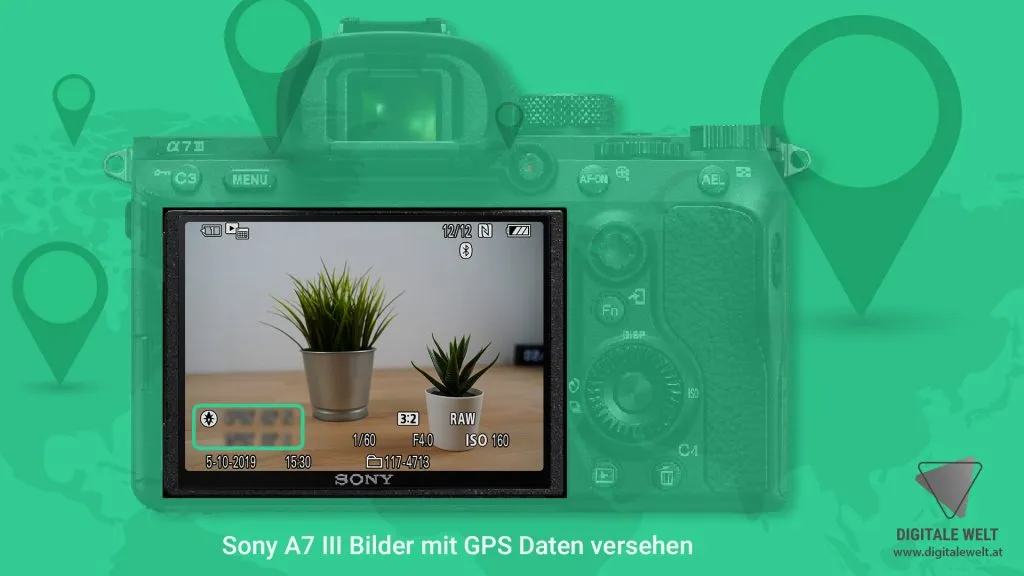
Wenn ihr jetzt mit eurer Kamera ein Foto macht, werden die GPS-Daten automatisch in den EXIF-Daten des Fotos hinterlegt:
Einstellungen bleiben erhalten
Egal ob die Kamera zwischendurch ausgeschaltet oder Bluetooth am Smartphone deaktiviert wird — sobald beides wieder eingeschaltet ist, wird die Verbindung automatisch wiederhergestellt.